
Automation Shapes
Bestimmte Schritte, wie das Erfassen von Informationen zur Identifizierung eines Kunden, erfordern eine Benutzeraktion, während andere Schritte, wie z. B. das Senden von Bestätigungs-E-Mails an Kunden, automatisch vom System durchgeführt werden können.
Die Pega-Plattform bietet Automatisierungsmöglichkeiten, um bestimmte Aktionen automatisch durchzuführen. So können Sie zum Beispiel den E-Mail-Versand an Stellenbewerber automatisieren, um ihnen ein Stellenangebot zu unterbreiten. Durch den Einsatz von Automatisierungen sparen Sie Entwicklungszeit und können Business-Prozesse effizienter gestalten. Automatisierungen bieten Flexibilität, weil jede Automatisierung eindeutige Parameter aufweist, die Sie für Ihre Geschäftsanforderungen konfigurieren können. Zudem tragen Automatisierungen zu einer Verringerung der Fehlerquote bei, da der Mensch weniger eingreifen muss und somit das Fehlerpotenzial auf ein Mindestmaß reduziert wird.
Nehmen wir als Beispiel einen Online-Buchhändler. Nachdem ein Kunde eine Bestellung aufgegeben hat, muss das Unternehmen eine E-Mail mit einer Rechnungsübersicht senden.
Klicken Sie in der folgenden Abbildung auf die Pluszeichen (+), um zu verstehen, wie ein Prozess mit Automatisierungen konfiguriert wird, der zu dem gewünschten Verhalten im Beispiel mit dem Online-Buchhändler führt:
Hinweis: Klicken Sie im Case-Life-Cycle auf Step > More > Automations , um eine Automatisierung hinzuzufügen. Klicken Sie im Process Modeler auf Add > Automations, um eine Automatisierung hinzuzufügen.
Automation Shapes
Die Pega-Plattform bietet eine breite Palette an Automatisierungen, die ein Entwickler zur Umsetzung von Geschäftsanforderungen verwenden kann. In einem Ablauf stellen Automatisierungs-Shapes eine Aufgabe dar, die ein Benutzer oder eine Anwendung im Rahmen eines Business-Prozesses ausführt.
In der folgenden Tabelle werden alle in App Studio verfügbaren Automatisierungs-Shapes beschrieben:
| Name der Shape | Image | Description |
|---|---|---|
| Attach content (Inhalt anhängen) |
|
Hängt eine Datei, URL oder Notiz an einen Case an. |
| Change to a Stage (Zu einer Phase wechseln) |
|
Wechselt zu einer bestimmten Stage eines Case. |
| Change to next Stage (Zur nächsten Phase wechseln) |
|
Wechselt automatisch zur nächsten Stage eines Case. |
| Wechselt zur vorherigen Stage |

|
Wechselt automatisch zu der zuvor besuchten Stage eines Case. |
| Connect Generative AI (Generative KI verbinden) |

|
Verwenden Sie angepasste Pega GenAI-Regeln. Verwenden Sie diese Automatisierung, um die Eingabeaufforderung zu definieren, die das System an Pega GenAI sendet, und um die Struktur der von Pega GenAI erhaltenen Antwort zu definieren. Hinweis: Aktivieren und konfigurieren Sie generative KI in Ihren Anwendungseinstellungen, um KI-Features zu nutzen. Weitere Informationen finden Sie unter Verbindung mit dem generativen KI-Anbieter in Pega Cloud.
|
| Create Case (Vorgang erstellen) |

|
Erstellt einen oder mehrere Cases aus dem aktuellen Case. |
| Create PDF (PDF erstellen) |

|
Erstellt von einer angegebenen Ansicht eine PDF-Datei und hängt diese an den Case an.
Hinweis: Anwendungen, die Sie auf Constellation aufbauen, unterstützen die PDF-Generierung nicht sofort und erfordern einen Workaround. Weitere Informationen finden Sie unter PDF-Generierung in Constellation.
|
| Generate document (Dokument generieren) |

|
Erzeugt Case-Dokumente als Teil des Case-Life-Cycle. |
| Persist Case (Case beibehalten) |
|
Wandelt einen temporären Case in ein permanentes Objekt in der Datenbank um. |
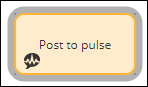
| Post to pulse (Bei Pulse posten) |
|
Erstellt eine Nachricht, die an den Social-Stream von Pulse gesendet wird. |
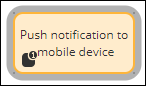
| Push notification (Push-Benachrichtigung) |
|
Sendet eine Benachrichtigung an ein iOS- oder Android-Mobilgerät, wenn ein Case eine Benutzeraktion erfordert. |
| Run Data Transform (Datenumwandlung ausführen) |

|
Führt eine Datenumwandlung aus. |
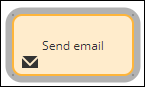
| Send email (E-Mail senden) |
|
Sendet formatierte E-Mails an benutzerdefinierte Empfänger. |
| Send notification (Benachrichtigung senden) |

|
Sendet über mehrere Channels Benachrichtigungen an Empfänger. |
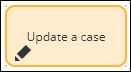
| Update a Case (Vorgang aktualisieren) |
|
Aktualisiert den aktuellen Case oder alle untergeordneten Cases und Nachfolger. |
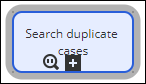
| Search duplicate Cases (doppelte Cases finden) |
|
Sucht anhand vorgegebener Bedingungen automatisch nach doppelten Cases. |
| Wait (Warten) |

|
Hält einen Case an, bis eine bestimmte Bedingung erfüllt ist, z. B. ein Timer oder ein Case-Status. |
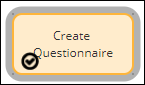
| Questionnaire (Fragebogen) |
|
Bittet Benutzer, einen Fragebogen auszufüllen. |
Hinweis: Weitere Informationen zum Thema finden Sie unter Automatisierten Step zu einem Prozess hinzufügen.
Anwendungsfall für die Automatisierung „Send email“
Mit der Automatisierung Send email können Sie allen relevanten Beteiligten automatisierte E-Mails senden.
Nehmen wir als Beispiel die Website eines Online-Shops. Sie können die Automatisierung Send email verwenden, um ohne jegliche Benutzerinteraktion E-Mails mit Informationen zu neuen Angeboten an Kunden zu senden. Dabei legen Sie per Konfiguration fest, wie Ihre Anwendung die Empfänger ermittelt und den Inhalt der E-Mails zusammenstellt.
Anwendungsfall für die Automatisierung „Run Data Transform“
Mit der Automatisierung Run Data Transform kann die ausgewählte Datenumwandlungsregel zur Laufzeit ausgeführt werden.
Nehmen wir als Beispiel den Checkout-Prozess bei einer Einkaufsanwendung. Der Kunde gibt eine Lieferadresse ein und wird zur Angabe der Rechnungsadresse aufgefordert. Sind die Liefer- und Rechnungsadresse identisch, ist es effizienter, eine Datenumwandlung zu verwenden, um die Lieferadresse in den Abschnitt für die Rechnungsadresse zu kopieren, statt den Kunden aufzufordern, die Adresse erneut einzugeben.
Hinweis: Weitere Informationen zum Thema finden Sie unter Datenumwandlungen.
Prüfen Sie mit der folgenden Interaktion Ihr Wissen:
Dieses Thema ist im folgenden Modul verfügbar:
Wenn Probleme mit den Lerninhalten auftreten, lesen Sie bitte die Pega Academy Support FAQs.
Möchten Sie uns dabei helfen, diesen Inhalt zu verbessern?