

Formulare in der Pega-Plattform
Eine Ansicht ist eine wiederverwendbare Konfiguration von UI-Elementen für die Interaktion in einem Case. Das Formular ist eine Schnittstelle zur Erfassung der Daten von Benutzern und zur Bearbeitung von Aufgaben. Ein Formular kann eine oder mehrere Ansichten haben. Nicht jede Ansicht ist jedoch ein Formular. So müssen Kunden beispielsweise auf einer Onlineshopping-Website ihre persönlichen Daten und Versandinformationen eingeben. Ansichten können UI-Elemente wie Vorname, Nachname, Bundesland und Land enthalten. Das Formular enthält die Buttons zum Absenden und Abbrechen.
In der Pega-Plattform sind Formulare mit Buttons wie (Abbrechen), (Weiter), (Vorheriges) und (Absenden) vorkonfiguriert.
Klicken Sie in der folgenden Abbildung auf die Pluszeichen (+), um mehr darüber zu erfahren, wie Formulare, Ansichten und Felder für eine interaktive Case-Webseite erstellt werden:
Konfiguration der Formularansicht
Sie können Formularansichten auf zwei Arten konfigurieren: in einem Case-Typ im Tab Workflow oder im Tab UX, den Sie ebenfalls beim Case-Typ oder unter einem Datenobjekt finden.
Tab „Workflow“
Wenn Sie im Tab Workflow eine Ansicht für einen Step im Case-Life-Cycle konfigurieren, erstellt das System eine Formularansicht. Die folgende Abbildung zeigt ein Beispiel für eine Formularansicht, die im Tab Workflow erstellt wurde:
Tab „UX“
Im Tab UX können Sie im Panel Other Views einen der folgenden anderen Ansichtstypen erstellen:
- List
- Partial
- Form
Die Vorlagen- und Konfigurationsoptionen hängen vom Typ der Ansicht ab, die Sie erstellen. Die folgende Abbildung zeigt ein Beispiel für eine Formularansicht, die im Tab UX erstellt wurde:

Hinweis: Weitere Informationen zu Listenansichten finden Sie unter Listenansichten konfigurieren. Weitere Informationen zu Teilansichten finden Sie unter Teilansichten konfigurieren.
Optionen für die Konfiguration von Formularansichten
Wenn Sie eine Formularansicht erstellen oder konfigurieren, zeigt das System Layout- und Anweisungsoptionen an.
Hinweis: Weitere Informationen zu Best Practices bei der Formularerstellung finden Sie unter Textrichtlinien für die Erstellung von Formularen.
Vorlage
Standardmäßig verwenden Formularansichten die Vorlagenoption Default form, wie in der folgenden Abbildung dargestellt:
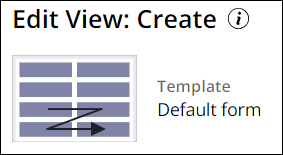
Wenn Sie eine andere Vorlage verwenden möchten, erstellen Sie im Tab UX einen anderen Ansichtstyp. In der folgenden Tabelle werden die verschiedenen Ansichtstypen und Vorlagenoptionen beschrieben:
| Ansichtstyp | Vorlage |
|---|---|
| Formular |
Standardformular Hinweis: Ansichten, die einem Step zugeordnet sind, können auch die Vorlage für hierarchische Formulare verwenden.
|
| Liste |
Tabelle |
| Teilweise | Details (1 Spalte) |
| Details (2 Spalten) | |
| Details (3 Spalten) | |
| Details (weitere, untergeordnete Tabs) | |
| Details (schmal-breit) | |
| Details (breit-schmal) | |
| Dynamische Tabs (Liste) |
Hinweis: Alle Felder in den Teilansichten „Partial Views“ sind schreibgeschützt.
Layout
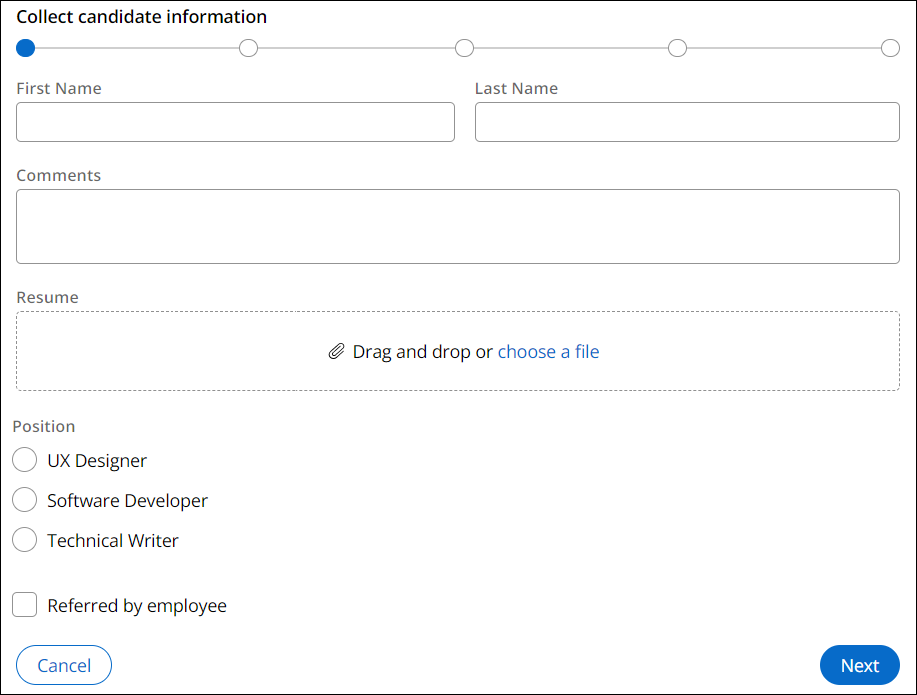
Beim Konfigurieren eines Formularlayouts legen Sie die Anzahl der Spalten fest, die das Formular enthalten muss. Formulare können eine bis drei Spalten haben. Als Best Practice sollten Sie jedoch für die meisten Anwendungsfälle ein zweispaltiges Layout verwenden.
Die Felder, die Sie in das Formular aufnehmen, passen ihre Größe und Breite automatisch an die festgelegten Designstandards an. In einer zweispaltigen Formularvorlage nehmen Eingaben wie „Text (single line)“ für einzeilige Textfelder oder „Currency“ für Währungsangaben beispielsweise nur eine Spalte ein. Breitere Eingaben oder Eingaben mit beliebiger Höhe (z. B. ein Rich-Text-Editor, ein Textbereich, eine Optionsfeldgruppe, eine Checkbox, boolesche Werte oder Anhänge) erstrecken sich über zwei Spalten. Diese Anpassung erhöht die Benutzerfreundlichkeit und stellt sicher, dass Benutzer mit der Tabulatortaste von links nach rechts statt von oben nach unten navigieren können.
Die folgende Abbildung zeigt eine Standard-Formularvorlage, mit der das Layout je nach Eingabetyp angepasst wird:
Anweisungen
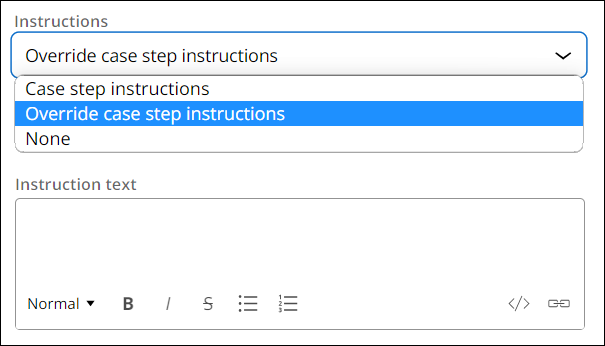
Standardmäßig werden in einer Formularansicht die Step-Anweisungen angezeigt, die Sie im Case-Life-Cycle konfigurieren. In einer Formularansicht können Sie die Case-Step-Anweisungen mit benutzerdefiniertem Text überschreiben oder auszublenden (siehe folgende Abbildung):
Feldgruppen
Eine Feldgruppe ist eine Gruppe von einzelnen Feldern, die gemeinsam zusammengehörige Daten in einer Ansicht darstellen. Die einzelnen Felder können aus dem Case-Typ-Datenmodell oder aus verschiedenen Datenobjekten stammen.
Feldgruppen helfen Ihnen, Ihre Felder unter einer einzigen Überschrift zu organisieren, und stellen Ihnen Werkzeuge zur Verfügung, mit denen Sie Anweisungen hinzufügen oder die Felder vorübergehend in zusammenklappbaren Abschnitten ausblenden können, um den Benutzern die Navigation durch die in der Ansicht dargestellten Informationen zu erleichtern.
Feldgruppen innerhalb einer Ansicht sind nur für diese Ansicht spezifisch. Sie sind nicht für die Wiederverwendung in anderen Ansichten verfügbar.
Hinweis: Weitere Informationen zu Feldgruppen finden Sie unter Feldgruppen konfigurieren.
Mehrschritt-Formulare
Ein Formular ist eine Schnittstelle zur Erfassung der Daten von Benutzern und zur Bearbeitung von Aufgaben. Lange, komplexe Online-Formulare können die Navigation für Benutzer schwierig gestalten.
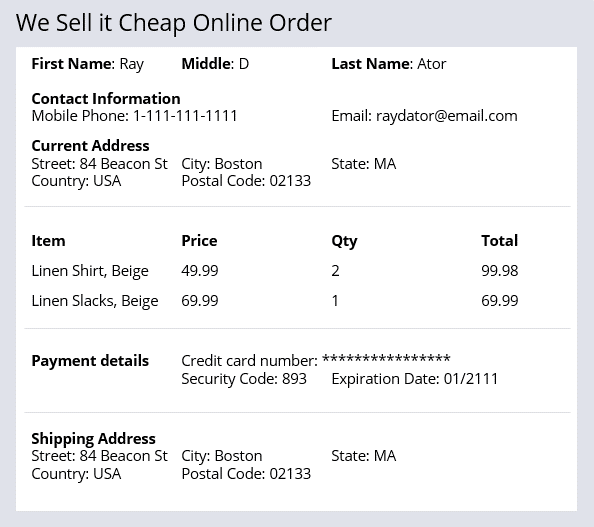
Beispielsweise erfordern Online-Bestellformulare wie das in der folgenden Abbildung eine Menge Daten. Benutzer müssen ihre Kontaktdaten, die zu kaufenden Artikel und die Zahlungsmethode eingeben.
Vorteile von Mehrschritt-Formularen
Ein Mehrschritt-Formular stellt eine einzelnes Assignment dar, das von einem einzelnen Benutzer abgeschlossen wird und aus mehreren konzentrierten und prägnanten Ansichten besteht. Es handelt sich um einen geführten, linearen Workflow mit zusammenhängenden UI-Ansichten.
Hinweis: Der standardmäßige Create-Prozess in der Create-Stage ist ein Mehrschritt-Formular.
Sie können ein Mehrschritt-Formular konfigurieren, um Benutzern die Erledigung komplizierter Aufgaben zu erleichtern. Zum Beispiel können Sie für Online-Bestellungen ein Mehrschritt-Formular verwenden, statt Benutzern ein einziges unnötig komplexes Formular zuzumuten. Das Mehrschritt-Formular stellt die Informationen des Online-Bestellformulars in einer Reihe von einfachen, leicht zu navigierenden Bildschirmen dar.
Navigation in einem Mehrschritt-Formular
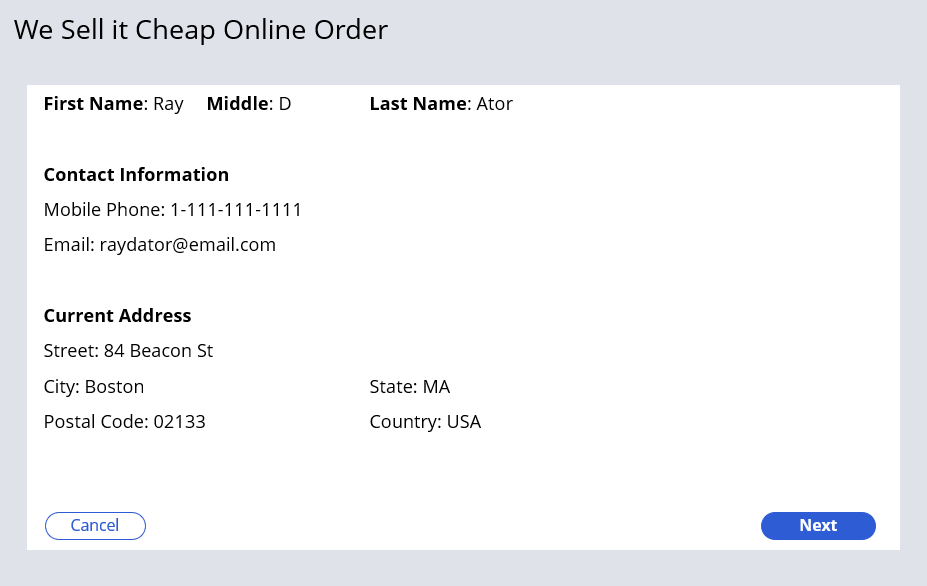
Mehrschritt-Formulare bieten drei Navigationsstile: horizontale, vertikale und Standardnavigation. Bei allen drei Stilen navigieren Benutzer mit den Buttons Next und Previous durch die Bildschirme. Die folgende Abbildung zeigt ein Mehrschritt-Formular für Online-Bestellungen, das die Standardnavigation verwendet:
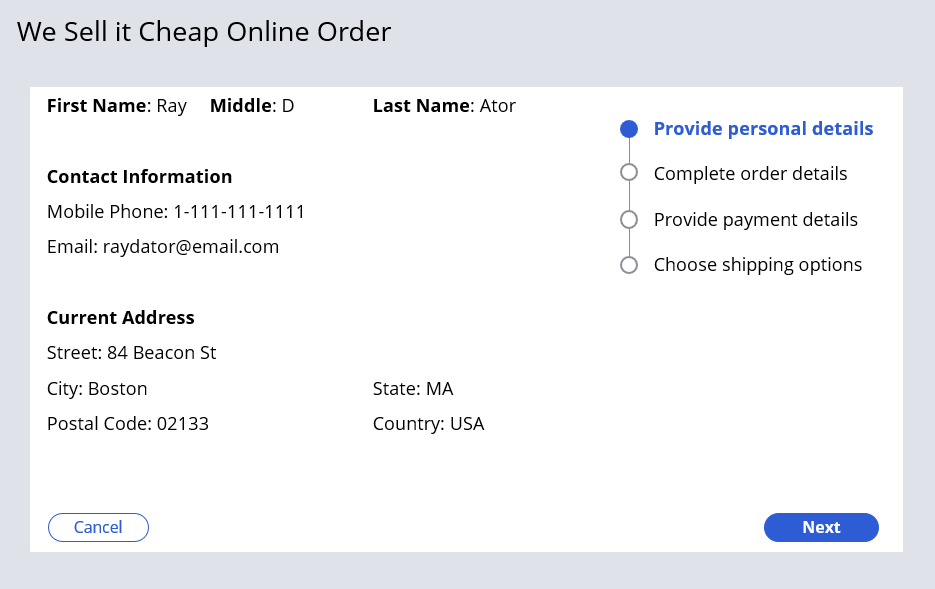
Bei der horizontalen und vertikalen Navigation zeigt ein (horizontal oder vertikal ausgerichtetes) Navigationsmenü an, an welchem Step sich der Benutzer im Mehrschritt-Formular befindet. Die folgende Abbildung zeigt ein Mehrschritt-Formular für Online-Bestellungen mit vertikaler Navigation:
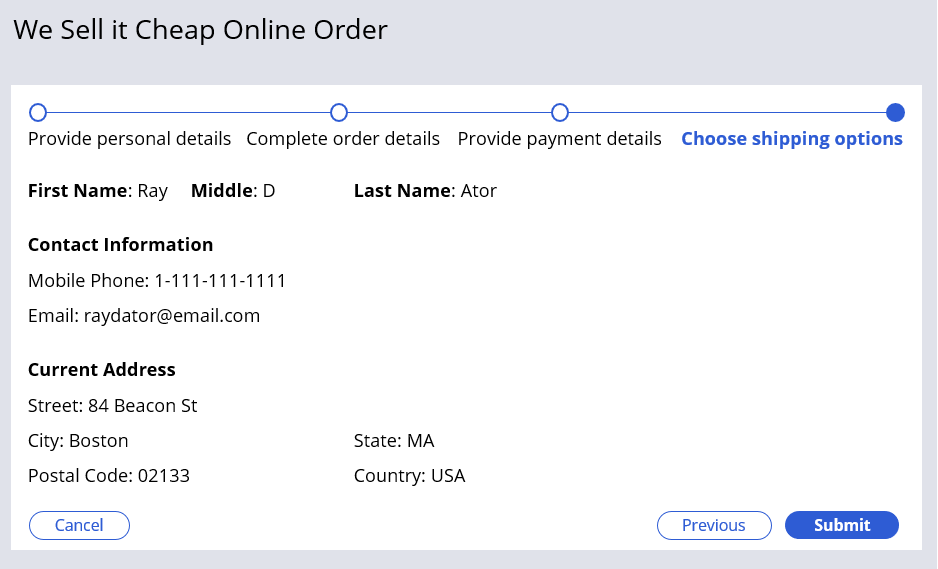
Obwohl Mehrschritt-Formulare empfohlen werden, wenn die Informationen in einer bestimmten Reihenfolge ausgefüllt werden müssen, können die Benutzer zwischen den Ansichten hin- und herspringen, solange es keine Pflichtfelder gibt und das Mehrschritt-Formular nicht abgeschickt wird. Die Option Submit ist auf dem letzten Bildschirm des Mehrschritt-Formulars verfügbar. Die folgende Abbildung zeigt den letzten Step eines Mehrschritt-Formulars für Online-Bestellungen mit horizontaler Navigation:
Hinweis: Weitere Informationen über Mehrschritt-Formulare finden Sie unter Hinzufügen eines mehrstufigen Formulars zu einer Stage.
Hierarchische Formulare
Wie Mehrschritt-Formulare unterteilen hierarchische Formulare ein komplexes Assignment, das Daten in vielen Feldern erfasst, in kleinere, zusammenhängende Gruppen von Feldern. Hierarchische Formulare reduzieren das Scrollen und optimieren den Fensterbereich für die Benutzer bei der Bearbeitung von Cases.
Während bei Mehrschritt-Formularen die Informationen auf mehrere Formularansichten verteilt sind, werden bei hierarchischen Formularen die Informationen auf mehrere Tabs in einer einzigen Formularansicht aufgeteilt. Jeder Tab wird als eine Formulargruppe bezeichnet. Formulargruppen in einem hierarchischen Formular sind keine unabhängigen Ansichten und sind nicht wiederverwendbar oder über eine Ansichtenliste zugänglich.
Als Best Practice werden Mehrschritt-Formulare empfohlen, wenn Benutzer das Formular nacheinander ausfüllen müssen, und hierarchische Formulare, wenn Benutzer das Formular in beliebiger Reihenfolge ausfüllen können.
Das folgende Bild zeigt ein hierarchisches Formular zur Entwurfszeit in der Pega-Plattform:

Hinweis: Gehört Ihre Ansicht direkt zu einem Step, können Sie das hierarchische Layout bei der ersten Konfiguration im Tab „Life Cycle“ einstellen. Oder bearbeiten Sie den Step „View“ einfach im UX-Tab. Allerdings sind Formulare, die Sie direkt im UX-Tab erstellen, nicht direkt mit einem Schritt verknüpft und können nicht in ein hierarchisches Layout umgewandelt werden. Weitere Informationen über hierarchische Formulare finden Sie unter Formulare konfigurieren.
Prüfen Sie mit der folgenden Interaktion Ihr Wissen:
Dieses Thema ist im folgenden Modul verfügbar:
Wenn Probleme mit den Lerninhalten auftreten, lesen Sie bitte die Pega Academy Support FAQs.
Möchten Sie uns dabei helfen, diesen Inhalt zu verbessern?