

Agile Studio und Agile Workbench verwenden
Als Pega Business Architect (BA) sind Sie Mitglied des Agile-Projektmanagements – sei es Scrum oder ein anderes Framework – und arbeiten an folgenden Aufgaben der Anwendungsentwicklung mit:
- Planung aktueller und zukünftige Anwendungsanforderungen in Form von Microjourneys und MLP-Releases
- Management des Backlog des Projektteams, damit Sie Ihre MLPs effektiv bereitstellen können
- Ausführung zugewiesener Aufgaben im geplanten Zeitrahmen
Es gibt viele Projektmanagement-Tools, die diese Aufgaben zu erleichtern, z. B. Jira, Trello, CA Agile Central und die Tools der Pega-Plattform: Agile Studio und Agile Workbench.
In diesem Lerninhalt geht es um Agile Studio, seine Beziehung zur Agile Workbench und wie Sie beide Tools verwenden, um Ihre Aufgaben bei der Anwendungsentwicklung und -bereitstellung effizienter und einfacher zu verwalten.
Agile Studio
Scrum-Projektmanagement-Tools enthalten die Features, die üblicherweise zur Unterstützung der Erstellung und Verwaltung von Scrum-Projekten verwendet werden. Zu diesen Features gehören die Möglichkeit zum Erstellen und Verwalten von Produkten, Releases, Epics, User Stories, Aufgaben, Berichtsanforderungen sowie Arbeitslisten für Einzelne und Teams.
Zu den Scrum-Management-Tools, mit denen Sie als Pega BA zutun haben können, gehören Jira, Trello, Asana und Agile Studio von Pega.
Agile Studio basiert auf der Pega-Plattform. Es ist die Pega-Umgebung, in der Product Owner, Scrum Master und Business Architects gemeinsam am Projektplan arbeiten, den Projektumfang verwalten und die User Stories für die Anwendungsentwicklung erstellen können – alles im Kontext von Scrum.
Das Portal von Agile Studio basiert auf Constellation und ähnelt dem Web-Portal einer Pega-Anwendung.
Klicken Sie in der folgenden Abbildung auf die Pluszeichen (+), um mehr über die Startseite für Benutzer in Agile Studio zu erfahren:
- Globale Navigation: Der globale Navigationsbereich links in Agile Studio mit Navigationselementen, mit denen Benutzer schnell auf ihre Startseite, verfolgte Themen, die Planungsübersicht, Pulse-Direktnachrichten und Benachrichtigungen zugreifen können, um nur einige zu nennen.
- Arbeitsliste: Der Bereich „Worklist“ ist die Arbeitsliste eines Benutzers, der Aufgaben mit Status und Dringlichkeit anzeigt.
- Bekanntmachungen: Informieren Sie die Projektbeteiligten auf effiziente Weise, indem Sie wichtige Informationen im Bereich „Announcements“ bekanntgeben.
- Pulse: Im Bereich Pulse werden Nachrichten angezeigt, die ein Benutzer kürzlich von anderen Projektbeteiligten erhalten hat.
Als Pega BA erstellen und bearbeiten Sie User Stories auf einer Aktivitätsseite in Agile Studio. Die Aktivitätsseite ist identisch mit der Full-Case-Ansicht eingerichtet, die Benutzer bei der Arbeit an einem Case im Web-Portal sehen.
Bei den Zahlen zur folgenden Abbildung erfahren Sie mehr über die Einrichtung einer Aktivitätsseite in Agile Studio:
- Überblickpanel: Im Überblick-Panel finden Sie die wichtigsten Informationen zu Produkten, Epic, einer User Story oder einem anderen Scrum-Artefakt, das zur Unterstützung des Projekts erstellt wurde. Zu dieser Übersicht gehören auch Tabs für einen schnellen Zugriff auf weitere Informationen wie Details, Pulse oder Bugs.
- Arbeitsbereich: Der mittlere Teil des Hauptfensters ist der Arbeitsbereich. Er enthält die Interaktionen und Aktivitäten, die Sie zum Erstellen, Überprüfen und Bearbeiten der im Projekt verwendeten Scrum-Artefakte verwenden werden. Oben im Arbeitsbereich sehen Sie den Case-Life-Cycle, gefolgt von einer Liste der relevanten Aufgaben für den Case und den Benutzer.
- Utilities-Panel: Das Utilities-Panel auf der rechten Seite bietet Kontextinformationen, um die Stakeholder bei einem Projekt zu unterstützen, z. B. Anhänge, Follower und Tags.

Hinweis: Weitere Informationen zum Arbeiten in Agile Studio finden Sie unter Erste Schritte mit Pega Agile Studio.
Prüfen Sie mit der folgenden Interaktion Ihr Wissen:
Über Dev Studio lässt sich die Integration der App Studio Scrum-Tools in Agile Studio konfigurieren, die Business Architects und das IT-Team während des gesamten Anwendungsentwicklungsprozesses verwenden. Nach der Integration können Scrum-Artefakte wie User Stories (die in Agile Studio erstellt wurden) in App Studio zur Verfügung gestellt werden.
Sehen wir uns die in App Studio verfügbaren Scrum-Tools genauer an. Diese Scrum-Tools bestehen aus dem Anwendungsprofil, dem Developer Assistant und Agile Workbench.
Das Anwendungsprofil
App Studio bietet mehrere Features, die das Management des Anwendungsentwicklungsprozesses mit Scrum verbessern.
Das Anwendungsprofil, auf das über den Tab „Overview“ im Navigationspanel von App Studio zugegriffen wird, bietet eine aktuelle Ansicht aller Arbeitsaufgaben, Features und deren Status während der Anwendungsentwicklung (siehe folgendes Bild):
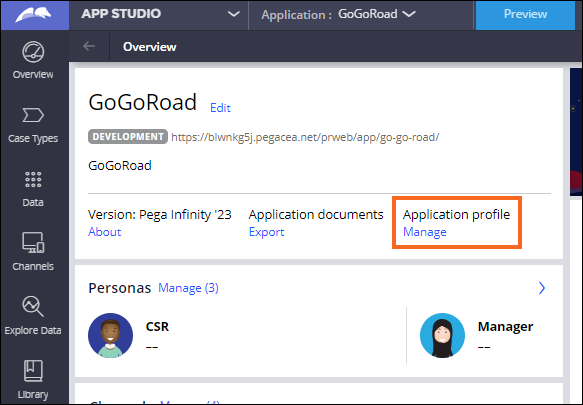
Das Anwendungsprofil ist eine Sammlung von Informationen zum Anwendungsentwicklungsprozess, einschließlich Prozessen, Case-Typen, Berichten, Spezifikationen, Beteiligten, Mitarbeitenden und Akteuren im Zusammenhang mit der Projektimplementierung. Das Anwendungsprofil unterstützt den Analyse- und Design-Ansatz, einen kontinuierlichen Prozess für die gesamte Zusammenarbeit der Projektbeteiligten aus den Business- und IT-Teams.
Bei den Zahlen zur folgenden Abbildung erfahren Sie mehr über das Anwendungsprofil:
- Inventory: Im Tab Inventory finden Sie Informationen zu Personas, Daten und Anwendungs-Features mit Details für jeden Case-Typ. Für jedes dieser Elemente können Pega BAs und Mitglieder des IT-Teams den Entwicklungsstatus des Elements, die erwartete Freigabe und die Entwicklungskomplexität einsehen.
- Feature map: Im Tab Feature map stehen die Features der Anwendung. Dieser Tab ist nach Case-Typ gegliedert. Die in der Feature-Map aufgeführten Elemente werden aus User Stories übernommen, die der BA in Agile Studio erstellt hat, und dann mit der Agile Workbench-Integration in App Studio übertragen.

Wenn Sie eine Anwendung aus einer Pega GenAI Blueprint™-Datei importieren, füllt die Pega-Plattform automatisch Features und Aufgabenelemente in der Feature-Map. Das folgende Bild zeigt Inhalte der Feature-Map aus der Anwendung Handelskreditvergabe, die mit Blueprint erstellt wurde:

Der Developer Assistant
Mit dem Panel „Developer Assistant“ können Sie Arbeit dank KI-gestützter Entwicklerhilfen besser organisieren Mit diesem Entwickler-Assistenten können Mitglieder des IT-Teams sowie Pega BAs schnell und bequem auf alle noch zu erledigenden Aufgaben zugreifen, vom Start der Anwendungsentwicklung bis die Anwendung in die Produktion geht. Die Entwicklerhilfen befinden sich auf vier Tabs: Guidance (Anleitung) , Knowledge (Wissen), Work (Arbeit) und Checklists (Checklisten).
Bei den Zahlen zur folgenden Abbildung erfahren Sie mehr über die verschiedenen Tabs im Panel „Developer Assistant“:
- Guidance-Tab: Klicken Sie auf den Tab Guidance, um die Richtlinien und Best Practices für ein passendes Design und eine erfolgreiche Implementierung Ihrer Anwendung zu lesen. Der Tab Guidance enthält Verbesserungsvorschläge für die Anwendung, geordnet nach Wichtigkeit.
- Knowledge-Tab: Klicken Sie auf den Tab Knowledge, um die Inhalte zu überprüfen, die für die letzte Aktion relevant sind, z. B. einen Artikel über einen automatisierten Prozess im Case-Life-Cycle.
- Work-Tab: Klicken Sie auf den Tab Work, um auf Agile Workbench zuzugreifen, wo Sie Feedback und den Entwicklungs-Status zu den Anwendungs-Features finden.
- Checklists-Tab: Klicken Sie auf den Tab Checklists, um auf Checklisten (oder Anwendungsleitfäden) zuzugreifen, wie zum Beispiel die Checkliste für die Anwendungssicherheit.

Hinweis: Weitere Informationen finden Sie unter User Stories aus Checklisten erstellen.
Agile Workbench
Agile Workbench ist ein Software-Tool in App Studio und Dev Studio, das von Mitgliedern des IT-Teams, Pega BAs und anderen Projektbeteiligten verwendet wird, um die Entwicklung von Features zu verfolgen und in Echtzeit Feedback zum Projekt zu erfassen. Durch die direkte Verwaltung von Elementen der Anwendungsentwicklung in Agile Workbench wird die Feedback-Schleife zwischen dem IT-Team des Projekts, den Pega BAs und dem Business-Team verkürzt, wodurch die gesamte Anwendungsentwicklung effizienter wird.
Die folgende Abbildung zeigt die Features „Assistant Request“ und „Service“, die im Tab „Feature map“ angezeigt werden, sowie Arbeits-Items und Bugs. Bei den Zahlen zum folgenden Bild erfahren Sie mehr über die Navigation in Agile Workbench:
- Developer Assistant-Icon: Klicken Sie auf das Icon Toggle Developer Assistant, um auf das Panel „Developer Assistant“ zuzugreifen. Agile Workbench befindet im Panel „Developer Assistent“ im Tab Work.
- Agile Workbench-Icon: Klicken Sie auf das Icon Toggle Agile Workbench, um direkt auf Agile Workbench zuzugreifen.
- Stories, Bugs oder Feedback-Elemente erstellen: Klicken Sie auf das Add-Icon, um eine Story, einen Bug oder ein Feedback-Element zu erstellen. Zum Erstellen von User Stories können Sie auch die Excel-Vorlage herunterladen und die Excel-Datei mit den Informationen der User Story importieren.
- Menü anzeigen: Klicken Sie auf das More-Icon, um das Anwendungsprofil anzuzeigen und Agile Workbench zu aktualisieren.
- Vorhandene Elemente nach Feature auflisten: Wählen Sie in der Liste List by feature ein Feature aus (z. B. eine Story, einen Bug oder ein Feedback-Element), das in Ihrer Anwendung definiert ist. Durch die Auswahl eines Features wird die Work-Item-Liste aktualisiert, sodass nur mit dem ausgewählten Feature verknüpfte Arbeitselemente angezeigt werden.
- Stories, Bugs und Feedback anzeigen: Klicken Sie auf Stories, Bugs oder Feedback, um User Stories, Bugs und Feedback-Elemente in Ihrer Anwendung anzuzeigen. In dieser Ansicht sehen Sie den Namen des Bugs, seine Identifikationsnummer (z. B. BUG-1001) sowie das Erstellungsdatum und die Priorität des Bugs.
- Status einer Arbeitsaufgabe ändern: Klicken Sie auf das Icon links neben der Arbeitsaufgabe, um die Aufgabe abzulehnen, ihren Status in „Doing“ oder ihren Status in „Done“ zu ändern.
- Arbeitselemente mit Aufzeichnungen und Screenshots erstellen: Mit den Optionen Record video und Capture screen können Sie ein Video oder Bild der Anwendung machen, um es zu einer neuen Arbeitsaufgabe hinzuzufügen.
- Arbeitsaufgaben – Work Items: Arbeitselemente werden zum Backlog der Entwicklungsarbeit.

Hinweis: Weitere Informationen finden Sie unter Einsatz von KI-gestützten Entwicklungshilfen.
Features und Subfeatures einer Anwendung
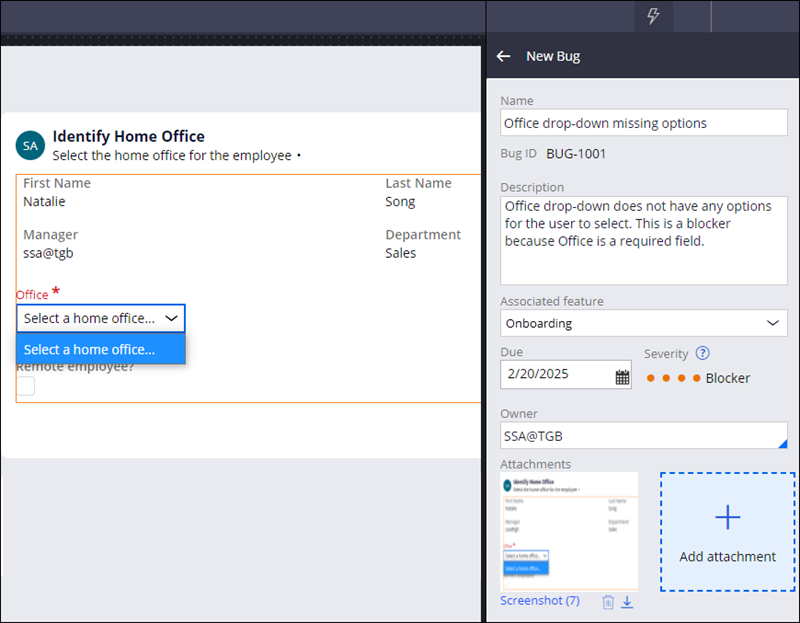
Es ist möglich, User Stories mit Features oder Subfeatures zu verknüpfen. Features sind Merkmale, die Ihre Anwendung unterstützen soll. Subfeatures sind Unterfunktionen eines Features. Wenn ein neuer Case-Typ in einer Anwendung erstellt wird, erstellt die Pega-Plattform automatisch ein Feature mit demselben Namen. Beispiel: Sie ordnen den Bug „Drop-down missing options“ wegen fehlender Optionen in einer Drop-down-Liste dem Feature „Assistant Request“ zu, da Sie den Bug im Case-Typ „Assistant Request“ festgestellt haben.
Als Pega BA können Sie in Agile Studio erstellte User Stories mit Features und Subfeatures verknüpfen, die zuvor in App Studio erstellt wurden. Diese werden im Anwendungsprofil und in Agile Workbench angezeigt. Wenn das IT-Team diese Aufgaben bearbeitet und in Agile Workbench aktualisiert, werden die Informationen auch in Agile Studio auf den neuesten Stand gebracht. So können das IT-Team, Pega BAs, der Scrum Master, der Project Delivery Lead (PDL) und andere relevante Stakeholder den Entwicklungsprozess im Einklang mit verschiedenen Scrum-Ritualen wie Sprints verfolgen.
Hinweis: Weitere Informationen zum Verwalten und Dokumentieren der von Ihnen implementierten Features finden Sie unter Nachverfolgung der Feature-orientierten Entwicklung.
Arbeitsaufgaben – Work Items
Arbeitselemente werden zum Backlog der Entwicklungsarbeit. In Agile Workbench erstellen Sie drei verschiedene Arbeitselemente:
- Stories oder User Stories zur Beschreibung von Business-Anforderungen. Der Großteil der Entwicklungsarbeit besteht aus User Stories. Wenn Sie Zeit sparen möchten, können Sie die User Stories aus Excel hochladen.
- Bugs zur Dokumentation von Feature-Fehlern. In der Regel kümmern sich die Entwickler zunächst um gravierende Bugs, bevor sie kleinere Bugs beheben.
- Feedback zur Erfassung von Verbesserungswünschen, die während der Playback-Sitzungen ermittelt wurden. Entwickler nutzen Feedback für die Entwicklung aktueller oder zukünftiger Releases.
Wenn Sie eine Anwendung aus einer Blueprint-Datei importieren, füllt die Pega-Plattform für jeden Case-Typ und jedes Live-Datenobjekt automatisch Stories in Agile Workbench. Das folgende Bild zeigt die Stories, die für die Datenobjekte erstellt wurden, welche mit der Anwendung Handelskreditvergabe verknüpft sind, die mit Blueprint erstellt wurde:

Hinweis: Weitere Informationen zum Hochladen von User Stories finden Sie unter Mehrere Stories auf einmal erstellen. Mehr zum Dokumentieren eines Bugs in Agile Workbench finden Sie unter Bug-Reports für Feature-Fehler erstellen.
Status
Ein Arbeitselement hat entweder den Status To do, Doing oder Done. Sie ändern den Arbeitselement-Status, indem Sie die Karte auf die entsprechende Spalte ziehen oder die Status-Liste des Work Item verwenden.
Agile Workbench-Integrationen
Aufgrund der Integrationsmöglichkeiten von Agile Workbench können Kunden von den Vorteilen des Analyse- und Design-Ansatzes profitieren, während sie zugleich ihre bestehende Infrastruktur nutzen. Agile Workbench integriert Agile Studio, einem eigenen Tool der Pega-Plattform. Dieses Tool erweitert die Funktionalität von Agile Workbench um robustere Features für die Versionsverwaltung, Fortschrittsverfolgung, Teamkapazität und Analysen.
Agile Studio ist eine Projektmanagement-Anwendung, die auf der Pega-Plattform basiert. Pega Agile Studio bringt die Pega-Methodik für die Anwendungsentwicklung in den Kontext eines Agile- oder Scrum-Projekts. Ähnlich wie bei Agile Workbench wird Agile Studio von Teams und anderen Stakeholdern genutzt, um gemeinsam an Features zu arbeiten, Releases zu planen und Entwicklungsaufgaben auszuführen.
Hinweis: Weitere Informationen finden Sie unter Agile Workbench in Pega Agile Studio integrieren.
Agile Workbench – Anwendungsfall
In einem typischen Szenario mit Agile Workbench wird jedes Feature eines Case-Typs für Interessengruppen im Unternehmen und Produktzuständige (Owner) erklärt oder ausgeführt. Sie überprüfen zum Beispiel den Case-Typ Customer refund, um sicherzustellen, dass Sie keine Steps im Prozess der Rückerstattung an Kunden übersehen haben. Wenn jemand während der Playback-Session Änderungen vorschlägt, halten Sie diese als Bug, Feedback oder Verbesserungen in Agile Workbench fest.
Die folgende Abbildung zeigt zum Beispiel links den Case-Typ Onboarding. Sie stellen fest, dass die Liste Office keine auswählbaren Optionen enthält. In Agile Workbench dokumentieren Sie einen zu beseitigenden Bug, wie auf der rechten Seite gezeigt wird:
Prüfen Sie mit der folgenden Interaktion Ihr Wissen:
Dieses Thema ist in den folgenden Modulen verfügbar:
Wenn Probleme mit den Lerninhalten auftreten, lesen Sie bitte die Pega Academy Support FAQs.
Möchten Sie uns dabei helfen, diesen Inhalt zu verbessern?