
Creación de un conector SOAP
3 Tareas
30 minutos
Intermedio
Integración de datos
Español
Escenario
Los socios comerciales del Departamento de Recursos Humanos (RR. HH.) usan una aplicación heredada para ubicar servicios con descuento disponibles para los empleados cerca de su lugar de residencia. Esta aplicación requiere un valor de longitud y latitud para encontrar los servicios con descuento. Para facilitar el uso de esta aplicación heredada, los socios comerciales de RR. HH. pidieron extender la funcionalidad de la aplicación HRApps para que se pueda identificar la longitud y latitud de un determinado código postal.
Cree una regla de integración SOAP y configure una página de datos para invocar el conector SOAP:
- Cree una regla de integración SOAP para conectarse a un servicio de búsqueda de códigos postales.
- Cree una regla de análisis en XML para extraer los valores de longitud y latitud a partir de la respuesta del conector SOAP.
- Cree y configure una página de datos para invocar el conector SOAP.
- Opcional: Cree y configure un tipo de caso de búsqueda de ubicación para invocar la página de datos.
La siguiente tabla incluye las credenciales que necesita para completar el ejercicio.
| Función | Nombre de usuario | Contraseña |
|---|---|---|
| Senior System Architect | SSA@TGB | pega123! |
Recorrido del Reto
Tareas detalladas
1 Crear una regla de integración SOAP para conectarse a un servicio de búsqueda de códigos postales
-
En Dev Studio, haga clic en Configure > Integration > Connectors > Create SOAP Integration (Configurar > Integración > Conectores > Crear integración SOAP) para abrir el formulario New SOAP Integration (Nueva integración SOAP).
- En el formulario New SOAP Integration (Nueva integración SOAP), haga clic en Upload WSDL from URL (Cargar WSDL de URL) para habilitar la opción de conectarse a una URL.
-
En el campo Upload WSDL from URL (Cargar WSDL de URL), escriba https://graphical.weather.gov/xml/SOAP_server/ndfdXMLserver.php?wsdl.
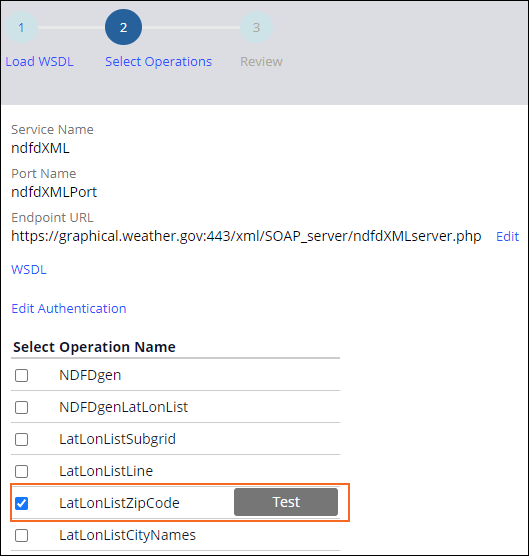
- Haga clic en Next (Siguiente) para avanzar al paso Select Operations (Seleccionar operaciones).
-
Desmarque cualquier checkbox de operaciones marcado y seleccione LatLonListZipCode para habilitar la operación.
- Haga clic en Next (Siguiente) para avanzar al paso Review (Revisión).
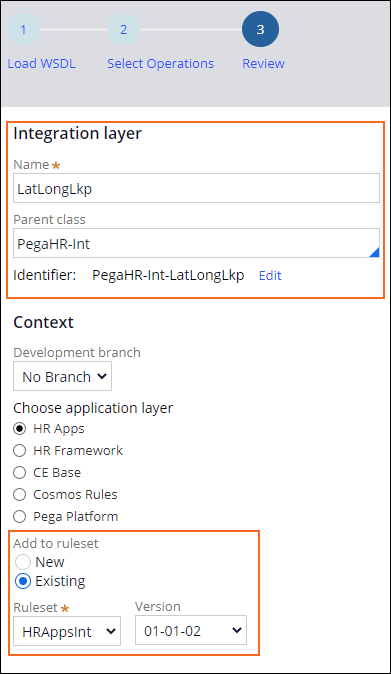
- En el campo Nombre (Nombre), escriba LatLongLkp para indicar el nombre de la clase y el identificador del servicio.
- En el campo Parent class (Clase padre), confirme que el valor sea PegaHR-Int.
- Confirme que esté seleccionada la capa de la aplicación HRApps.
- En la sección Add to ruleset, haga clic en Existing (Existente) para habilitar las opciones de versión y nombre del ruleset.
- Seleccione la versión más alta disponible del ruleset HRAppsInt.
- Haga clic en Create (Crear) para crear todas las reglas pertinentes para la nueva integración SOAP.
2 Cree una regla de análisis de XML para extraer los valores de longitud y latitud a partir de la respuesta del conector SOAP.
Tip: La regla XML ahora está lista para analizar la respuesta entrante en XML y puede extraer la información contenida entre < latLonList> y < /latLonList>.
-
En Records Explorer, haga clic en Integration-Connectors > Connect SOAP (Conectores de integración > Conectar SOAP) para ver una lista de las instancias de la regla de conectores SOAP.
- Filtre la columna Service Name (Nombre del servicio) para ubicar y abrir el conector SOAP LatLonListZipCode recién creado.
- En la pestaña Request (Solicitar), debajo de Request parameters (Solicitar parámetros), verifique que el campo Map from Key (Mapear desde clave) esté configurado con la propiedad .LatLonListZipCodeZipCodeList.
-
En la pestaña Response (Respuesta), en la sección Response parameters (Parámetros de respuesta), en la lista Map to (Mapear a), seleccione XML Parse Rule (Regla de análisis de XML).
-
En el campo Map to key (Mapear a clave), escriba ParseLatLongResponseXML para darle nombre a la nueva regla de análisis de XML.

- Haga clic en el ícono Open (Abrir) que está al lado del campo ParseLatLongResponseXML para crear un registro de análisis de XML.
- En el campo Root Element Name (Nombre del elemento raíz), escriba dwml para identificar el elemento raíz XML de la respuesta del servicio.
- Desde la lista Add to ruleset (Agregar al ruleset), seleccione HRAppsInt y la versión más alta disponible.
- Cree una regla de análisis de XML y ábrala.
- En la pestaña Mapping (Mapeo), seleccione dwml y haga clic en Add Element (Agregar elemento) para agregar un nuevo elemento secundario.
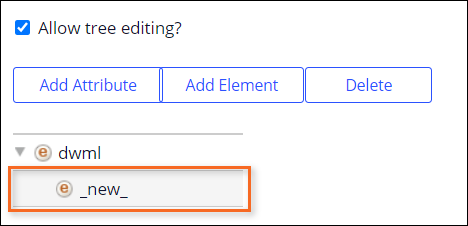
- Haga doble clic en el elemento _new_ para abrir el diálogo User Data (Datos del usuario) para el elemento.
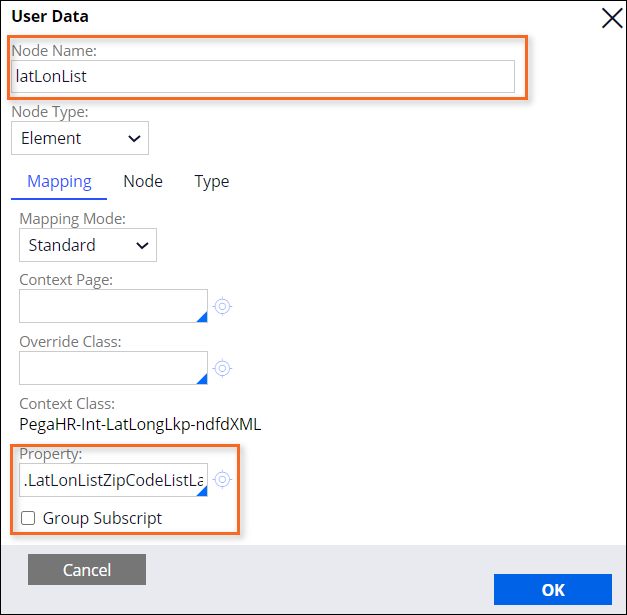
- En el campo Node name (Nombre del nodo), escriba latLonList.
- En el campo Property (Propiedad), escriba o seleccione .LatLonListZipCodeListLatLonOut.
- Guarde los cambios en la regla Parse XML.
- Vuelva a la pestaña de la regla Connect SOAP (Conectar SOAP) LatLonListZipCode.
- En la pestaña Response (Respuesta), en la sección Response parameters (Parámetros de respuesta), en el campo Map to key (Mapear a clave), seleccione ParseLatLongResponseXML dwml como el nuevo valor.

- En la sección de advertencias, haga clic en (Revisar/Editar) para ver las advertencias de contención.
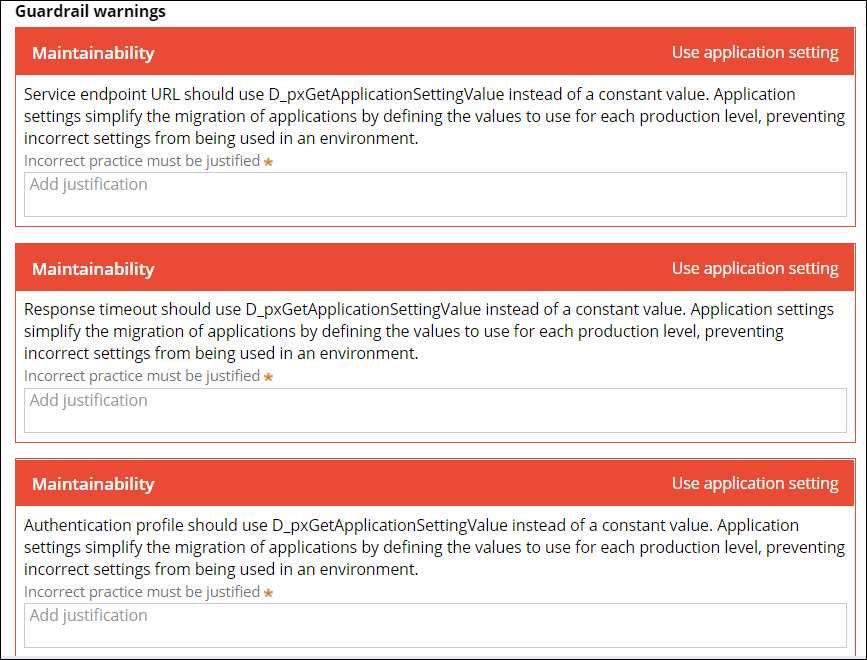 Nota: Las advertencias de contención se abordan con las siguientes configuraciones de pasos.
 - En la pestaña Service (Servicio), en la sección Connection , en el campo Service endpoint URL, escriba =D_pxGetApplicationSettingValue[OwningRuleset:PegaHR, Purpose:ServiceEndpointURL].pySettingValue.
La regla D_pxGetApplicationSettingValue de la página de datos requiere dos parámetros: OwningRuleset y Purpose (Propósito).
- Repita el paso 18 para los campos Response timeout y Authentication profile usando los datos que aparecen en la siguiente tabla.
OwningRuleset Propósito PegaHR ResponseTimeout PegaHR AuthenticationProfile 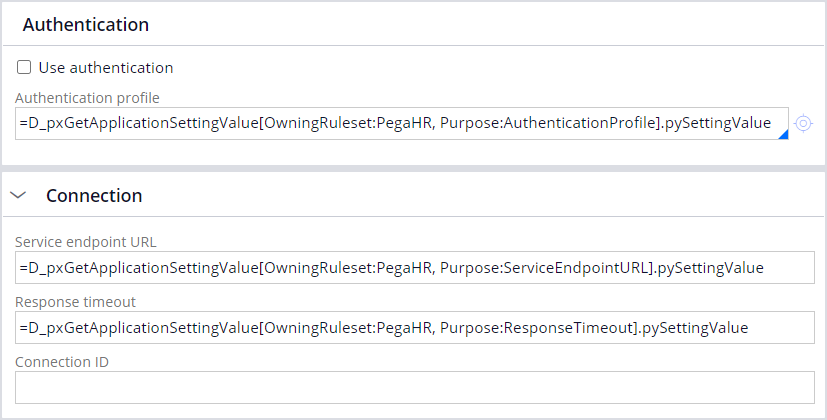
- Guarde la regla del conector SOAP y verifique si desaparecen las advertencias.
3 Cree y configure una página de datos para invocar el conector SOAP.
- En Dev Studio, haga clic en Create > Data Model > Data Page (Crear > Modelo de datos > Página de datos) para abrir el formulario Data Page Record Configuration (Configuración de registros de la página de datos).
- En el campo Label (Etiqueta), escriba LatLongLookup.
- En el campo Apply to (Aplicar a), escriba o seleccione PegaHR-Int-LatLongLkp-ndfdXML para crear la página de datos en el mismo contexto que el conector SOAP.
- Desde la lista Add to ruleset (Agregar al ruleset), seleccione HRAppsInt y la versión del ruleset más alta disponible.
- Cree una página de datos y ábrala.
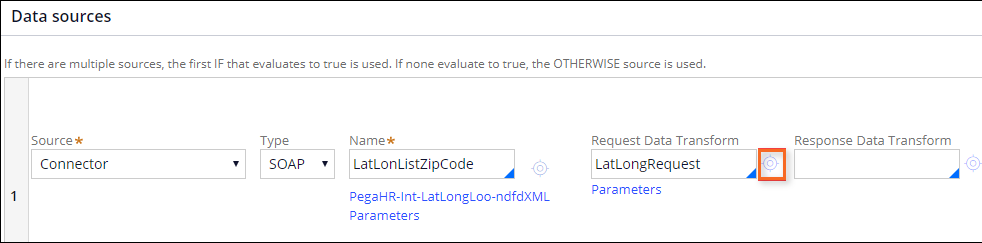
- En la pestaña Definition (Definición), en la sección Data sources (Orígenes de datos), en la lista Type (Tipo), seleccione SOAP.
- En el campo Name (Nombre), escriba o seleccione LatLonListZipCode.
- En el campo Request Data Transform (Solicitar data transform), escriba LatLongRequest.
- Haga clic en el ícono Open (Abrir) para crear un nuevo data transform.
- Cree el data transform y ábralo.
- En la pestaña Definition (Definición), configure el paso 1 con los siguientes valores de propiedad.
Nombre de la propiedad Valor Acción Establecer Destino .LatLonListZipCodeZipCodeList Relación igual a Origen Param.ZipCode - Guarde los cambios en el data transform.
- Vuelva a la pestaña de la página de datosEdit: LatLongLookup.
- En la sección Data sources (Orígenes de datos), debajo del campo Request Data Transform (Solicitar data transform), haga clic en Parameters (Parámetros).
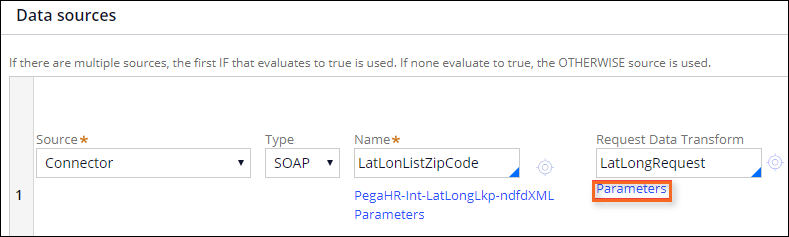
- En el cuadro de diálogo Parameters for LatLongRequest (Parámetros para LatLongRequest), seleccione Pass current parameter page (Transferir página de parámetros actual) para habilitar los parámetros del data transform Request (Solicitar).
- Haga clic en Submit (Enviar).
- En la pestaña Parameters (Parámetros), agregue un parámetro nuevo que use la siguiente información:
Campo Valor Nombre ZipCode Descripción Escriba un código postal para el que quiera buscar la y longitud y latitud Tipo de datos Cadena Obligatorio Sí Inserción/Extracción Inserción - En la pestaña Load Management (Gestión de carga), seleccione Limit to a single data page (Limitar a una sola página de datos).
- Guarde los cambios en la página de datos.
Este Reto es para practicar lo aprendido en el siguiente Módulo:
Disponible en la siguiente misión:
If you are having problems with your training, please review the Pega Academy Support FAQs.
¿Quiere ayudarnos a mejorar este contenido?