

Uso de Agile Studio y Agile Workbench
Como Business Architect (BA) de Pega, usted es miembro del equipo de gestión de proyectos de Agile, ya sea Scrum u otro framework, y forma parte integral de las siguientes responsabilidades de desarrollo de aplicaciones:
- Planificar las necesidades actuales y futuras de las aplicaciones mediante Microjourneys y versiones de MLP
- Gestionar el backlog del equipo del proyecto para asegurarse de que pueda entregar sus MLP de manera efectiva
- Ejecutar el trabajo asignado a tiempo
Hay muchas herramientas de gestión de proyectos disponibles para facilitar estas responsabilidades, como Jira, Trello, CA Agile Central y las herramientas propias de Pega Platform: Agile Studio y Agile Workbench.
En este tema, explore Agile Studio, su relación con Agile Workbench y cómo se usan para que las responsabilidades de desarrollo y entrega de aplicaciones sean más eficientes y fáciles de gestionar.
Agile Studio
Las herramientas de gestión de proyectos Scrum incluyen las características comúnmente utilizadas para admitir la creación y gestión de proyectos Scrum. Estas características incluyen la capacidad de crear y gestionar productos, lanzamientos, epopeyas, historias de usuario, tareas, requerimientos de informes y listas de trabajo individuales y en equipo.
Como BA de Pega, las herramientas de gestión de Scrum que podría encontrar incluyen, entre otras, Jira, Trello, Asana o el propio Agile Studio de Pega.
Agile Studio está desarrollado en Pega Platform y es el entorno de Pega para que el Product Owner, el Scrum Master y los Business Architects colaboren en el plan del proyecto, gestionen el alcance del proyecto y creen las historias de usuario que dirigen el desarrollo de aplicaciones, todo en el contexto de Scrum.
Basado en Constellation, el portal de Agile Studio es muy parecido al portal web de una aplicación de Pega.
En la siguiente imagen, haga clic en los íconos + para obtener más información sobre la página de inicio de Agile Studio de un usuario:
- Navegación global : El área de navegación global en el extremo izquierdo de los elementos de navegación de la ventana de Agile Studio les permite a los usuarios acceder rápidamente a su página de inicio, elementos seguidos, tablero de planificación, mensajes directos enviados a través de Pulse y notificaciones, solo por nombrar algunos.
- Worklist : Las secciones Worklist (lista de trabajo) muestran los objetos de trabajo de un usuario, incluidos el estado y la urgencia.
- Announcements : Se puede difundir la información importante a las partes interesadas del proyecto utilizando la sección Announcements (anuncios).
- Pulse : La sección Pulse muestra los mensajes recibidos recientemente por un usuario de las partes interesadas del proyecto.
Como BA de Pega, usted creará y editará historias de usuario en una página de actividad en Agile Studio. La página de actividad está configurada de manera idéntica a la vista Full Case que los usuarios finales ven cuando trabajan en un caso en el portal web.
Consulte los números de la siguiente imagen para revisar la configuración de una página de actividad en Agile Studio:
- Panel Summary : El panel summary (panel de resumen) contiene la información más relevante sobre un producto, épica, historia de usuario u otro artefacto scrum creado para respaldar el proyecto. El panel de resumen incluye pestañas para acceder rápidamente a información adicional como Details, Pulse y Bugs.
- Área de trabajo : La parte central de la ventana principal es el área de trabajo, que contiene las interacciones y actividades que utilizará para crear, revisar y editar los artefactos scrum utilizados en el proyecto. En la parte superior del área de trabajo está el ciclo de vida del caso, seguido de una lista de tareas relevantes para el proyecto y el usuario.
- Panel Utility : El panel Utility (panel de utilidades) de la derecha proporciona información contextual para ayudar a las partes interesadas a través de un proyecto. Esta información incluye información como archivos adjuntos, seguidores y etiquetas

Nota: Para obtener más información sobre cómo trabajar en Agile Studio, consulte Getting started with Pega Agile Studio.
Compruebe sus conocimientos con la siguiente actividad:
A través de Dev Studio, Agile Studio puede configurarse para integrarse con las herramientas Scrum que se encuentran en App Studio y que utilizan los Business Architects y el equipo de TI durante todo el proceso de desarrollo de aplicaciones. Una vez integrados, los artefactos de Scrum (como las historias de usuario) creados en Agile Studio pueden estar disponibles en App Studio.
Ahora, veamos las herramientas de scrum disponibles en App Studio con más detalle. Estas herramientas de Scrum constan del Application Profile, el Developer Assistant, y Agile Workbench.
Application Profile (perfil de la aplicación)
App Studio incluye varias características que mejoran el proceso de gestión del proceso de desarrollo de aplicaciones con Scrum.
El Application Profile (perfil de la aplicación), al que se accede desde la pestaña de descripción general del panel de navegación de App Studio, proporciona una vista actualizada de todos los objetos de trabajo y características del proyecto y su estado durante el desarrollo de la aplicación, como se muestra en la siguiente imagen:
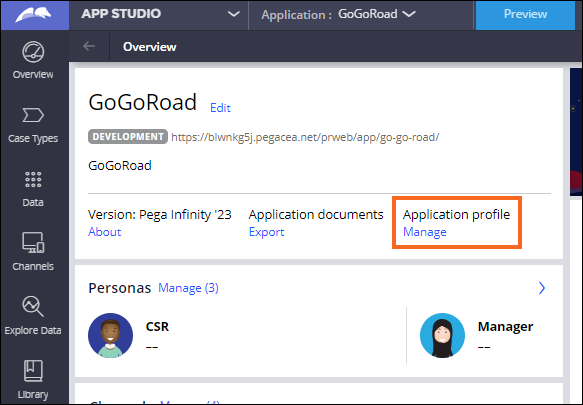
El Application Profile (perfil de la aplicación) es una recolección de información relacionada con el proceso de desarrollo de la aplicación, incluidos procesos, tipos de casos, informes, especificaciones, participantes, colaboradores y actores asociados con la implementación del proyecto. El Application Profile (perfil de la aplicación) admite el enfoque de análisis y diseño, un proceso continuo de colaboración de principio a fin entre las partes interesadas del proyecto de los equipos de negocio y de TI.
Consulte los números de la siguiente imagen para aprender más sobre el Application Profile:
- Inventory : La pestaña Inventory detalla la información de las características de la Persona, los datos y la aplicación detallada por tipo de caso. Para cada uno de estos elementos de piezas, los BA de Pega y los miembros del equipo de TI pueden revisar el estado de desarrollo del elemento, el lanzamiento esperado y la complejidad del desarrollo.
- Feature map : La pestaña Feature map (mapa de características) resalta las características de la aplicación. La pestaña del mapa de características se desglosa por tipo de caso. Los elementos enumerados en el mapa de características se toman de las historias de usuario creadas por el BA en Agile Studio y luego se transfieren a App Studio con la integración de Agile Workbench.

Cuando importa una aplicación desde un archivo Pega GenAI Blueprint™, Pega Platform completa automáticamente las características y los objetos de trabajo en el mapa de características. La siguiente imagen muestra el contenido del mapa de características de la aplicación de originación de préstamos minoristas creada con Blueprint:

Developer Assistant
El panel Developer Assistant (asistente para desarrolladores) ayuda a organizar el trabajo mediante ayudas para desarrolladores basadas en AI. Con el Developer Assistant (asistente para desarrolladores), los miembros del equipo de TI y los BA de Pega pueden acceder de forma rápida y cómoda a todas las tareas que deben completarse antes de que la aplicación pase a producción. Las ayudas para desarrolladores se encuentran en cuatro pestañas: la pestaña Guidance, la pestaña Knowledge, la pestaña Work y la pestaña Checklists.
Consulte los números de la siguiente imagen para aprender sobre las diferentes pestañas del panel del Asistente para desarrolladores:
- Pestaña Guidance : Haga clic en la pestaña Guidance para revisar las directrices y las prácticas recomendadas para el diseño y la implementación correctos de su aplicación. La pestaña Guidance contiene sugerencias para mejorar la aplicación, organizadas por importancia.
- Pestaña Knowledge : Haga clic en la pestaña Knowledge para revisar el contenido relevante para la acción más reciente, como un artículo sobre un proceso automatizado en el ciclo de vida del caso.
- Pestaña Work : Haga clic en la pestaña Work para acceder a Agile Workbench, con feedback y estado de desarrollo de las características de la aplicación.
- Pestaña Checklists : Haga clic en la pestaña Checklists para acceder a las listas de comprobación, también denominadas guías de aplicación, como la lista de comprobación de seguridad de la aplicación.

Nota: Para obtener más información, consulte Creating user stories from checklists.
Agile Workbench
Agile Workbench es una herramienta de software a la que se puede acceder tanto en App Studio como en Dev Studio y que utilizan miembros del equipo de TI, BA de Pega y otras partes interesadas del proyecto para realizar un seguimiento del desarrollo de las características y capturar feedback del proyecto en tiempo real. Al gestionar los elementos de desarrollo de la aplicación directamente en Agile Workbench, se reduce el ciclo de feedback entre el equipo de TI, los BA de Pega y el equipo de negocio del proyecto, lo que hace que todo el proceso de desarrollo de la aplicación sea más eficiente.
En la siguiente imagen, se observan las características Assistant Request y Service que se muestran en la pestaña Feature map, así como los objetos de trabajo y los bugs. Consulte los números de la siguiente imagen para aprender sobre la navegación en Agile Workbench:
- Icono de Developer Assistant : Haga clic en el ícono Toggle Developer Assistant para acceder al panel Developer Assistant. Agile Workbench se encuentra en la pestaña Work del panel Developer Assistant.
- Icono de Agile Workbench : Haga clic en el ícono Toggle Agile Workbench para acceder directamente a Agile Workbench.
- Cree un nuevo objeto de historia, bug o feedback : Haga clic en el ícono Add para crear una nueva historia, bug o feedback. Además, tiene la opción de crear historias de usuarios descargando la plantilla de Excel e importando el archivo de Excel con la información de la historia de usuario.
- Ver el menú : Haga clic en el ícono More para ver el perfil de la aplicación y actualizar Agile Workbench.
- Listar los artículos existentes por características: Use la lista List by feature para seleccionar una característica como una historia, un bug o un feedback definido en su aplicación. La selección de una característica actualiza la lista de objetos de trabajo para que muestre solo los objetos asociados con la característica seleccionada.
- Ver historias, bugs y feedback : Haga clic en Stories, Bugs o Feedback para ver los objetos de historias de usuario, bugs y feedback en la aplicación. Desde esta vista, puede ver el nombre del bug, su número de identificación (por ejemplo, BUG-1001), la fecha de creación del bug y su prioridad.
- Cambiar el estado del elemento de trabajo : Haga clic en el ícono que se encuentra a la izquierda del objeto de trabajo para rechazar el objeto o cambiar su estado a Doing o Done.
- Utilice la función de grabación y captura de pantalla para crear un elemento de trabajo : Use las opciones Record videoy Capture screen para hacer un video o tomar una imagen de la aplicación, la cual se adjunta al nuevo objeto de trabajo.
- Objetos de trabajo : Los objetos de trabajo (work items) se convierten en el backlog del trabajo de desarrollo.

Nota: Para obtener más información, consulte Using development aids.
Características y subcaracterísticas de la aplicación
Es posible asociar historias de usuario con características o subcaracterísticas. Las características son capacidades que usted desea que la aplicación admita. Las subcaracterísticas son características dentro de una característica. Cuando se crea un nuevo tipo de caso en una aplicación, Pega Platform crea automáticamente una característica con el mismo nombre. Por ejemplo, usted asocia el bug Drop-down missing options con la característica de solicitud de asistencia porque encontró el bug en el tipo de caso de Assistance Request.
Como BA de Pega, puede asociar las historias de usuario creadas en Agile Studio con las características y subfunciones específicas creadas en App Studio y visibles en el perfil de la aplicación y en Agile Workbench. A medida que el equipo de TI trabaja y actualiza estas tareas en Agile Workbench, la información fluye de vuelta a Agile Studio. Esto permite que tanto el equipo de TI, los BA de Pega, el Scrum Master, el líder de ejecución de proyectos (PDL) y otras partes interesadas relevantes realicen un seguimiento del proceso de desarrollo de acuerdo con los diversos rituales de Scrum, como los sprints.
Nota: Para obtener más información sobre cómo gestionar y documentar las características que implementa, consulte Feature driven development tracking.
Objetos de trabajo
Los objetos de trabajo (work items) se convierten en el backlog del trabajo de desarrollo. En Agile Workbench, puede crear tres tipos de objetos de trabajo:
- Historias o Historias de usuario para describir los requerimientos del negocio. La mayor parte del trabajo de desarrollo consiste en las historias de usuario. Cargue las historias de usuario desde Excel para ahorrar tiempo.
- Bugs para documentar los defectos de las características. Por lo general, los desarrolladores se encargan de los bugs más graves antes de dedicarse a los más leves.
- Los objetos Feedback sirven para registrar las solicitudes de mejora identificadas durante las sesiones de playback. Los desarrolladores utilizan el feedback para guiar el desarrollo de lanzamientos actuales o futuros.
Cuando importa una aplicación desde un archivo Blueprint, Pega Platform completa automáticamente las historias en Agile Workbench para cada tipo de caso y objeto de datos activos. La siguiente imagen muestra las historias creadas para los objetos de datos asociados con la aplicación de generación de préstamos minoristas creada con Blueprint.

Nota: Para obtener más información sobre cómo cargar historias de usuario, consulte Creating stories in bulk. Para obtener más información sobre cómo documentar un bug en Agile Workbench, consulte Creating bugs to report feature defects.
Estado
Cada objeto de trabajo tiene un estado que indica To do, Doing o Done. Cambie el estado del objeto de trabajo arrastrando la tarjeta a la columna correcta o usando la lista Estado en el propio objeto de trabajo.
Integraciones con Agile Workbench
Las capacidades de integración de Agile Workbench les permiten a los clientes aprovechar los beneficios del enfoque de análisis y diseño mientras usan su infraestructura existente. Agile Workbench se integra con Agile Studio, una herramienta de Pega Platform independiente que expande la funcionalidad de Agile Workbench con características más sólidas para la gestión de lanzamientos, el seguimiento del progreso, la capacidad de equipo y el análisis.
Agile Studio es una aplicación de gestión de proyectos creada en Pega Platform. Pega Agile Studio presenta la metodología de Pega para el desarrollo de aplicaciones en el contexto de un proyecto Agile o Scrum. Al igual que en Agile Workbench, los equipos y otras partes interesadas usan Agile Studio para colaborar en las características, planificar lanzamientos y ejecutar tareas de desarrollo.
Nota: Para obtener más información sobre la integración con Agile Studio, consulte Integrating Agile Workbench with Pega Agile Studio.
Caso de uso de Agile Workbench
En un escenario típico con Agile Workbench, se demuestra o reproduce cada característica de un tipo de caso con las partes interesadas del negocio y los Product Owners. Por ejemplo, recorre un tipo de caso Customer refund (reembolso al cliente) para asegurarse de que no haya omitido ningún paso en el proceso de reembolso al cliente de su negocio. Si una persona identifica cambios que se deben realizar durante la sesión de playback, usted registra esos bugs, feedback o mejoras en Agile Workbench.
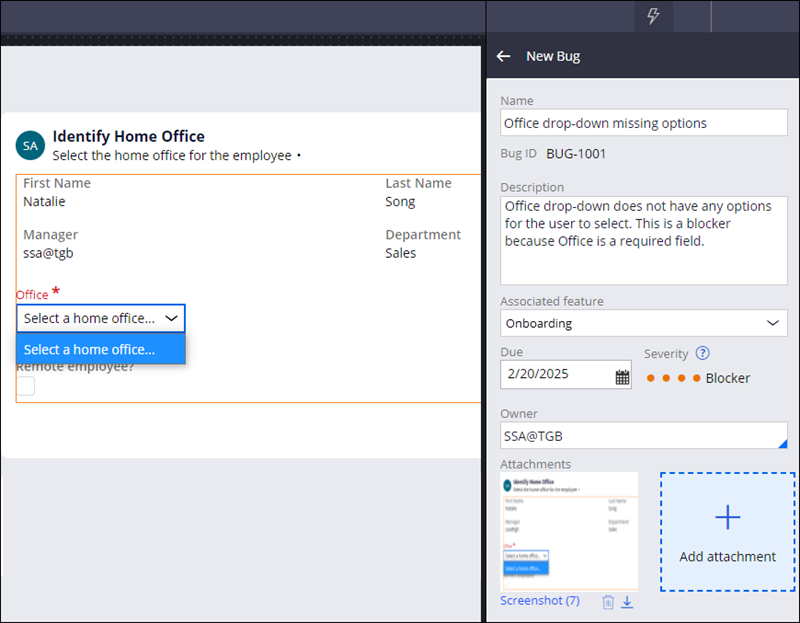
Por ejemplo, la siguiente figura muestra un tipo de caso de Incorporación a la izquierda. Observe que la lista Office no tiene ninguna opción para seleccionar. En Agile Workbench, usted documenta un bug para que se corrija, como se muestra a la derecha:
Compruebe sus conocimientos con la siguiente actividad:
This Topic is available in the following Modules:
If you are having problems with your training, please review the Pega Academy Support FAQs.
¿Quiere ayudarnos a mejorar este contenido?