

Herramientas de colaboración en App Studio
Nota: Es posible que algunos elementos interactivos de esta misión no funcionen como se espera en las versiones que no están en inglés. Esto no afecta a los objetivos de aprendizaje ni a la finalización de la misión.
Al usar las herramientas de colaboración de Pega Platform™, puede completar cualquier Microjourney® de manera más rápida y eficiente:
- Publicar mensajes a personas específicas o a un equipo mediante Pulse.
- Clasifique y gestione casos mediante Tags.
Puede acceder a los widgets Pulse y Tags desde App Studio. Los desarrolladores de aplicaciones agregan el widget Pulse a la barra de navegación del portal y el widget Tags (etiquetas) a la página completa del caso
Utilice estas dos herramientas de colaboración para crear y fomentar un sentido activo de comunidad entre los desarrolladores y los usuarios de aplicaciones.
Pulse
Pulse es el sistema de mensajería listo para usar de Pega Platform. Los usuarios pueden compartir información de manera eficiente publicando, viendo y respondiendo mensajes. Por ejemplo, un CSR puede publicar un solo mensaje de Pulse para actualizar a cada participante del caso sobre el estado de pago de un reclamo de póliza de automóvil. Los desarrolladores de aplicaciones pueden analizar las mejoras de una aplicación basándose en una historia de usuario publicada en Agile Workbench.
Según el rol de una persona, los usuarios pueden acceder a los mensajes de Pulse de diferentes maneras.
Acceso a Pulse
Según el contexto del mensaje, los usuarios y desarrolladores tienen medios separados para acceder a Pulse:
- Los desarrolladores de aplicaciones hacen clic en el ícono Toggle developer collaboration de la esquina superior derecha del encabezado de App Studio para abrir el panel Developer collaboration.
- Los usuarios de la aplicación acceden a los mensajes de Pulse a través de cualquier interfaz de portal o canal móvil agregando un widget Pulse a la barra de navegación. Además, en cualquier portal, los usuarios pueden incorporar la mensajería de Pulse en el área de trabajo principal de un caso.
Nota: La opción de colaboración del desarrollador está disponible de forma predeterminada, pero un desarrollador de aplicaciones debe configurar la barra de navegación del portal para agregar el widget de Pulse.
En el centro de la siguiente imagen, deslice la línea vertical para ver las ubicaciones resaltadas del ícono Toggle developer application (alternar entre aplicaciones para desarrolladores) en App Studio y el widget Pulse en la barra de navegación del portal del usuario:
Cuando accede a Pulse, el sistema abre la fuente de actividad de Pulse, donde Pulse muestra los mensajes para el contexto asociado. Por ejemplo, en una vista de caso completa, la pestaña Pulse muestra los mensajes relevantes para el caso asociado.
Publicación de mensajes en Pulse
Puede publicar mensajes de Pulse para usuarios específicos, miembros de un equipo o partes interesadas de un caso o una aplicación.
Consulte los números de la siguiente imagen para comprender cómo publicar un mensaje de Pulse:
- Cómo iniciar un mensaje de Pulse: Como práctica recomendada, comience un mensaje de Pulse dirigiéndose a la audiencia prevista del mensaje. Para enviar un mensaje de Pulse a una persona o un equipo, debe introducir el símbolo @ seguido del nombre del equipo, el nombre de usuario o la dirección de correo electrónico del destinatario previsto.
- Adjuntar archivos a un mensaje de Pulse: Haga clic en el ícono de Add attachment para adjuntar archivos a un mensaje de Pulse.
- Publicar un mensaje en Pulse: Después de dirigir, escribir y dar formato al mensaje, haga clic en Post para enviar el mensaje.
De forma predeterminada, los mensajes de Pulse son visibles para todos los usuarios en un contexto determinado, como un caso o un portal. Para agregar un mensaje privado para usuarios específicos dentro de un contexto seleccionado, haga clic en Post > Private post y seleccione los destinatarios del mensaje. Todos los usuarios involucrados en una conversación privada pueden agregar más usuarios a la conversación haciendo referencia a ellos, pero solo el propietario puede eliminar a los usuarios de la conversación.
Respuestas de mensajes en Pulse
Puede responder a un mensaje de Pulse con o sin un comentario escrito.
Consulte los números de la siguiente imagen para aprender cómo responder a un mensaje de Pulse:
- Responder con un comentario: Haga clic en «Comentar» para responder al mensaje de Pulse. Aunque el botón de información no está disponible, puede mejorar la prueba usando la sintaxis del mensaje original.
- Responder sin comentarios: Para confirmar haber recibido un mensaje de Pulse sin enviar una respuesta por escrito, haga clic en Like.
- Adjuntar archivos: Al hacer clic en el ícono Choose files, puede adjuntar archivos a un mensaje de respuesta.
- Envío de la respuesta: Después de elaborar la respuesta, haga clic en el ícono Send Comment para enviar el mensaje.

Notificaciones por correo electrónico para mensajes de Pulse
Los usuarios pueden elegir recibir notificaciones por correo electrónico cuando ocurra uno o varios de los siguientes eventos en relación con sus mensajes de Pulse:
- Alguien hace referencia a un usuario o a uno de sus equipos usando el símbolo @ en un mensaje de Pulse.
- Alguien envía un mensaje, y a otro usuario le gusta.
- Alguien publica un comentario en una conversación de Pulse en la que participó.
- Alguien publica un mensaje de Pulse en un caso que sigue.
Los usuarios pueden responder a los mensajes de Pulse directamente desde estas notificaciones por correo electrónico sin iniciar sesión en Pega Platform ni en la aplicación. Pulse muestra una respuesta enviada por correo electrónico como un comentario al mensaje superior de la cadena de mensajes de Pulse relacionados.
Como resultado de estas notificaciones por correo electrónico, los usuarios pueden responder a los mensajes con prontitud, mejorando la velocidad de resolución del caso.
Nota: Para obtener más información acerca del uso de Pulse, consulte Collaborating with users by using Pulse. Para acceder a temas más avanzados de Pulse, como garantizar que los usuarios solo vean las publicaciones relevantes actualizando la aplicación para especificar el origen de la fuente de los mensajes de Pulse, consulte Preparing for collaboration with users by using Pulse.
Etiquetas (Tags)
Las etiquetas son palabras o frases descriptivas que los usuarios pueden asociar con un mensaje de Pulse. Los usuarios pueden categorizar o relacionar los mensajes de Pulse entre sí mediante etiquetas (Tags). Los usuarios pueden encontrar fácilmente la información relacionada que necesitan para resolver un caso. Por ejemplo, si los comentarios de Pulse relacionados con la innovación de productos tienen una etiqueta de identificación innovation , todos los que trabajan en esa innovación pueden acceder fácilmente a la información sobre desarrollos recientes.
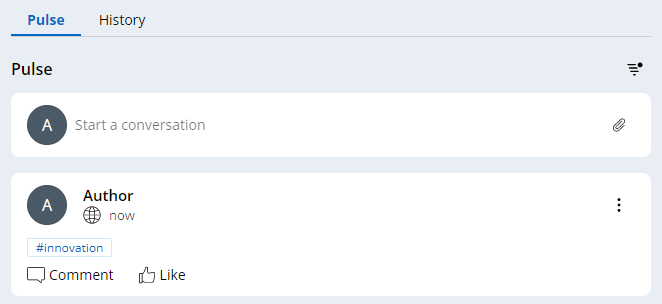
Agregue una etiqueta a un mensaje ingresando el símbolo #, seguido de una palabra o frase sin espacios. Puede crear su propia etiqueta introduciendo una palabra o accediendo a las etiquetas utilizadas recientemente desde una lista. La siguiente figura muestra un mensaje de Pulse con la etiqueta innovation:
El widget Tags
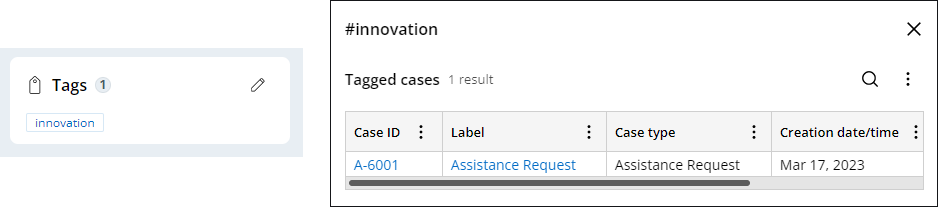
El widget Tags muestra una lista de etiquetas que son relevantes para un caso determinado. Edite el widget Tags para mostrar las etiquetas de interés. Después de agregarle una etiqueta al widget Tags, funciona como un enlace. Haga clic en la etiqueta para abrir un cuadro de diálogo que muestre los casos etiquetados con esa palabra o frase. La siguiente figura muestra el widget Tags con la etiqueta de innovación a la izquierda y el diálogo con un caso etiquetado con innovación a la derecha:
Nota: Un desarrollador de aplicaciones configura la página completa del caso para agregar el widget Tags.
Compruebe sus conocimientos con la siguiente actividad:
This Topic is available in the following Modules:
If you are having problems with your training, please review the Pega Academy Support FAQs.
¿Quiere ayudarnos a mejorar este contenido?