

Formularios en Pega Platform
La vista (view) es una configuración reutilizable de elementos de UI que puede utilizar para interactuar con un caso. El formulario es una interfaz para recopilar datos de usuarios y procesar el trabajo. Un formulario puede tener una o más vistas. Sin embargo, la vista no es siempre un formulario. Por ejemplo, en un sitio web de compras en línea, el cliente necesita introducir la información personal y la información de envío. Las vistas pueden tener elementos de UI, como el nombre, el apellido, el estado y el país. El formulario puede tener los botones Submit y Cancel.
En Pega Platform™, los formularios están preconfigurados con botones como , , y .
En la siguiente imagen, haga clic en los íconos + para obtener más información sobre cómo organizar los formularios, las vistas y los campos a fin de crear una página web interactiva para un caso.
Configuración de la vista de formulario
Puede configurar las vistas de formulario de dos maneras: en la pestaña Workflow de un tipo de caso o en la pestaña UX de un tipo de caso u objeto de datos.
Pestaña de flujo de trabajo
En la pestaña Workflow, cuando configura una vista para un paso en el ciclo de vida del caso, el sistema crea una vista de formulario. En la siguiente ilustración, se muestra un ejemplo de una vista de formulario creada en la pestaña Workflow:
Pestaña UX
En la pestaña UX, en el panel Other views, puede crear uno de los siguientes tipos de vista:
- List
- Partial
- Form
Las opciones de plantilla y configuración dependen del tipo de vista que cree. En la siguiente ilustración, se muestra un ejemplo de una vista de formulario creada en la pestaña UX:

Nota: Para obtener más información acerca de las vistas de lista, consulte Configuring list Views. Para obtener más información acerca de las vistas parciales, consulte Configuring partial Views.
Opciones de configuración de la vista de formulario
Al crear o configurar una vista de formulario, el sistema muestra las opciones de layout y de instrucciones.
Nota: Para obtener más información acerca de las prácticas recomendadas de creación de formularios, consulte Text guidelines for form authoring.
Plantilla
De forma predeterminada, las vistas de formulario usan la opción de plantilla Default form, como se muestra en la siguiente figura:
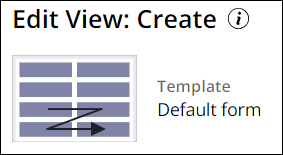
Para usar una plantilla diferente, cree un tipo de vista diferente en la pestaña UX. En la siguiente tabla, se describen los diferentes tipos de vista y opciones de plantilla:
| Tipo de vista | Plantilla |
|---|---|
| Formulario |
Formulario predeterminado (Default form) Nota: Las vistas asociadas a un paso también pueden utilizar la plantilla de formulario Jerárquico.
|
| Lista |
Tabla |
| Parcial | Detalles (una columna) |
| Detalles (dos columnas) | |
| Detalles (tres columnas) | |
| Detalles (subpestañas) | |
| Detalles (estrecho-ancho) | |
| Detalles (ancho-estrecho) | |
| Pestañas dinámicas (lista) |
Nota: Todos los campos de las vistas parciales son de solo lectura.
Layout
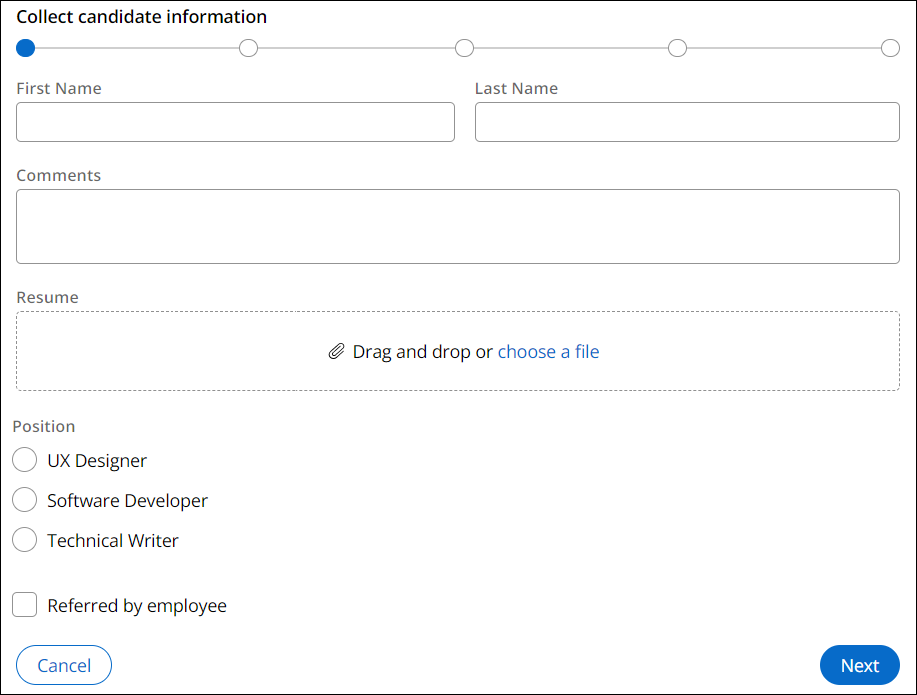
Cuando configura un layout de formulario, establece el número de columnas que debe contener el formulario. Los formularios pueden usar de una a tres columnas, pero como práctica recomendada, use un diseño de dos columnas para la mayoría de los casos de uso.
Los campos que incluya en el formulario ajustan automáticamente su tamaño y anchura en función de los estándares de diseño prescritos. Por ejemplo, en una plantilla de formulario de dos columnas, las entradas como Texto (una sola línea) y Divisa ocupan solo una columna. Las entradas más anchas, o entradas que pueden ser de cualquier altura, como un editor de texto enriquecido, un área de texto, un grupo de radio, un checkbox, booleanas y archivos adjuntos, abarcan dos columnas. Este ajuste aumenta la usabilidad y garantiza que la tabulación lleve a los usuarios de izquierda a derecha, en lugar de arriba a abajo.
La siguiente figura muestra una plantilla de formulario predeterminada que ajusta el layout en función del tipo de entrada:
Instrucciones
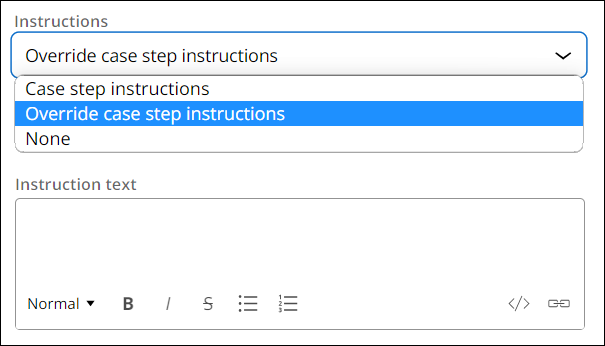
De forma predeterminada, una vista de formulario muestra las instrucciones de paso que configura desde el ciclo de vida del caso. En una vista de formulario, tiene la opción de reemplazar las instrucciones de paso de caso con texto personalizado u ocultar las instrucciones de paso, como se muestra en la siguiente figura:
Grupos de campos
Un grupo de campos es un grupo de campos individuales que, en conjunto, presentan datos relacionados dentro de una vista. Los campos individuales pueden provenir del modelo de datos de tipo de caso o de varios objetos de datos.
Los grupos de campos le ayudan a organizar sus campos bajo un único encabezado y le brindan herramientas para agregar instrucciones u ocultar temporalmente los campos en secciones contraíbles, lo que facilita a los usuarios navegar por la información presentada en la vista.
Los grupos de campos dentro de una vista son específicos únicamente para esa vista. No están disponibles para reutilizarse en otras vistas.
Nota: Para obtener más información acerca de los grupos de campos, consulte Configuración de grupos de campos.
Formularios de varios pasos
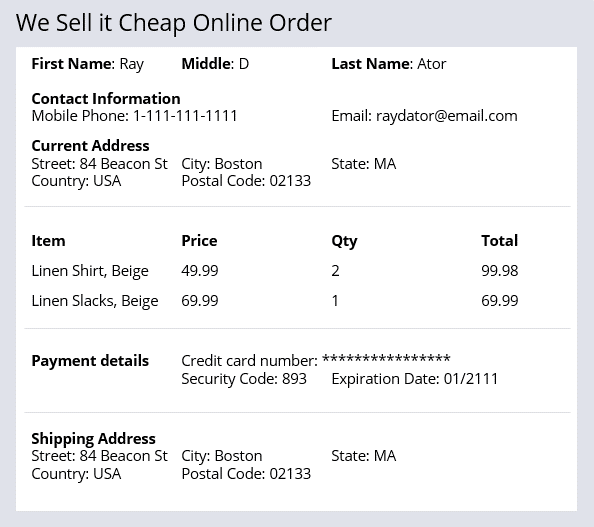
Un formulario es una interfaz para recolectar datos de usuarios y procesar el trabajo. Los formularios en línea largos y complejos pueden hacer que la navegación resulte dificultosa para los usuarios.
Por ejemplo, los formularios de pedido en línea como el de la siguiente imagen requieren una gran cantidad de datos. Los usuarios deben ingresar la información de contacto, los elementos que se deben comprar y el método de pago.
Ventajas de los formularios de varios pasos
Un formulario de varios pasos representa una asignación única completada por un único usuario que está compuesta por varias vistas concretas y concisas. Es un flujo de trabajo lineal guiado que utiliza pantallas de interfaz de usuario relacionadas.
Nota: El proceso de creación predeterminado en la etapa de creación es un formulario de varios pasos.
Puede configurar un formulario de varios pasos para ayudar a los usuarios a completar tareas complicadas Por ejemplo, en lugar de tener un único y confuso formulario de pedido en línea, configure un formulario de varios pasos. El formulario de varios pasos presenta información del formulario de pedido en línea en una serie de pantallas simples y fáciles de navegar.
Navegación de formularios de varios pasos
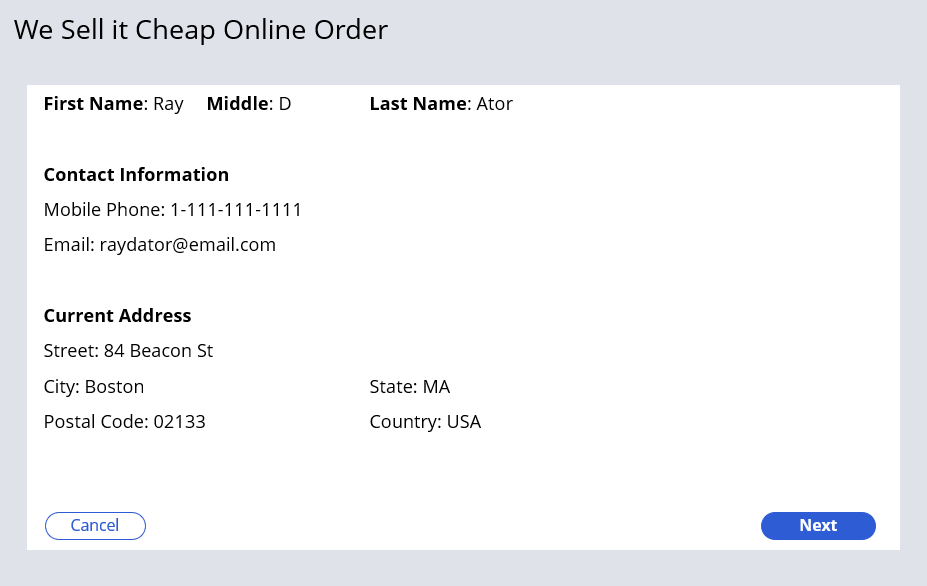
Los formularios de varios pasos proporcionan tres estilos de navegación: navegación horizontal, vertical y estándar. Con los tres estilos, los usuarios navegan por las pantallas usando los botones Next y Previous . En la siguiente figura se muestra un formulario de varios pasos de pedido en línea que utiliza la navegación estándar:
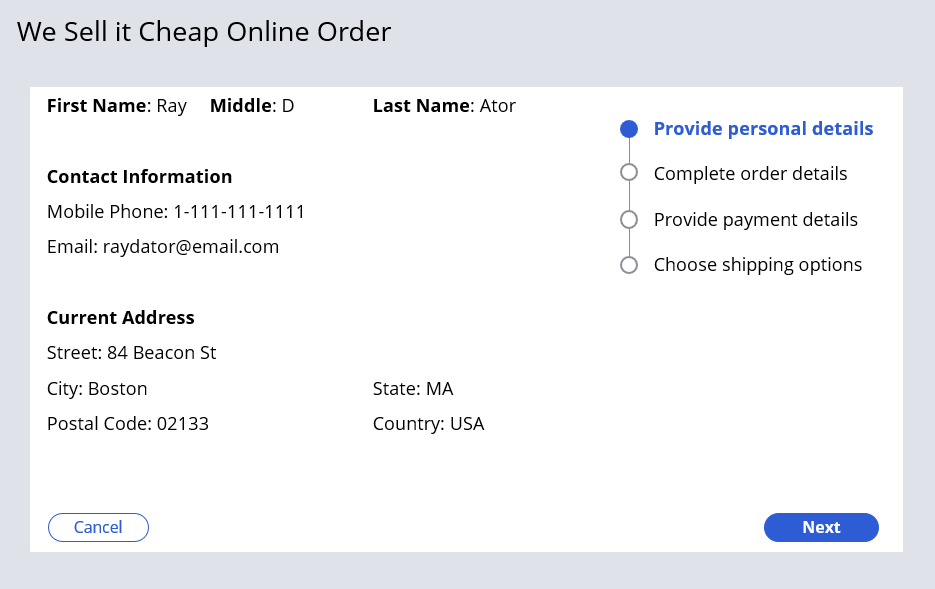
Con la navegación horizontal y vertical, un menú de navegación (orientado horizontal o verticalmente) muestra el paso dentro del formulario de varios pasos en el que se encuentra el usuario. En la siguiente figura se muestra un formulario de varios pasos de pedido en línea que utiliza la navegación vertical:
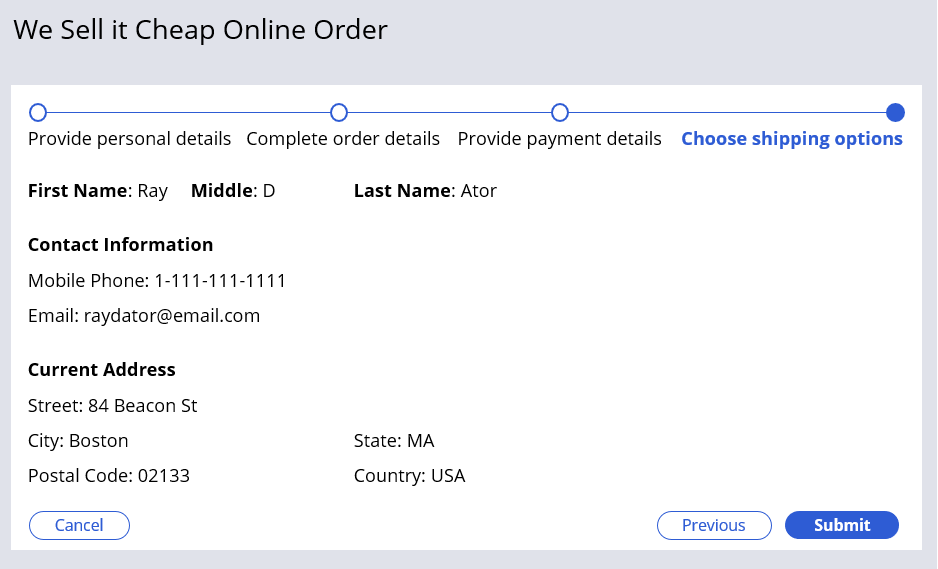
Aunque se recomienda el uso de formularios de varios pasos cuando la información debe completarse en orden secuencial, los usuarios pueden navegar hacia adelante y hacia atrás entre las vistas siempre que no haya campos obligatorios y no se envíe el formulario de varios pasos. La opción Submit está disponible en la última pantalla del formulario de varios pasos. En la siguiente figura se muestra el último paso de un formulario de varios pasos de pedido en línea que utiliza la navegación horizontal:
Nota: Para obtener más información sobre formularios de varios pasos, consulte Cómo agregar un formulario de varios pasos a una etapa.
Formularios jerárquicos
Al igual que los formularios de varios pasos, los formularios jerárquicos dividen una tarea compleja que captura datos de muchos campos en grupos de campos más pequeños y relacionados. Los formularios jerárquicos reducen el desplazamiento y optimizan el área de la ventana para los usuarios durante el procesamiento del caso.
Mientras que los formularios de varios pasos dividen la información en varias vistas de formulario, los formularios jerárquicos dividen la información en varias pestañas en una única vista de formulario. Cada pestaña se denomina grupo de formulario. Los grupos de formularios en un formulario jerárquico no son vistas independientes y no son reutilizables ni accesibles a través de una lista de vistas.
Se recomiendan usar formularios de varios pasos cuando los usuarios deben completar el formulario de manera secuencial, y los formularios jerárquicos cuando los usuarios pueden completar el formulario en cualquier orden.
La siguiente imagen muestra un formulario jerárquico en el momento de diseño en Pega Platform:

Nota: Si su Vista está asociada directamente a un Paso, puede modificarla para que adopte un diseño jerárquico durante la configuración inicial en la pestaña Ciclo de vida. Alternativamente, puede editar su Vista por Pasos en la pestaña UX. Sin embargo, los formularios que se crean directamente en la pestaña UX no se asocian directamente a un Paso y no pueden jerarquizarse. Para obtener más información acerca de las vistas, consulte Configuring forms.
Compruebe sus conocimientos con la siguiente actividad:
This Topic is available in the following Module:
If you are having problems with your training, please review the Pega Academy Support FAQs.
¿Quiere ayudarnos a mejorar este contenido?