
Approuver une tâche
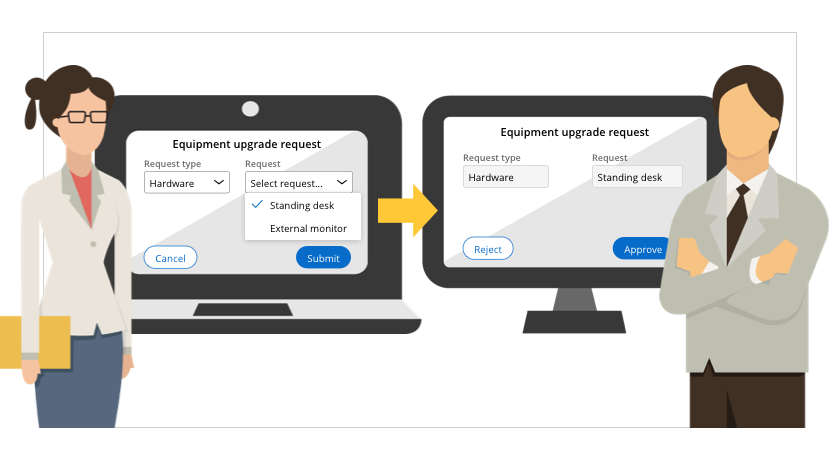
Les approbations de dossier (Case approvals) sont des points du cycle de vie du dossier au cours desquels un ou plusieurs utilisateurs décident d’approuver ou de rejeter un dossier. Exemple : un employé transmet une demande de mise à niveau d’équipement. Ces demandes sont envoyées à un manager, qui approuve ou rejette la demande, comme illustré dans la figure suivante :
En tant que Business Architect Pega, le remplacement de ce qui constitue probablement un processus d’approbation manuel et non structuré par les fonctionnalités automatisées de Pega améliore considérablement la rapidité et l’efficacité de votre processus métier repensé.
Dans cette rubrique, vous allez examiner les capacités de Pega à transformer le processus approve/reject.
L’étape Approve/Reject
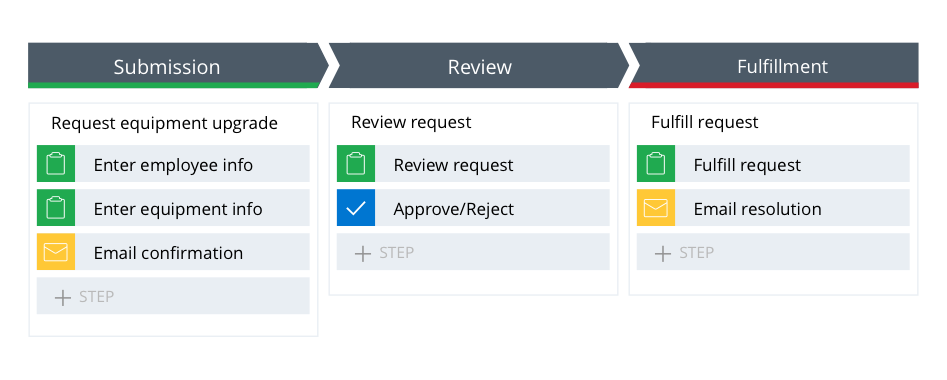
Pour configurer les approbations dans Pega Platform™, vous devez utiliser l’étape Approve/Reject. Pour configurer cette étape, vous devez définir la personne qui se voit affecter l’approbation et la façon dont le dossier est traité en cas d’approbation ou de rejet. Pour cela, vous devez configurer le flux et le routage de l’étape Approve/Reject. La figure suivante présente un cycle de vie de dossier Equipment upgrade avec une étape Approve/Reject :
Tip: L’étape Approve/Reject est un excellent candidat pour la réutilisation dans plusieurs types de dossier (Case Types) d’une application en raison de sa simplicité.
Routage des approbations
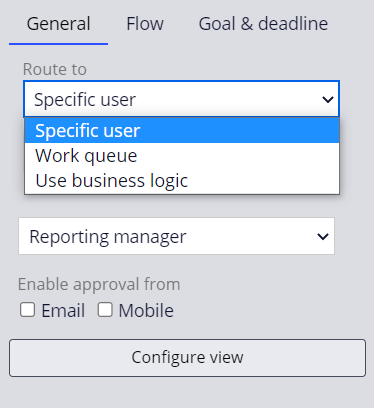
Vous pouvez affecter des approbations à la Worklist d’un utilisateur spécifique, à une Work Queue, ou utiliser une logique métier (business logic) pour affecter des tâches en fonction de conditions personnalisées (custom Conditions). Exemple : un employé transmet une demande de mise à niveau d’équipement. Si le manager de l'employé qui fait la demande doit l'approuver, l’approbation est envoyée vers la Worklist du manager. Si l’un des membres d’un groupe de managers peut approuver la demande, celle-ci est dirigée vers la Work Queue du groupe. La figure suivante présente les options Route to d’une étape Approve/Reject :
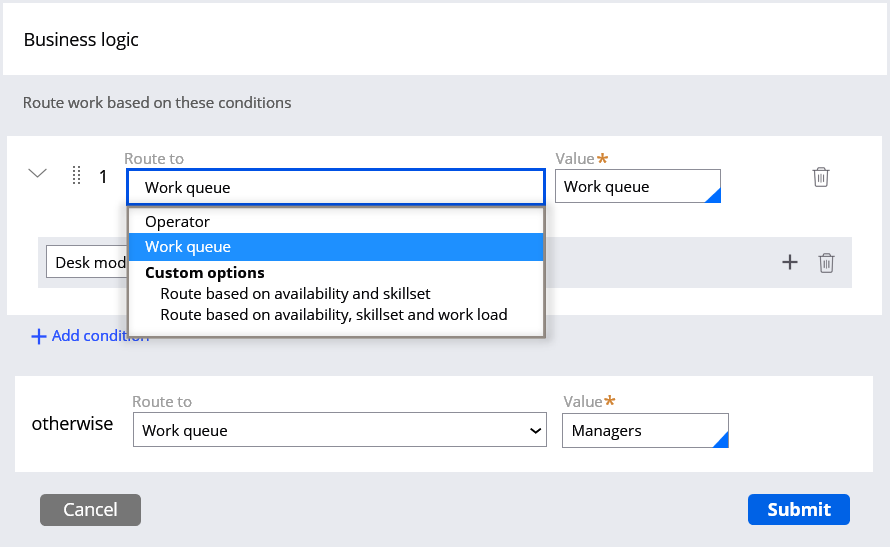
Si la mise à niveau de l'équipement exige une approbation sur la base du type d'équipement, vous pouvez attribuer les approbations en fonction d'une logique métier. Par exemple, si la modification d'un poste de travail est requise pour répondre à cette demande de mise à niveau, l’approbation est routée vers la Work Queue Gestion des installations. Sinon, elle est envoyée vers la Work Queue du manager. La figure suivante affiche la boîte de dialogue de configuration de la logique métier :
Notification de routage
Les option d’approbation par e-mail ou téléphone portable (mobile) permettent aux parties prenantes d'approuver ou de rejeter le dossier en dehors de l'application.
Si l’option d’approbation par e-mail est activée, un e-mail est envoyé aux utilisateurs spécifiés dans le routage de l’étape lorsque le dossier atteint l’étape Approval. La figure suivante affiche une notification par e-mail d’approbation :
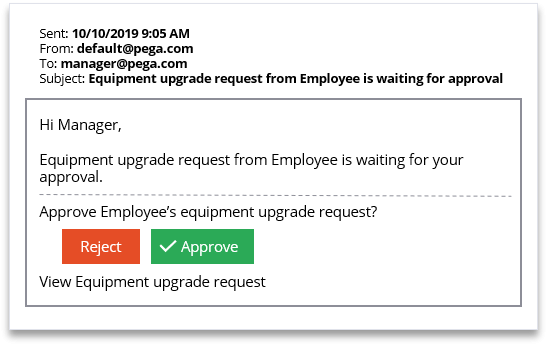
Si l’option d’approbation par téléphone est activée, l'application envoie la notification d’approbation vers un téléphone. La figure suivante affiche une notification d’approbation sur téléphone portable :

La figure suivante affiche la configuration de l’approbation par e-mail :

La figure suivante affiche la configuration de l’approbation mobile :

Note: Pour plus d’informations sur les applications mobiles avec Pega, consultez Concevoir une expérience pour application mobile.
Flux du cycle de vie d’un dossier
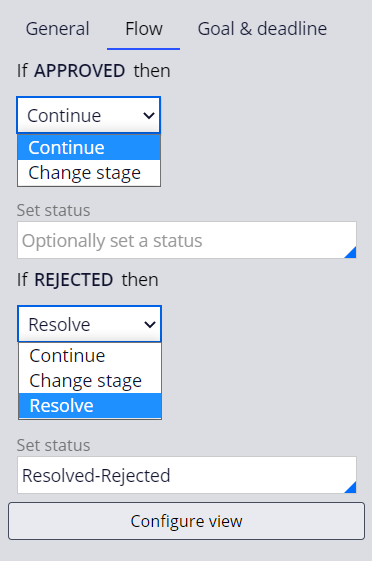
Configurez les conséquences des approbations et des rejets en définissant le flux. Les approbations font généralement avancer le dossier, mais peuvent être configurées de façon à passer à une phase (Stage) spécifique. Vous pouvez également, si vous le souhaitez, modifier le statut du dossier lorsque la tâche est approuvée. Vous pouvez configurer les rejets de façon à clôturer un dossier automatiquement (resolve), le poursuivre (continue) ou passer à une phase spécifique (change Stage). Par défaut, le statut du dossier passe à Resolved-Rejected lorsque la tâche est rejetée.
Par exemple, si le manager approuve la demande de mise à niveau d’équipement, le dossier passe à la phase Fulfillment. Si le manager rejette la demande, le dossier est clôturé avec le statut Resolved-Rejected. La figure suivante présente les options Flow d’une étape Approve/Reject :
Vérifiez vos connaissances avec l’interaction suivante :
This Topic is available in the following Module:
If you are having problems with your training, please review the Pega Academy Support FAQs.
Want to help us improve this content?