
La page d'accueil Explore Data
La page d’accueil Explore Data vous permet d’explorer et d’analyser rapidement les données de votre application. Interrogez vos données, puis triez, filtrez et regroupez les résultats en fonction de vos exigences métier. Par exemple, avec la page d’accueil Explore data, vous pouvez accéder à la liste des tâches (Assignments) qui sont attribuées aux membres de votre équipe. Vous pouvez ensuite approfondir et analyser le statut des tâches pour déterminer la charge de travail restante pour la version actuelle. Vous pouvez enregistrer les recherches que vous effectuez sur la page d’accueil Explore Data sous forme d’Insights.
Explore Data utilise une page d’accueil basée sur les vues et constitue l’outil d’exploration de données préféré pour les applications qui utilisent le système de conception Constellation. Pour en savoir plus sur le système de conception Constellation, consultez Constellation.
Note: Si vous disposez d’une application créée avec l’architecture d’interface utilisateur traditionnelle, vous devez activer l’option permettant d’utiliser l’interface utilisateur Constellation pour afficher les pages d’accueil afin d’utiliser Explore Data. Pour en savoir plus sur la prise en charge des composants d’interface utilisateur Constellation dans une application Pega créée avec une architecture d’interface utilisateur traditionnelle, consultez Constellation in Traditional UI.
Insights
Les insights sont des règles que Pega Platform™ utilise pour transformer les requêtes de données (data queries) en tableaux ou visualisations, comme des listes ou des graphiques interactifs, que vous pouvez ensuite partager avec d’autres utilisateurs. Par exemple, dans une application d'assurance, vous pouvez visualiser les données relatives aux demandes en attente d'approbation, puis analyser le type de demande et le montant soumis par les utilisateurs.
Mise en page de la page d'accueil Explore Data
La page d’accueil Explore Data affiche une liste des Insights créés précédemment ; vous pouvez afficher ou modifier un Insight ou en créer un nouveau.
Dans l’image suivante, cliquez sur les icônes + pour en savoir plus sur les actions que vous pouvez effectuer sur la page d'accueil Explore Data :
Insights basés sur des tableaux
Sur la page d’accueil Explore Data, vous pouvez afficher votre requête de données (data query) personnalisée dans un tableau à l’aide d’un Insight basé sur un tableau. Créez un Insight basé sur un tableau ou sélectionnez un Insight basé sur un tableau créé antérieurement pour l’afficher ou le modifier.
Dans l’image suivante, cliquez sur les icônes + pour en savoir plus sur les actions que vous pouvez effectuer sur un Insight basé sur un tableau :
Insights basés sur des graphiques
Sur la page d’accueil Explore Data, vous pouvez afficher votre requête de données (data query) personnalisée dans un graphique à l’aide d’un Insight basé sur un graphique. Créez un Insight basé sur un graphique ou sélectionnez un Insight basé sur un graphique créé antérieurement pour l’afficher ou le modifier.
Dans l’image suivante, cliquez sur les icônes + pour en savoir plus sur les actions que vous pouvez effectuer sur un Insight basé sur un graphique :
Graphiques de valeurs simples
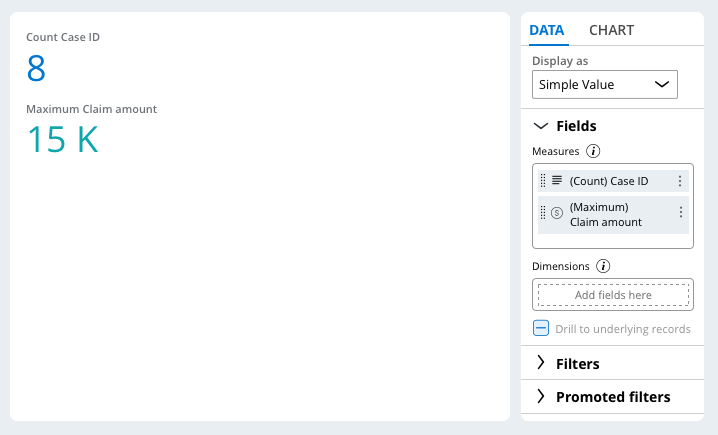
Un graphique de valeurs simple (simple value chart) est une synthèse de haut niveau des données. Pour configurer un graphique de valeurs simple, dans la section Fields , sélectionnez les champs de la zone Measures uniquement. La liste Display as est ensuite mise à jour pour inclure l’option Simple Value.
La figure suivante affiche un graphique de valeurs simple avec le nombre d’ID de dossier et le montant maximal des sinistres :
Pour un graphique de valeurs simple, vous pouvez personnaliser la mise en page (layout) des valeurs. Dans la liste Layout , choisissez parmi les options suivantes :
- Highlight pour afficher les valeurs de toutes les séries de données.
- Highlight + summarypour afficher la valeur d’une seule série de données et inclure d’autres données en dessous de cette série.
- Custom highlight + summarypour créer une mise en page personnalisée.
La figure suivante affiche l’onglet Chart d’un graphique de valeurs simple :

Selon la mise en page sélectionnée, vous pouvez personnaliser des paramètres de disposition spécifiques. Vous pouvez également ajouter une mise en forme conditionnelle pour un graphique de valeurs simple.
Vérifiez vos connaissances avec l’interaction suivante :
This Topic is available in the following Modules:
If you are having problems with your training, please review the Pega Academy Support FAQs.
Want to help us improve this content?