

Formulaires dans Pega Platform
La vue (View) est une configuration réutilisable d’éléments d’interface utilisateur que vous pouvez utiliser pour interagir avec un dossier (Case). Le formulaire est une interface de collecte des données auprès des utilisateurs et de traitement des tâches. Un formulaire (Form) peut avoir une ou plusieurs vues. La vue n’est pas toujours un formulaire. Par exemple, dans un site d’achat en ligne, le client doit saisir ses données à caractère personnel et les informations relatives à l’expédition. Les vues peuvent contenir des éléments d'interface utilisateur, comme le prénom, le nom, la ville, le pays, etc. Un formulaire comporte des boutons d'envoi et d'annulation.
Dans Pega Platform™, les formulaires (Forms) sont préconfigurés avec des boutons tels que , , et .
Dans l’image suivante, cliquez sur les icônes + pour en savoir plus sur la façon dont les formulaires, les vues et les champs fonctionnent ensemble pour créer une page Web interactive pour un dossier :
Configuration de la vue de formulaire
Vous pouvez configurer les vues de formulaire de deux manières : dans l’onglet Workflow d’un type de dossier (Case Type) ou dans l’onglet UX d’un type de dossier ou d’un data object.
Onglet Workflow
Dans l’onglet Workflow, lorsque vous configurez une vue pour une étape du cycle de vie d’un dossier, le système crée une vue de formulaire. Un exemple de vue de formulaire créée sous l’onglet Workflow est illustré dans la figure suivante :
Onglet UX
Sous l’onglet UX, dans le volet Other Views, vous pouvez créer l’un des types de vues suivants :
- List
- Partial
- Form
Le modèle et les options de configuration dépendent du type de vue que vous créez. Un exemple de vue de formulaire créée sous l’onglet UX est illustré dans la figure suivante :

Note: Pour plus d’informations sur les vues de liste, consultez Configuring list Views. Pour plus d’informations sur les vues partielles, consultez Configuring partial Views.
Options de configuration de la vue de formulaire
Lorsque vous créez ou configurez une vue de formulaire, le système affiche des options de mise en page (layout) et d’instructions.
Note: Pour plus d’informations sur les bonnes pratiques de création de formulaires, consultez Text guidelines for form authoring.
Modèle
Par défaut, les vues de formulaire utilisent l’option de modèle (template) Default form, comme illustré dans la figure suivante :
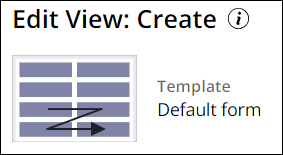
Pour utiliser un modèle différent, créez un autre type de vue dans l’onglet UX. Le tableau suivant décrit les différents types de vues et options de modèle :
| Type de vue | Modèle |
|---|---|
| Form |
Default form Note: Les vues (Views) associées à une étape peuvent également utiliser le modèle de formulaire hiérarchique (Hierarchical form).
|
| List |
Table |
| Partial | Details (One column) |
| Details (Two column) | |
| Details (Three column) | |
| Details (Sub tabs) | |
| Details (Narrow-wide) | |
| Details (Wide-narrow) | |
| Dynamic tabs (list) |
Note: Tous les champs des vues partielles sont en lecture seule.
Mise en page
Lorsque vous configurez une mise en page de formulaire (form layout), vous définissez le nombre de colonnes que le formulaire doit contenir. Les formulaires peuvent utiliser une à trois colonnes, mais il est recommandé d’utiliser une mise en page à deux colonnes pour la plupart des cas d’usage.
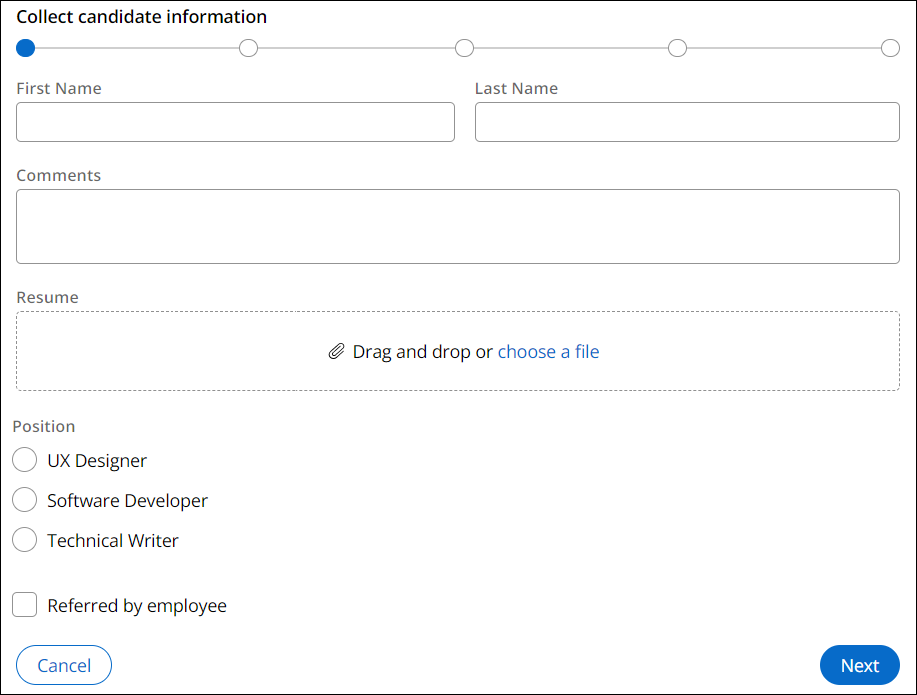
Les champs que vous incluez dans le formulaire ajustent automatiquement leur taille et leur largeur en fonction des normes de conception prescrite. Par exemple, dans un modèle de formulaire à deux colonnes, les entrées telles que Text (single line) et Currency n’occupent qu’une seule colonne. Les entrées plus larges, ou pouvant avoir n’importe quelle hauteur, telles qu’un éditeur de texte enrichi, une zone de texte, un groupe de boutons d’option, une case à cocher, des booléens et des pièces jointes, s’étendent sur deux colonnes. Cet ajustement augmente la convivialité et garantit que la tabulation fait avancer les utilisateurs de gauche à droite, plutôt que de haut en bas.
La figure suivante montre un modèle de formulaire par défaut qui ajuste la mise en page en fonction du type d’entrée :
Instructions
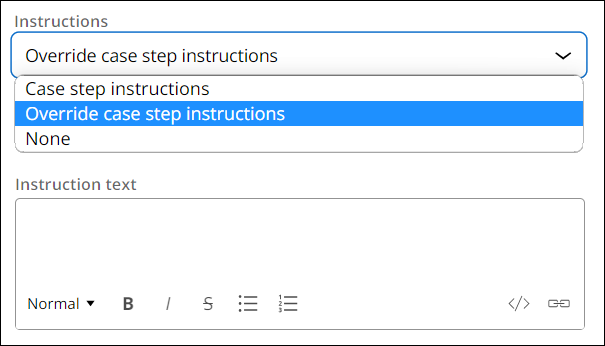
Par défaut, une vue de formulaire affiche les instructions d’étape que vous configurez à partir du cycle de vie du dossier. Dans une vue de formulaire, vous avez la possibilité de remplacer les instructions d’étape de dossier (Case Step) par du texte personnalisé ou de masquer les instructions d’étape, comme illustré dans la figure suivante :
Groupes de champs
Un groupe de champs (field group) est un regroupement de champs individuels qui, ensemble, présentent des données connexes à l’intérieur d’une vue. Les champs individuels peuvent provenir du modèle de données du type de dossier (Case Type) ou de divers data objects.
Les groupes de champs vous aident à organiser vos champs sous un seul en-tête, et vous fournissent des outils pour ajouter des instructions ou masquer temporairement les champs dans des sections repliables, facilitant ainsi la navigation des utilisateurs dans les informations présentées dans la vue.
Les groupes de champs à l'intérieur d'une vue sont spécifiques à cette vue uniquement. Ils ne sont pas disponibles pour réutilisation dans d'autres vues.
Note: Pour plus d’informations sur les groupes de champs, voir Configuring field groups.
Formulaires en plusieurs étapes
Un formulaire est une interface de collecte des données auprès des utilisateurs et de traitement des tâches. Les formulaires en ligne longs et complexes peuvent rendre la navigation difficile pour les utilisateurs.
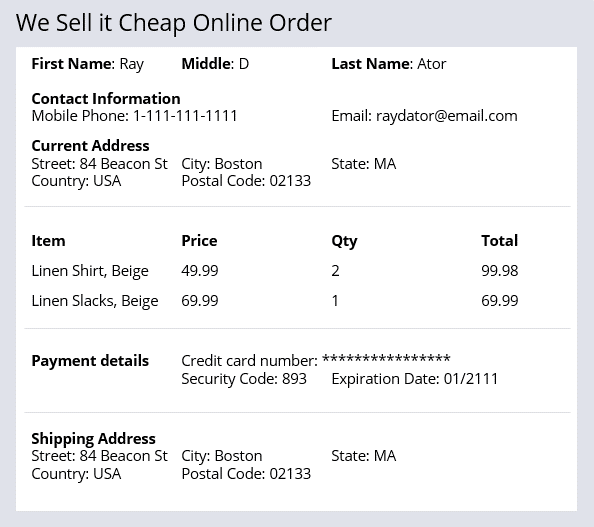
Par exemple, les formulaires de commande en ligne comme celui présenté dans l'image suivante nécessitent beaucoup de données. Les utilisateurs doivent saisir leurs coordonnées, indiquer les articles qu’ils souhaitent acheter et fournir leurs informations de paiement.
Avantages du formulaire en plusieurs étapes
Un formulaire en plusieurs étapes (Multi-step Form) représente une seule tâche (Assignment) accomplie par un seul utilisateur et composée de vues (Views) multiples ciblées et concises. Il s’agit d’un workflow guidé et linéaire qui utilise des écrans d’interface liés.
Note: Le processus de création (Create Process) par défaut dans la phase de création (Create Stage) est un formulaire en plusieurs étapes.
Vous pouvez ainsi configurer un formulaire en plusieurs étapes pour aider les utilisateurs à réaliser des tâches complexes. Par exemple, au lieu de proposer un seul formulaire de commande en ligne difficile à appréhender, vous pouvez opter pour un formulaire en plusieurs étapes. Le formulaire en plusieurs étapes présente les informations du bon de commande en ligne dans une série d'écrans simples et faciles à parcourir.
Navigation dans un formulaire en plusieurs étapes
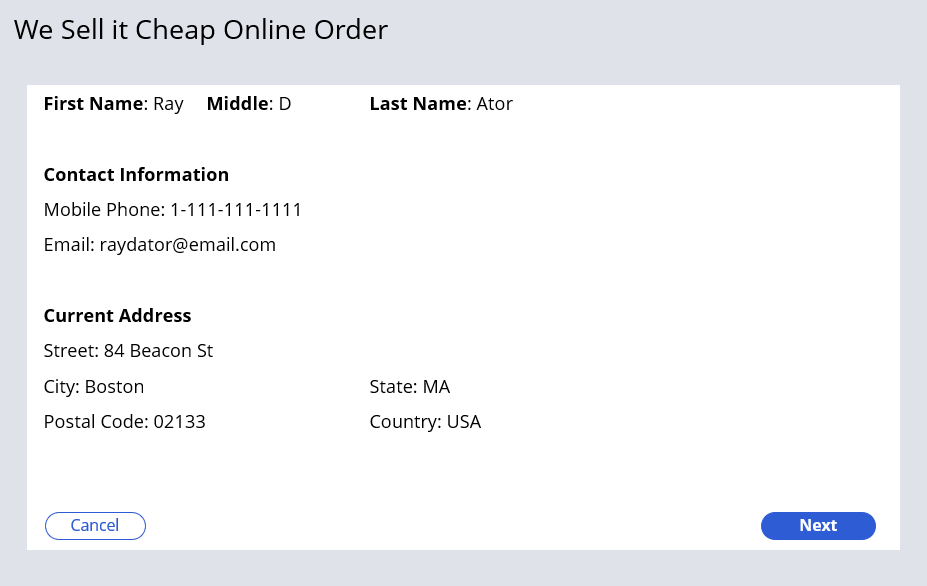
Les formulaires en plusieurs étapes proposent trois types de navigation : horizontale, verticale et standard. Avec les trois types, les utilisateurs naviguent dans les écrans à l’aide des boutons Next et Previous . La figure suivante affiche un formulaire de commande en ligne en plusieurs étapes qui utilise la navigation standard :
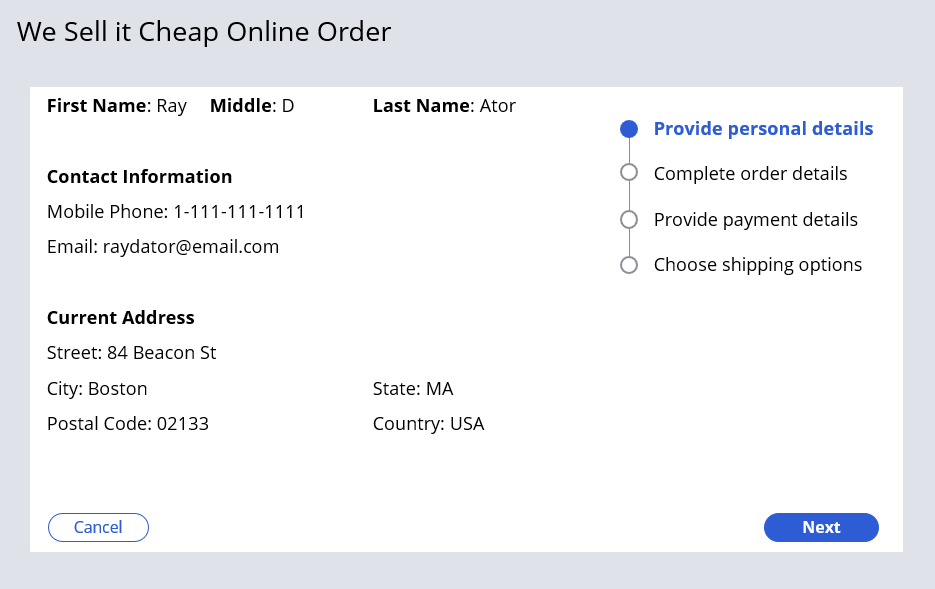
Avec la navigation horizontale ou verticale, un menu de navigation (orienté horizontalement ou verticalement) affiche l’étape du formulaire en plusieurs étapes sur laquelle se trouve l’utilisateur. La figure suivante affiche un formulaire de commande en ligne en plusieurs étapes qui utilise la navigation verticale :
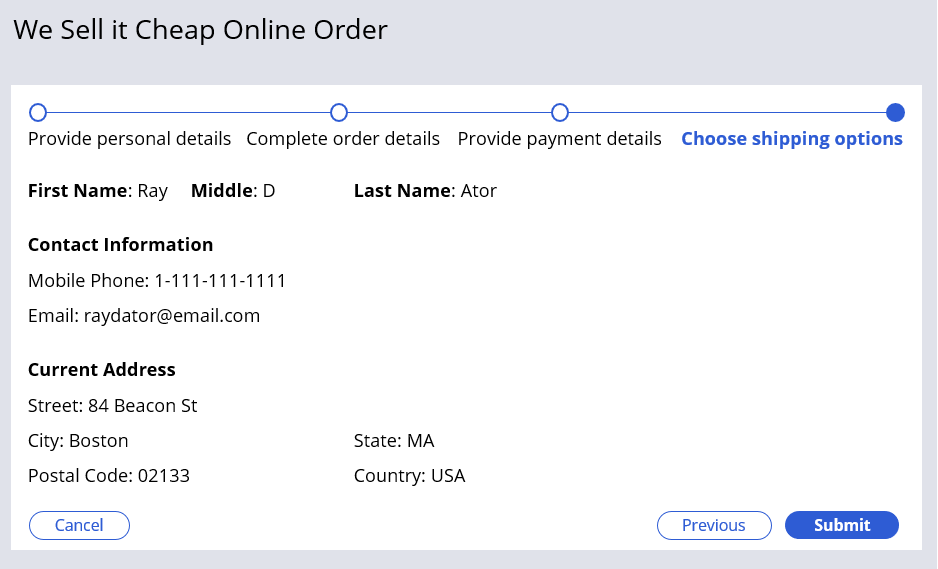
Bien que les formulaires à plusieurs étapes soient recommandés lorsque les renseignements doivent être remplis dans l'ordre séquentiel, les utilisateurs peuvent naviguer d'un endroit à l'autre entre les vues tant qu'il n'y a pas de champs obligatoires et que le formulaire à plusieurs étapes n'est pas soumis. L’option Submit est disponible sur le dernier écran du formulaire en plusieurs étapes. La figure suivante affiche la dernière étape d’un formulaire de commande en ligne en plusieurs étapes qui utilise la navigation horizontale :
Note: Pour plus d'informations sur les formulaires à plusieurs étapes, voir Adding a Multi-step Form to a Stage.
Formulaires hiérarchiques
Comme les formulaires en plusieurs étapes, les formulaires hiérarchiques (Hierarchical Forms) divisent une tâche (Assignment) complexe qui capture des données dans de nombreux champs en groupes de champs plus petits et connexes. Les formulaires hiérarchiques réduisent le défilement et optimisent la zone de fenêtre pour les utilisateurs lors du traitement du dossier (Case).
Alors que les formulaires en plusieurs étapes divisent les informations en plusieurs vues de formulaire (Form Views), les formulaires hiérarchiques répartissent les informations sur plusieurs onglets dans une seule vue de formulaire. Chaque onglet est appelé groupe de formulaire. Les groupes de formulaire dans un formulaire hiérarchique ne sont pas des vues indépendantes et ne sont pas réutilisables ou accessibles via une liste de vues.
La bonne pratique est la suivante : les formulaires à plusieurs étapes sont recommandés lorsque les utilisateurs doivent remplir le formulaire séquentiellement, et les formulaires hiérarchiques sont recommandés lorsque les utilisateurs peuvent remplir le formulaire dans n'importe quel ordre.
L'image suivante présente un formulaire hiérarchique en phase de conception dans Pega Platform :

Note: Si votre vue (View) est directement associée à une étape (Step), vous pouvez la modifier pour adopter une mise en page hiérarchique lors de la configuration initiale dans l’onglet Life Cycle. Sinon, vous pouvez modifier votre vue d’étape (Step View) depuis l’onglet UX. Cependant, les formulaires que vous créez directement dans l’onglet UX ne sont pas directement associés à une étape et ne peuvent pas devenir hiérarchiques. Pour plus d'informations sur les formulaires hiérarchiques, voir Configuring forms.
Vérifiez vos connaissances avec l’interaction suivante :
This Topic is available in the following Module:
If you are having problems with your training, please review the Pega Academy Support FAQs.
Want to help us improve this content?