

Utiliser Agile Studio et Agile Workbench
En tant que Business Architect (BA) Pega, vous faites partie de l’équipe de gestion de projet Agile, qu’il s’agisse de Scrum ou d’un autre framework, et vos responsabilités en matière de développement d’applications sont les suivantes :
- Planifier les besoins applicatifs actuels et futurs via les Microjourneys et les versions MLP
- Gérer le backlog de l’équipe projet pour vous assurer de pouvoir livrer vos MLP efficacement
- Exécuter les tâches attribuées dans les délais prévus
Il existe de nombreux outils de gestion de projet pour assurer ces responsabilités, notamment Jira, Trello, CA Agile Central et les outils propres à Pega Platform : Agile Studio et Agile Workbench.
Dans cette rubrique, explorez Agile Studio, sa relation avec Agile Workbench et la manière de les utiliser pour rendre vos tâches de développement et de livraison d’applications plus efficaces et plus faciles à gérer.
Agile Studio
Les outils de gestion de projet Scrum incluent les fonctionnalités couramment utilisées pour prendre en charge la création et la gestion de projets Scrum. Ces fonctionnalités incluent la possibilité de créer et de gérer des produits, des versions, des epics, des User Stories, des tâches, des exigences en matière de reporting et des Worklists individuelles et d’équipe.
En tant que BA Pega, les outils de gestion Scrum que vous pouvez rencontrer incluent, sans s’y limiter, Jira, Trello, Asana ou Agile Studio de Pega.
Agile Studio repose sur Pega Platform et constitue l’environnement de Pega qui permet au Product Owner, au Scrum Master et aux Business Architects de collaborer sur le plan du projet, de gérer son champ d’application (scope) et de créer les User Stories qui dirigent le développement des applications, le tout dans le contexte de Scrum.
Basé sur Constellation, le portail d’Agile Studio ressemble beaucoup au portail Web d’une application Pega.
Dans l’image suivante, cliquez sur les icônes + pour en savoir plus sur la page d’accueil Agile Studio d’un utilisateur :
- Navigation globale : la zone de navigation globale à l’extrême gauche des éléments de navigation de la fenêtre Agile Studio qui permettent aux utilisateurs d’accéder rapidement, entre autres, à leur page d’accueil, aux éléments suivis, au tableau de planification, aux messages directs envoyés via Pulse et aux notifications.
- Worklist : les sections Worklist affichent les éléments de travail d’un utilisateur, y compris le statut et l’urgence.
- Announcements : diffusez efficacement les informations importantes aux parties prenantes du projet à l’aide de la section Announcements.
- Pulse : la section Pulse affiche les messages récemment reçus par un utilisateur de la part des parties prenantes du projet.
En tant que BA Pega, vous allez créer et modifier des User Stories dans une page d'activité dans Agile Studio. La page d'activité est configurée de manière identique à la vue complète du dossier (Full Case View) que les utilisateurs finaux voient lorsqu'ils travaillent sur un dossier dans le portail Web.
Reportez-vous aux numéros dans l’image suivante pour consulter la configuration d’une page d’activité dans Agile Studio :
- Volet Summary : le volet Summary contient les informations les plus pertinentes sur un produit, un epic, une User Story ou tout autre artefact Scrum créé pour soutenir le projet. Le volet Summary comprend des onglets permettant d’accéder rapidement à des informations supplémentaires tels que Details, Pulse et Bugs.
- Zone de travail : la partie centrale de la fenêtre principale est la zone de travail. Elle contient les interactions et activités que vous utiliserez pour créer, réviser et modifier les artefacts Scrum utilisés sur le projet. En haut de la zone de travail figure le cycle de vie du dossier (Case Life Cycle), suivi d’une liste de tâches en lien avec le projet et l’utilisateur.
- Volet Utility : le volet d’utilitaires à droite fournit des informations contextuelles pour aider les parties prenantes à parcourir un projet. Ces informations comprennent notamment les pièces jointes (Attachments), les abonnés (Followers) et les Tags.

Note: Pour plus d’informations sur l’utilisation d’Agile Studio, consultez Getting started with Pega Agile Studio.
Vérifiez vos connaissances avec l’interaction suivante :
Grâce à Dev Studio, Agile Studio peut être configuré pour s’intégrer aux outils Scrum présents dans App Studio et utilisés par les Business Architects et l’équipe informatique tout au long du processus de développement d’applications. Une fois intégrés, les artefacts Scrum tels que les User Stories, créés dans Agile Studio, peuvent être mis à disposition dans App Studio.
Examinons maintenant plus en détail les outils Scrum disponibles dans App Studio. Ces outils Scrum se composent d'Application Profile, du Developer Assistant et d’Agile Workbench.
L'Application Profile
App Studio inclut plusieurs fonctionnalités qui améliorent le processus de gestion du processus de développement d’applications avec Scrum.
L'Application Profile, accessible à partir de l’onglet Overview du volet de navigation d’App Studio, offre une vue actualisée de tous les éléments de travail (work items), des fonctionnalités et de leur statut pendant le développement de l’application, comme indiqué dans l'image suivante :
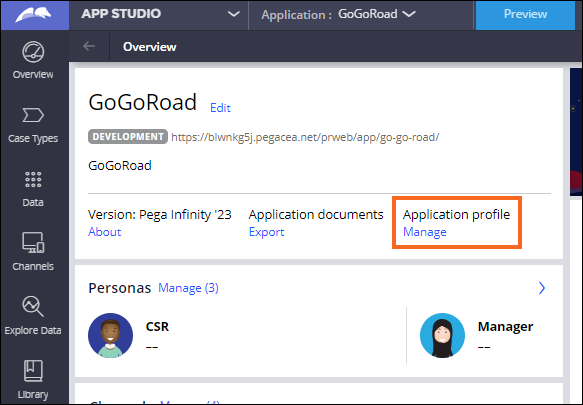
L'Application Profile est un ensemble d’informations liées au processus de développement de l’application, y compris les processus, les types de dossier (Case Type), les rapports, les spécifications, les participants, les collaborateurs et les acteurs associés à l’implémentation du projet. L'Application Profile prend en charge l'approche Analyse et conception, un processus continu de collaboration de bout en bout entre les parties prenantes du projet, des équipes métier et informatique.
Reportez-vous aux numéros dans l’image suivante pour en savoir plus sur l’Application Profile :
- Inventory : l’onglet Inventory détaille les informations sur les Persona, les données et les fonctionnalités de l’application par type de dossier (Case Type). Pour chacun de ces éléments, les BA de Pega et les membres de l’équipe informatique peuvent examiner le statut de développement de l’élément, la version attendue et la complexité du développement.
- Feature map : l’onglet Feature map met en lumière les fonctionnalités de l’application. L’onglet Feature map est réparti par type de dossier (Case Type). Les éléments répertoriés dans Feature map sont extraits des User Stories créées par le BA dans Agile Studio, puis transférés dans App Studio avec l’intégration Agile Workbench.

Lorsque vous importez une application à partir d'un fichier Pega GenAI Blueprint™, Pega Platform remplit automatiquement les fonctionnalités (Features) et les éléments de travail (Work items) dans la carte des fonctionnalités (Feature map). L'image suivante montre le contenu de la carte des fonctionnalités de l'application Retail Loan Origination créée à l'aide de Blueprint :

Le Developer Assistant
Le volet Developer Assistant permet d’organiser le travail via des aides au développement basées sur l’IA. Grâce au Developer Assistant, les membres de l’équipe informatique et les BA de Pega peuvent accéder rapidement et facilement à toutes les tâches à effectuer entre le début du développement de l'application et sa mise en production. Les aides au développement se présentent sous la forme de quatre onglets : l’onglet Guidance, l’onglet Knowledge, l’onglet Work et l’onglet Checklists.
Reportez-vous aux numéros dans l’image suivante pour en savoir plus sur les différents onglets du volet Developer assistant :
- Onglet Guidance : Cliquez sur l’onglet Guidance pour consulter les directives et les bonnes pratiques nécessaires à la conception et à l’implémentation réussies de votre application. L’onglet Guidance contient des suggestions pour améliorer l’application, par ordre d’importance.
- Onglet Knowledge : Cliquez sur l’onglet Knowledge pour passer en revue le contenu relatif à l’action la plus récente, par exemple un article sur un processus automatisé dans le cycle de vie du dossier.
- Onglet Work : Cliquez sur l’onglet Work pour accéder à Agile Workbench, avec le feedback et le statut de développement des fonctionnalités de l’application.
- Onglet Checklists : Cliquez sur l’onglet Checklists pour accéder aux checklists, également appelées guides d’application, telles que la checklist de sécurité de l’application.

Note: Pour plus d’informations, consultez Creating user stories from checklists.
Agile Workbench
Agile Workbench est un outil logiciel accessible depuis App Studio et Dev Studio, et utilisé par les membres de l'équipe IT, les BA Pega et les autres parties prenantes du projet pour suivre le développement des fonctionnalités et recueillir des feedbacks sur le projet en temps réel. En gérant les éléments liés aux développement de l’application directement dans Agile Workbench, la boucle de feedback entre l’équipe informatique du projet, les BA Pega et l’équipe métier est réduite, ce qui rend le processus de développement d’applications plus efficace.
L’image suivante montre les fonctionnalités Assistant Request et Service affichées dans l’onglet Feature map, ainsi que les éléments de travail (Work item) et les Bugs. Reportez-vous aux numéros dans l'image suivante pour en savoir plus sur la navigation dans Agile Workbench :
- Icône du Developer Assistant : Cliquez sur l’icône Toggle Developer Assistant pour accéder au volet Developer assistant. Agile Workbench se trouve dans l’onglet Work du volet Developer Assistant.
- Icône Agile Workbench : Cliquez sur l’icône Toggle Agile Workbench pour accéder directement à Agile Workbench.
- Créer une story, un bug ou un élément de feedback : Cliquez sur l’icône Ajouter pour créer une Story, un bug ou un élément de feedback. Vous avez également la possibilité de créer des User stories en téléchargeant le modèle Excel et en important le fichier Excel contenant les informations de la User story.
- Afficher le menu : Cliquez sur l’icône Plus pour afficher l'Application Profile et actualiser Agile Workbench.
- Répertorier les éléments existants par fonctionnalité : Utilisez la liste List by feature pour sélectionner une fonctionnalité, telle qu'une story, un bug et un feedback, définie dans votre application. La sélection d’une fonctionnalité actualise la liste des éléments de travail (work item) pour qu’elle n’affiche plus que les éléments associés à la fonctionnalité sélectionnée.
- Afficher les Stories, les bugs et les feedbacks : Cliquez sur Stories, Bugs ou Feedback pour afficher les User Stories, bugs et éléments de feedback de votre application. Cette vue indique le nom du bug, son numéro d’identification (par exemple, BUG-1001), la date de création du bug et sa priorité.
- Changer le statut de l’élément de travail : Cliquez sur l’icône située à gauche de l’élément de travail pour rejeter l’élément ou passer son statut à Doing ou Done.
- Utiliser un enregistrement et une capture d’écran pour créer un élément de travail : Utilisez les options Record video et Capture screen pour enregistrer une vidéo ou une image de l’application, jointe à un nouvel élément de travail.
- Éléments de travail : Les éléments de travail (work items) deviennent le backlog du travail de développement.

Note: Pour plus d’informations, consultez Using development aids.
Fonctionnalités et sous-fonctionnalités de l’application
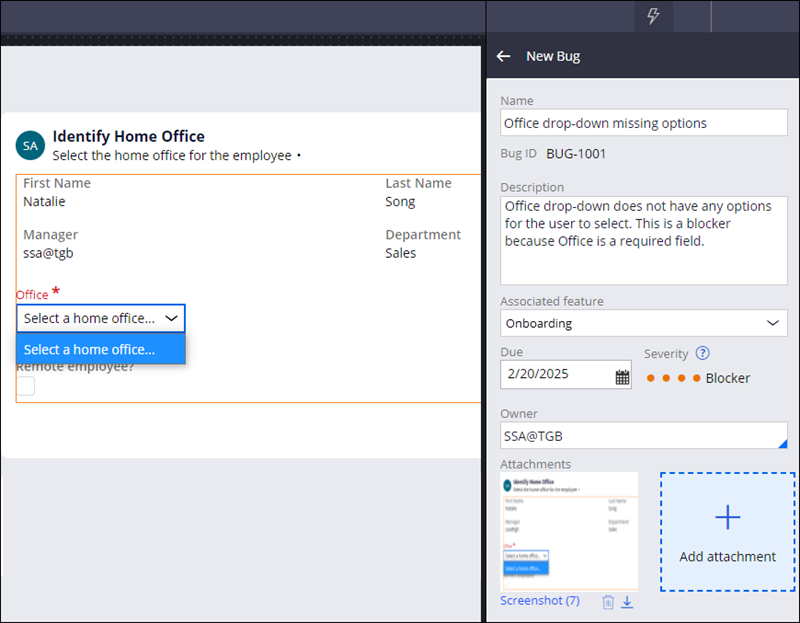
Il est possible d’associer des User Stories à des fonctionnalités ou sous-fonctionnalités. Les fonctionnalités (features) sont des capacités que vous souhaitez voir prises en charge par votre application. Les sous-fonctionnalités (subfeatures) sont des fonctionnalités incluses dans une fonctionnalité. Lorsqu’un nouveau type de dossier (Case Type) est créé dans une application, Pega Platform crée automatiquement une fonctionnalité portant le même nom. Par exemple, vous associez le bug Drop-down missing options à la fonctionnalité Assistance Request parce que vous avez rencontré le bug dans le type de dossier (Case Type) Assistance Request.
En tant que BA Pega, vous pouvez associer les User Stories créées dans Agile Studio aux fonctionnalités et sous-fonctionnalités spécifiques créées dans App Studio et visibles dans Application Profile et Agile Workbench. Au fur et à mesure que ces tâches sont traitées et mises à jour dans Agile Workbench par l’équipe informatique, les informations retournent dans Agile Studio. Ainsi, l’équipe informatique, les BA Pega, le Scrum Master, le Project Delivery Lead (PDL) et les autres parties prenantes concernées peuvent suivre le processus de développement conformément aux différents rituels Scrum tels que les sprints.
Note: Pour en savoir plus sur la gestion et la documentation des fonctionnalités que vous implémentez, consultez Feature driven development tracking.
Éléments de travail
Les éléments de travail (work items) deviennent le backlog du travail de développement. Dans Agile Workbench, vous créez trois types d’éléments de travail :
- Les Stories ou User stories pour décrire les exigences métier. La majorité du travail de développement porte sur des User Stories. Pour gagner du temps, téléchargez des User Stories à partir d’Excel.
- Les Bugs pour documenter des anomalies sur des fonctionnalités. Généralement, les développeurs se préoccupent des bugs majeurs avant de s’intéresser aux bugs mineurs.
- Les éléments de feedback pour enregistrer les demandes d’amélioration identifiées lors des sessions de restitution (playback). Les développeurs utilisent des feedbacks pour orienter le développement des versions actuelles ou futures.
Lorsque vous importez une application à partir d'un fichier Blueprint, Pega Platform remplit automatiquement les stories dans Agile Workbench pour chaque type de dossier (Case Type) et Live Data Object. L'image suivante montre les Stories créées pour les Data Objects associés à l'application Retail Loan Origination créée à l'aide de Blueprint :

Note: Pour en savoir plus sur le téléchargement des User Stories, consultez Creating stories in bulk. Pour en savoir plus sur la documentation d’un bug dans Agile Workbench, reportez-vous à la rubrique Creating bugs to report feature defects.
Statut
Chaque élément de travail (work item) possède un statut To do, Doing, ou Done. Vous modifiez le statut d’un élément de travail en faisant glisser la carte vers la colonne appropriée ou en utilisant la liste Status sur l’élément de travail lui-même.
Intégrations d’Agile Workbench
Les capacités d’intégration d’Agile Workbench permettent aux clients d’exploiter les avantages de l’approche Analyse et conception avec leur infrastructure existante. Agile Workbench s’intègre avec Agile Studio, un outil Pega Platform distinct qui étend la fonctionnalité Agile Workbench à des fonctions plus robustes autour de la gestion de versions, du suivi de l'avancement, de la capacité des équipes et de l’analytique.
Agile Studio est une application de gestion de projet basée sur Pega Platform. Pega Agile Studio présente la méthodologie de Pega pour le développement d'applications dans le contexte d'un projet Agile ou Scrum. À l’instar d’Agile Workbench, les équipes et les autres parties prenantes utilisent Agile Studio pour collaborer sur les fonctionnalités, planifier les versions et exécuter des tâches de développement.
Note: Pour plus d’informations sur l’intégration avec Agile Studio, voir Integrating Agile Workbench with Pega Agile Studio.
Cas d’usage d’Agile Workbench
Dans un scénario type utilisant Agile Workbench, vous effectuez une démonstration ou une restitution de chacune des fonctionnalités d’un type de dossier (Case Type) avec les parties prenantes métier et les product owners. Par exemple, vous parcourez un type de dossier Customer refund pour vous assurer que vous n’avez manqué aucune étape du processus de remboursement client de votre entreprise. Pendant la session de restitution, si quelqu’un identifie des changements à effectuer, vous consignez ces bugs, feedbacks et améliorations dans Agile Workbench.
Par exemple, la figure suivante montre un type de dossier Onboarding sur la gauche. Vous remarquez que la liste Office ne propose aucune option à sélectionner. Dans Agile Workbench, vous documentez un bug à corriger, comme illustré à droite :
Vérifiez vos connaissances avec l’interaction suivante :
This Topic is available in the following Modules:
If you are having problems with your training, please review the Pega Academy Support FAQs.
Want to help us improve this content?