
Testando seu aplicativo
4 Tarefas
40 min
Beginner
DevOps
Português Brasileiro
Scenario
Para um caso Solicitação de assistência (Assistance Request), quando os usuários inserem o fabricante do veículo, um ou mais modelos associados são exibidos na lista do dropdown Model. Intermitentemente, os usuários relatam que durante o processo Submit request, alguns fabricantes automotivos não têm um nome de modelo associado na lista do dropdown ao inserir as informações do veículo. Os stakeholders precisam identificar facilmente os fabricantes de veículos com pelo menos um modelo associado.
Além disso, os stakeholders estão preocupados com o desempenho do aplicativo. Para garantir que os clientes consigam concluir os casos Solicitação de assistência de forma eficiente, os stakeholders exigem que uma lista de modelos de veículos seja gerada em até 200 milissegundos e que a interface de usuário e o fluxo do processo de ponta a ponta funcionem corretamente.
Para atender a esses requisitos, o gerente de implementação solicitou que você:
- Crie um teste unitário para testar a lista de modelos de veículos e confirmar se a lista de modelos é gerada dentro do limite de tempo.
- Crie um teste de cenário para testar a automatização para o tipo de caso Solicitação de assistência.
- Execute uma sessão Cobertura de teste (Test Coverage) usando o teste unitário e o teste de cenário bem como relate os resultados.
A tabela a seguir apresenta as credenciais necessárias para concluir o desafio.
| Papel (Role) | Nome do usuário | Senha |
|---|---|---|
| Desenvolvedor de aplicativo | tester@gogoroad | pega123! |
Nota: Seu ambiente de prática pode oferecer suporte para a conclusão de múltiplos desafios. Como resultado, a configuração exibida na apresentação do desafio pode não corresponder exatamente ao seu ambiente.
Challenge Walkthrough
Detailed Tasks
1 Execute a página de dados Listar modelos de veículos e teste diferentes valores de fabricantes
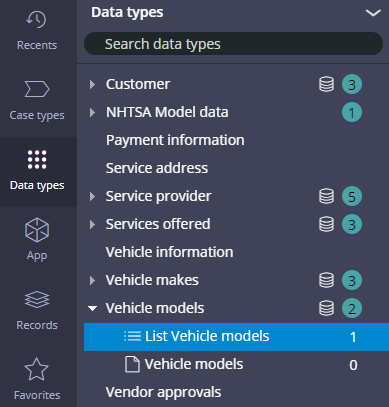
- No painel de navegação do Dev Studio, clique em Tipos de dados (Data types) para abrir o Explorador de dados.
- Expanda Modelos de veículos (Vehicle models) e clique em Listar modelos de veículos (List Vehicle models) para editar a página de dados D_VehiclemodelsList.
Nota: Se a página de dados Listar modelos de veículos não for exibida no Explorador de dados, clique em Options > Refresh para atualizar o explorador.
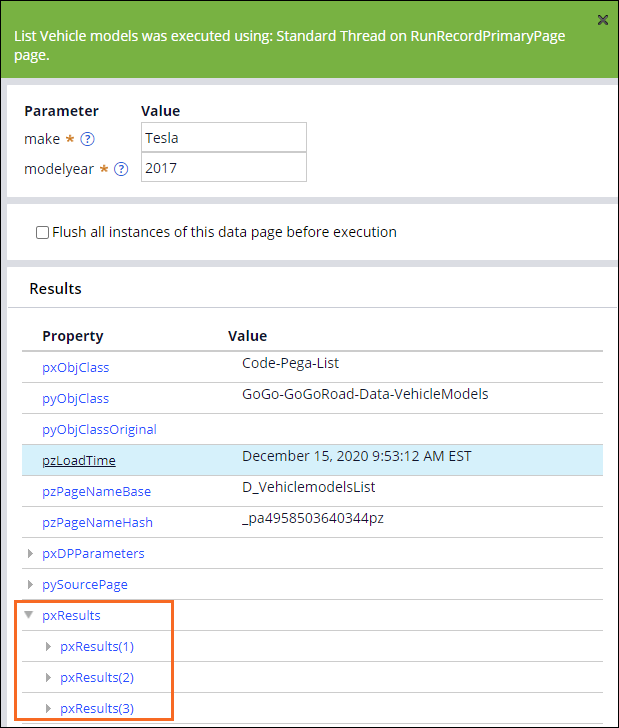
- No canto superior direito, clique em Ações > Executar (Actions > Run). A janela Executar página de dados (Run Data Page) é exibida.
- Para o parâmetro make, no campo Valor (Value), insira Tesla como valor de teste.
- Para o parâmetro modelyear, no campo Value, insira 2017 como valor de teste.
- No canto superior direito, clique em Executar (Run) para testar a página de dados.
- Expanda a propriedade pxResults e confirme que a propriedade inclui três páginas de resultado.
-
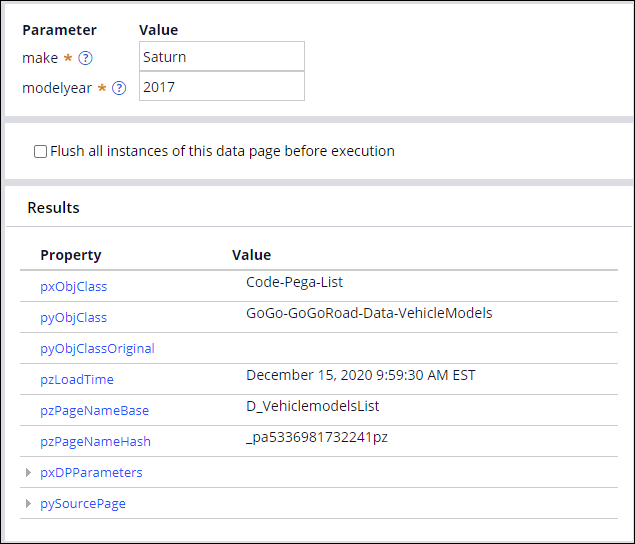
Para o parâmetro make, no campo Valor (Value), insira Saturn e depois clique em Executar (Run). A propriedade pxResults não é mais exibida, o que confirma que nem todos os fabricantes de veículo têm pelo menos um modelo associado.
2 Crie um teste unitário
- Na janela Executar página de dados (Run Data Page), para o parâmetro make, no campo Valor (Value), insira Tesla.
- Para o parâmetro modelyear, no campo Valor, insira 2017.
- No canto superior direito, clique em Executar. O botão Converter para teste (Convert to test) é exibido.
- Clique em Converter para teste para fechar a janela Executar página de dados (Run Data Page) e crie um registro do caso de teste para a página de dados que usa os resultados do seu teste.
 Nota: Os valores de parâmetro inseridos na janela Executar página de dados são automaticamente preenchidos em Editar caso de teste (Edit Test Case).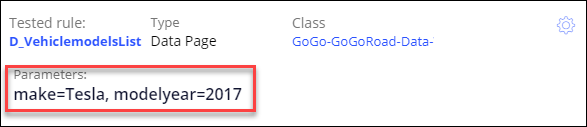
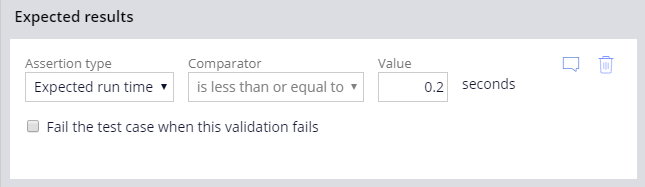
- Em Editar caso de teste, na seção Resultados esperados (Expected results), verifique se o valor da lista Tipo de asserção (Assertion type) é Tempo de execução esperado (Expected run time).
- No campo Valor (Value), insira 0.2 para definir o limite para o teste unitário como 0,2 segundos.
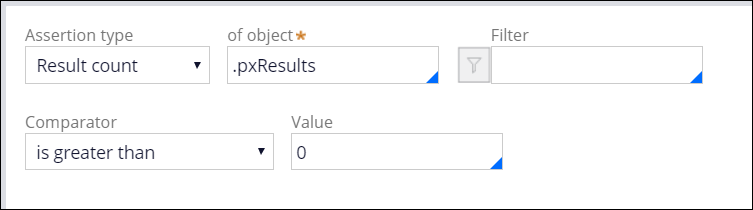
- Na segunda lista Tipo de asserção (Assertion type), selecione Result count (Contador de resultado).
- No campo do objeto (of object), insira ou selecione .pxResults.
- Na lista Comparador (Comparator), selecione is greater than (é maior que).
- No campo Valor, insira 0. O teste unitário valida que pelo menos 1 registro é retornado pela página de dados quando o valor de parâmetro Fabricante (Make) é Tesla.
- Clique em Salvar (Save).
- No campo Rótulo (Label), insira VehicleModelsList_Tesla para nomear o registro do caso de teste.
- Em Adicionar ao ruleset (Add to ruleset) e listas de versões, verifique se a versão mais alta do ruleset foi selecionada.
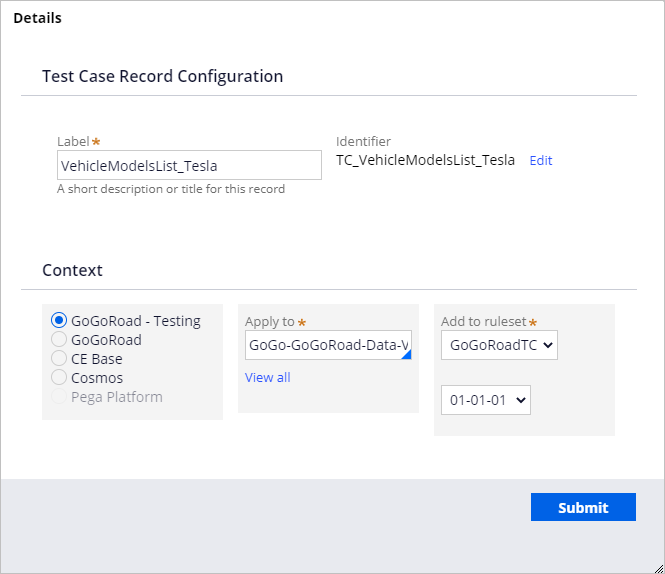
- Clique em Enviar (Submit) para criar o teste unitário.
3 Crie testes unitários para diferentes fabricantes de veículos
- No caso de teste VehicleModelsList_Tesla, à direita de Salvar (Save), clique na seta para baixo.

- Clique em Salvar como (Save as).
- No campo Rótulo (Label), insira VehicleModelsList_Ford.
- Clique em Criar e abrir (Create and open) para salvar uma cópia do caso de teste.
- À direita de Classe (Class), clique no ícone de Engrenagem para abrir a janela Editar detalhes (Edit details) e atualizar os parâmetros da regra.
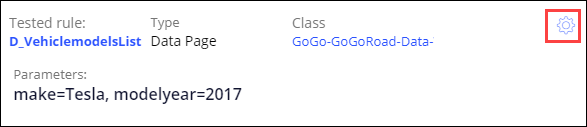
- Na seção Parâmetros enviados(Parameter(s) sent), no campo fabricante (make), insira Ford.

- Clique em Enviar (Submit) para fechar a janela Editar detalhes (Edit details).
- Na seção Description , clique no ícone Edit para editar o fabricante do veículo.
- Na área de parâmetros, insira Ford para substituir o valor Tesla por
<make: Tesla>.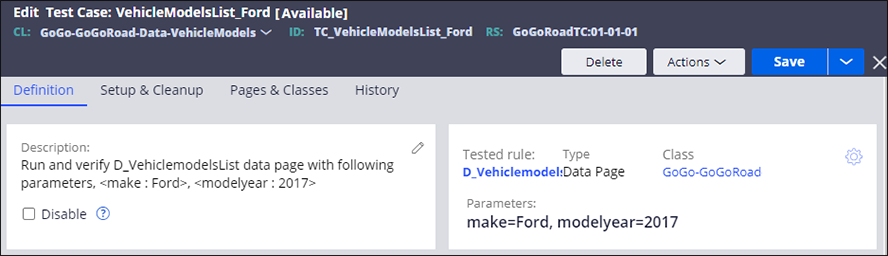
- Clique em Salvar (Save) para concluir a configuração do teste unitário.
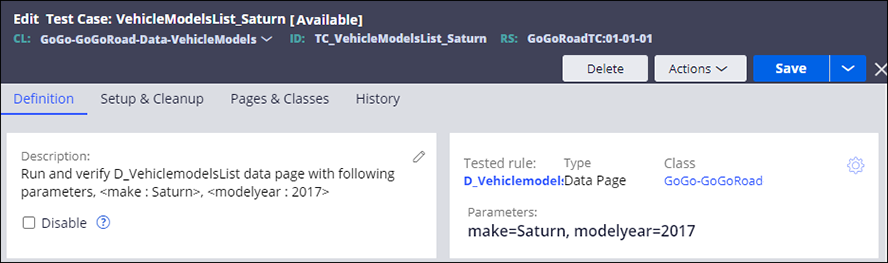
- Repita as etapas 1-10 para usar VehicleModelsList_Saturn como rótulo do caso de teste e Saturn como o parâmetro fabricante (make).
4 Registre um novo caso de teste de cenário
- No cabeçalho do Dev Studio, clique em Abrir portal > Portal do usuário (Launch Portal > User Portal) para abrir uma nova guia ou janela do navegador com a visualização do usuário do aplicativo GoGoRoad.
- No canto inferior direito da tela, clique no ícone Barra de ferramentas do tempo de execução (Runtime toolbar) e depois clique no ícone do Gravador de automação (Automation Recorder) para abrir o painel Testes de cenário (Scenario tests).

-
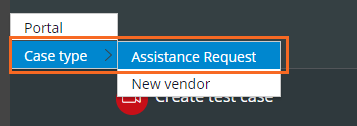
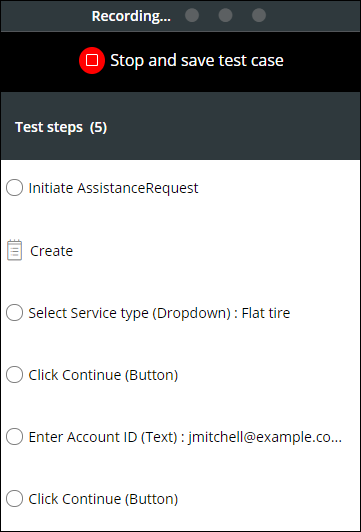
No painel Testes de cenário, clique em (Criar caso de teste > Tipo de caso > Solicitação de assistência) para começar a gravar suas ações em um tipo de caso.
-
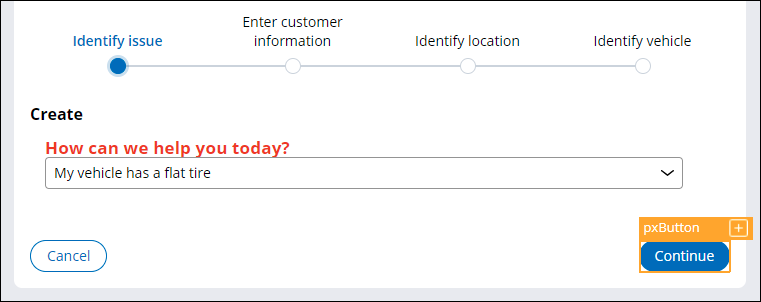
Na visualização Criar (Create), na lista How can we help you today? (Como podemos te ajudar hoje?), selecione My vehicle has a flat tire (Meu veículo tem um pneu furado).
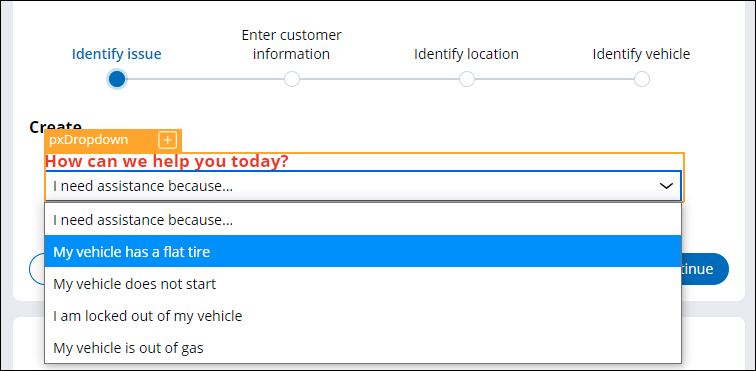 Nota: Uma borda laranja é exibida ao redor de todos os objetos com os quais você interage para indicar que a ferramenta Gravador de automação (Automation Recorder) está gravando as ações que você realiza nesse cenário. No painel contextual, as ações que você realiza são gravadas na ordem em que você as realiza.
 -
Clique em Continuar (Continue) para avançar para o formulário Inserir informações do cliente (Enter customer information).
- No formulário Inserir informações do cliente, na lista ID da conta (Account ID), selecione [email protected].
- Clique em (Continue).
- Conclua todos os campos nos formulários Identify location e Identify vehicle.
- No painel Testes de cenário (Scenario tests), clique em (Parar e salvar caso de teste) para parar de gravar suas ações.
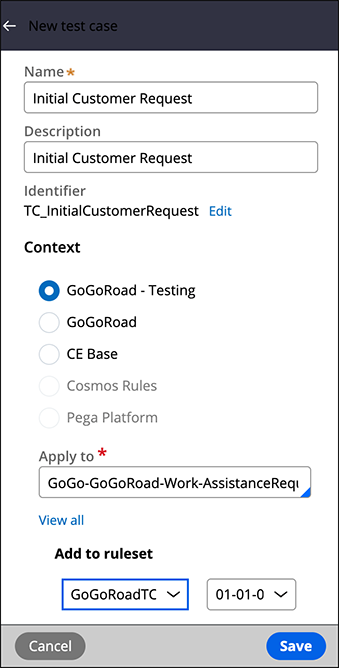
- No painel Novo caso de teste (New test case), insira ou verifique as seguintes informações:
Campo ou dropdown Valor Nome Solicitação inicial do cliente Descrição Solicitação inicial do cliente Aplicar a GoGo-GoGoRoad-Work-AssistanceRequest Adicionar ao ruleset GoGoRoadTC:01-01-01 -
Clique em para salvar o novo caso de teste de cenário.
- No canto inferior esquerdo, clique em ícone do usuário > Fazer logoff (Log off) para sair do Portal do usuário e voltar ao Dev Studio.
If you are having problems with your training, please review the Pega Academy Support FAQs.
Quer nos ajudar a melhorar esse conteúdo?