
Capturar dados
Para a equipe de conteúdo criativo, cada novo caso de solicitação criativa começa com um pedido para criar um folheto, vídeo ou slides.
Ren reúne as informações que a equipe precisa receber a cada novo pedido.
Cada solicitação inclui as seguintes informações:
- O nome da pessoa que enviou o pedido.
- O endereço de e-mail do solicitante (para o e-mail de confirmação).
- O departamento do solicitante (para fins de relatório).
- O tipo de solicitação de conteúdo: folheto, vídeo ou slides.
- Uma descrição do projeto.
A tarefa da Ren é criar um formulário dentro do aplicativo que capture essas informações e as armazene para consulta durante o desenvolvimento e a revisão do projeto.
Criar um formulário
Ren cria um formulário com as seguintes etapas (steps):
- No painel de navegação do App Studio, clique em Case types (Tipos de caso) e depois no tipo de caso Creative Request (Solicitação criativa).
- Na guia Fluxo de trabalho (Workflow), clique em Ciclo de vida (Life cycle).
- Na seção Ciclo de vida do caso (Case life cycle), no estágio Criar (Create), clique na etapa Formulário de solicitação de conteúdo.
- No painel de propriedades Step (Etapa), clique em (Configure view).
Essa ação abre a caixa de diálogo Formulário de solicitação de conteúdo. - Na caixa de diálogo Formulário de solicitação de conteúdo, clique em Add field (Adicionar campo).
Adicionar campos
Na Pega Platform™, um campo armazena uma parte da informação que é relevante para o caso.
A Pega Platform fornece automaticamente acesso a alguns campos. Campos como Label (Rótulo), Description (Descrição), Case ID (ID do caso) e Create operator name (Criar nome do operador) são padrão na Pega Platform e estão disponíveis para cada tipo de caso.
Tipo e nome do campo
Os campos personalizados são criados definindo um Field name (Nome do campo) e um Type (Tipo). O tipo de campo identifica o tipo de informação armazenada no sistema. Atribuir um tipo de campo ajuda a garantir que os usuários forneçam dados válidos para aquele campo. Por exemplo, a entrada em um campo Email requer uma @ no valor.
Os tipos de campo da Pega usados neste aplicativo são:
- Texto (linha única) [Text (single line)]: permite entrada em uma linha de texto.
- Texto (parágrafo) [Text (paragraph)]: permite entrada em várias linhas de texto.
- E-mail (Email): valida o formato de e-mail correto, incluindo a @.
- Picklist: fornece um conjunto curto e predefinido de valores.
- Anexo (Attachment): permite adicionar um documento ou arquivo a um caso.
Nota: Quando um tipo de caso (case type) têm um campo personalizado, esse campo fica disponível para ser usado novamente na lista Fields (Campos) para todos os formulários que os usuários criam dentro do aplicativo.
Campos adicionais
A Pega Platform oferece muitas etapas adicionais além das três utilizadas por Ren neste aplicativo. Algumas delas:
- Inteiro (Integer): permite inserir números inteiros positivos e negativos, incluindo o valor zero (0).
- Moeda (Currency): permite inserir códigos de moeda e valores.
- Somente data (Date only): a data do calendário exibida em um formato localizado.
- Telefone (Phone): dígitos de um número de telefone exibido em um formato localizado.
Dica: Um campo de número inteiro armazena somente o valor que começa após o primeiro dígito diferente de zero. Para valores que não exigem cálculos aritméticos, use um tipo de campo de texto.
Para saber mais sobre os diferentes tipos de campo disponíveis na Pega Platform, consulte o tópico Campos da Academia Pega.
Opções de campo
Depois que um campo é adicionado, você pode configurar o modo de exibição do campo na lista Options (Opções). Os seguintes modos de exibição estão disponíveis:
- Opcional (Optional): os usuários não precisam inserir um valor no campo.
- Requisitado (Required): os usuários precisam inserir um valor, pois são essenciais para o processamento do caso. A validação da entrada é fornecida no formulário de entrada do usuário.
- Somente leitura (Read-Only): os usuários podem visualizar apenas o valor de campo.
- Calculado (somente leitura) [Calculated (Read-only)]: os usuários podem visualizar, mas não podem atualizar o valor de campo. O aplicativo calcula o valor de campo.
Campos do Formulário de solicitação de conteúdo
Ren adiciona os seguintes campos ao Formulário de solicitação de conteúdo.
| Nome do campo | Personalizado ou fornecido pela Pega | Tipo de campo | Opções |
|---|---|---|---|
| Criar nome do operador | Campo fornecido pela Pega | Somente leitura (Read-only) | |
| E-mail do solicitante | Personalizado | E-mail (Email) | Requisitado (Required) |
| Departamento do solicitante | Personalizado | Picklist | Requisitado (Required) |
| Tipo de solicitação | Personalizado | Picklist | Requisitado (Required) |
| Detalhes da solicitação | Personalizado | Texto (parágrafo) (Text [paragraph]) | Requisitado (Required) |
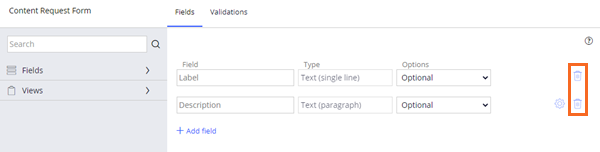
Nota: Na versão 8.7 da Pega Platform, os campos Label (Rótulo) e Description (Descrição) são incluídos automaticamente na etapa iniciar Criar (renomeada Formulário de solicitação de conteúdo). Ren excluiu os campos Label (Rótulo) e Description (Descrição) do seu Formulário de solicitação de conteúdo usando o ícone de lixeira (Trash) encontrado do lado direito de cada linha do campo.
No centro da imagem a seguir, deslize a linha vertical para comparar a caixa de diálogo da visualização do Formulário de solicitação de conteúdo para exibir o Formulário de solicitação de conteúdo disponível ao solicitante no portal do usuário.
Nota: O portal do usuário é o ambiente no qual o usuário interage com o aplicativo. No desenvolvimento, Ren simula o comportamento do seu aplicativo executando casos de teste (test cases) no portal do usuário.
Ren segue o mesmo procedimento para criar os campos personalizados para a etapa Envio de conteúdo do estágio Processamento. Os novos campos são exibidos conforme a seguinte tabela:
| Nome do campo | Personalizado ou fornecido pela Pega | Tipo de campo | Opções |
|---|---|---|---|
| Projeto concluído | Personalizado | Anexo (Attachment) | Requisitado (Required) |
| Notas do projeto | Personalizado | Texto (parágrafo) (Text [paragraph]) | Opcional (Optional) |
Confira o vídeo a seguir para ver como Ren adiciona campos ao formulário Envio de conteúdo.
Nota: O vídeo a seguir não tem áudio nem legendas.
Verifique seu conhecimento com a seguinte interação:
No seu ambiente
Em seu próprio ambiente Pega, adicione campos a cada etapa Coletar informações (Collect information).
Dica: O ícone verde de prancheta (clipboard) indica se a etapa é Coletar informações.
Destaque os campos importantes como Required (Obrigatório).
É possível recriar os campos que Ren adicionou ao seu aplicativo ou adicionar campos necessários para coletar dados para seu próprio processo.
If you are having problems with your training, please review the Pega Academy Support FAQs.
Quer nos ajudar a melhorar esse conteúdo?