
Design de um ciclo de vida do caso
Nota: Em versões que não sejam em inglês, alguns elementos interativos desta missão podem apresentar comportamento inesperado. Eles não impactam os objetivos de aprendizagem ou a conclusão da missão.
A Pega Platform™ oferece suporte à técnica de modelagem design do ciclo de vida do caso (Case Life Cycle design). Esse modelo permite que usuários de negócios vejam e interajam com um caso da mesma maneira que pensam sobre ele. O ciclo de vida de cada caso contém estágios (stages), processos (processes) e etapas (steps).
Por exemplo, o ciclo de vida do caso de um tipo de caso (case type) Onboarding permite que as equipes de RH, Instalações e TI cadastrem um novo funcionário em seu primeiro dia.
Para acomodar a complexidade e as necessidades específicas da sua empresa, a Pega Platform permite diferentes tipos e configurações para estágios, processos e etapas.
Na imagem a seguir, clique nos ícones + para saber mais sobre o ciclo de vida do caso Onboarding.
A tabela a seguir descreve os vários componentes do ciclo de vida de um caso:
| Componente | Finalidade |
|---|---|
| Estágio Criar |
O primeiro estágio no ciclo de vida do caso é o estágio Criar, que é indicado por uma barra verde. O estágio Criar deve conter processos e etapas para que os usuários insiram dados iniciais na criação do caso. O estágio Criar não pode ser excluído ou reposicionado no ciclo de vida do caso. O estágio Criar pode ser renomeado. Os casos que incluem o estágio Criar recebem um ID de caso na criação do caso. |
| Processo Criar |
Por padrão, o estágio Criar contém um processo Criar, que você pode modificar para atender às suas necessidades de negócios. Os processos Criar que não são específicos de um canal podem incluir apenas etapas Coletar informações. Você pode configurar processos Criar para serem iniciados condicionalmente. Por exemplo, você cria um canal do Digital Messenger e configura um processo Criar específico do canal. Você configura o processo para iniciar apenas se o usuário estiver usando o aplicativo Digital Messenger. |
| Estágios primários |
Os estágios primários (primary stages) são estágios que levam a um resultado esperado. Para ajudar a identificar os estágios primários de um tipo de caso, considere se:
O caminho que um caso segue ao longo do seu ciclo de vida sem desviar dos estágios primários é chamado de caminho primário (primary path). Os estágios primários no exemplo de onboarding são Verificação, Configuração antes da chegada, Configuração e Onboarding. |
| Etapa Coletar informações |
As etapas Coletar informações requerem ação do usuário. As etapas Coletar informações possuem ícones verdes no ciclo de vida do caso. As etapas Coletar informações são geralmente chamadas de atribuições (assignments) ou tarefas (tasks). |
| Processo paralelo |
Em um estágio com dois ou mais processos, os processos normalmente são executados em ordem sequencial. Se dois ou mais processos puderem ser iniciados e concluídos independentemente um do outro, você poderá configurá-los como processos paralelos (parallel processes). Durante o processamento do caso, a atribuição ativa em qualquer um dos processos pode ser executada. Por exemplo, o caso Onboarding contém um processo Criar configuração de TI (Create IT Setup) para fornecer um notebook configurado ao novo funcionário, e um processo Criar configuração de instalações (Create Facilities Setup) para atribuir um escritório a ele. Esses processos podem ser executados em qualquer ordem, e o estágio avançará quando ambos forem concluídos. Dica: É possível configurar processos padrão como processos paralelos no estágio Criar. |
| Etapa de automação |
As etapas de automação são etapas executadas pelo sistema e têm ícones amarelos no ciclo de vida do caso. As etapas de automação podem enviar e-mails, criar arquivos PDF, esperar um tempo especificado ou alterar o estágio de um caso. O exemplo de onboarding usa etapas de automação para retornar as configurações de TI rejeitadas ao caminho principal, enviar um e-mail de pacote de boas-vindas ao novo funcionário e enviar vários tipos de notificações ao novo supervisor e à equipe do funcionário. |
| Estágio alternativo |
Os estágios alternativos (alternate stages) são estágios que gerenciam desvios do caminho primário. Os estágios alternativos são opcionais e representam um estágio de resolução negativa ou são utilizados para gerenciamento de exceções, para permitir que o caso volte ao caminho primário quando a exceção for gerenciada. Seguindo o caminho primário do caso Onboarding, se as seleções de configuração de TI forem aprovadas, o caso avança para o estágio Verificação. No entanto, se as seleções de configuração de TI forem rejeitadas, o caso avança para o estágio alternativo Recusa da aprovação (Approval Rejection), no qual as seleções de configuração de TI podem ser modificadas. |
| Estágio Resolução |
O estágio Resolução, indicado por uma barra vermelha, define o comportamento do caso no final do ciclo de vida. Os estágios de resolução indicam que o caso encerra seu ciclo de vida na conclusão do estágio. Cada tipo de caso deve ter no mínimo um estágio de resolução. Um tipo de caso pode ter mais de um estágio de resolução se você definir um caminho alternativo para seu processo de negócio. Neste exemplo, o ciclo de vida do caso Onboarding possui dois estágios de resolução, os estágios Verificação e Recusa da aprovação. |
Transições de estágio
Ao projetar o ciclo de vida de um caso, considere como o caso transitará de um estágio para outro.
Na imagem a seguir, clique nos ícones + para saber mais sobre as opções de transição que estão disponíveis no painel de propriedades contextuais do estágio.
Nota: Não é possível configurar transições de estágio no estágio Criar.
Transições de estágio com automações
Utilize etapas de automação Alterar estágio (Change stage) para mover a progressão do caso até um estágio específico automaticamente. Esse tipo de configuração é mais útil para transições automatizadas de e para estágios alternativos.
No caso Onboarding, você adiciona uma automação Alterar estágio ao estágio alternativo Recusa da aprovação (Approval Rejection). Configure a etapa Alterar estágio para avançar o caso até o estágio Verificação quando as seleções de configuração de TI forem modificadas.
Transições de etapas
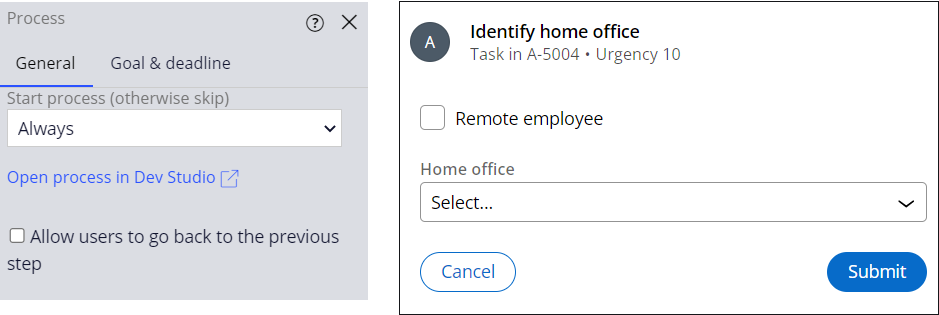
Ao projetar o ciclo de vida de um caso, considere como o caso transitará de uma etapa para outra. Por padrão, em tempo de execução, você clica em Submit para avançar o caso para a próxima etapa. A figura a seguir exibe as configurações do processo no App Studio, à esquerda, e a etapa em tempo de execução, à direita:
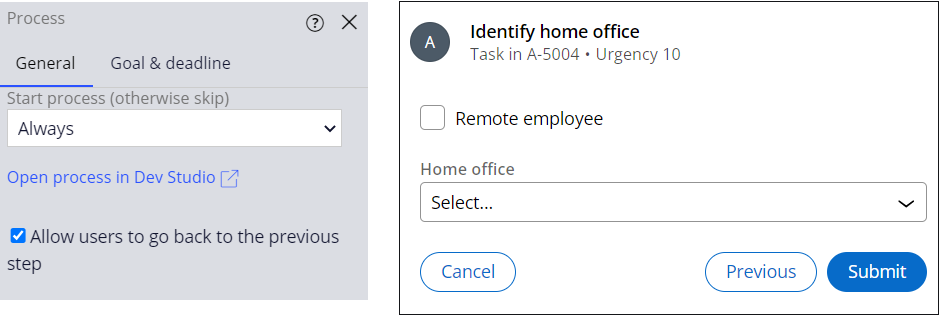
Em um processo no App Studio, você pode ativar a opção Allow users to go back to the previous Step para exibir o botão Previous em tempo de execução. A figura a seguir mostra as configurações do processo no App Studio, à esquerda, e a etapa em tempo de execução, à direita:
Verifique seu conhecimento com a seguinte interação:
This Topic is available in the following Module:
If you are having problems with your training, please review the Pega Academy Support FAQs.
Quer nos ajudar a melhorar esse conteúdo?