

Recursos dinâmicos em elementos da interface do usuário
Nota: Em versões que não sejam em inglês, alguns elementos interativos desta missão podem apresentar comportamento inesperado. Eles não impactam os objetivos de aprendizagem ou a conclusão da missão.
O design de IU dinâmica é a prática de projetar uma interface de usuário que se adapte de acordo com a entrada do usuário. Os elementos da interface do usuário podem ser configurados para serem visíveis, desabilitados e necessários de acordo com as condições especificadas para garantir que um usuário tenha todas as informações necessárias para sua intenção.
As opções do usuário determinam quais controles são exibidos. Por exemplo, ao enviar uma solicitação de empréstimo, os clientes especificam seu estado civil. Se o cliente selecionar "casado", o aplicativo apresenta os campos referentes ao cônjuge.
No centro da imagem abaixo, arraste a linha vertical para ver a solicitação de empréstimo com Single e Married:
O uso de recursos de IU dinâmica tem várias vantagens:
- Resposta em tempo real ao comportamento do usuário
- Recursos completos disponíveis para a maioria das interações do usuário
- Tela mais limpa e organizada
- Menos atualizações de página inteira, o que melhora a capacidade de resposta da interface do usuário
Atributos dinâmicos dos elementos de IU
Para criar recursos dinâmicos para elementos de interface do usuário, você pode configurar quando os elementos ficam visíveis, desabilitados ou obrigatórios.
Visível
Veja abaixo as configurações de visibilidade disponíveis na Pega que você, como BA, precisa entender e explicar ao cliente ao documentar os requisitos de visualizações com as quais os usuários do aplicativo vão interagir.
Por padrão, a configuração de visibilidade dos elementos de IU é Sempre, o que significa que o elemento da IU será sempre exibido na tela. A tabela abaixo mostra as outras opções de visibilidade.
| Configuração de visibilidade | Comportamento do elemento da IU | Exemplo | Descrição da amostra |
|---|---|---|---|
| Sempre | Sempre aparece. |
|
Você deseja que o campo Name, onde o usuário do aplicativo insere seu nome, esteja sempre visível. |
| Condição personalizada | Aparece quando uma expressão, incluindo Regras "Quando", são verdadeiras. Utilize esta opção para expressões curtas que você não precisa reutilizar em todo o caso. |
|
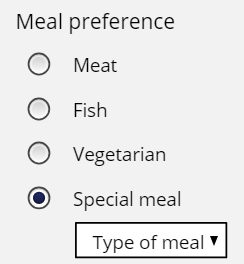
Quando os usuários escolhem a opção Special meal, aparece a lista do dropdown Type of meal. Caso contrário, a lista do dropdown não será exibida. Você determina que precisa dessa expressão apenas neste lugar. Assim, é indicado usar a opção Condição personalizada. |
| Regra Quando | Aparece se uma regra Quando for verdadeira. Use esta opção para regras de condição mais complexas ou reutilizadas durante todo o tipo de caso. |

|
Você cria uma regra Quando, por exemplo, para Estado civil = Casado, que pretende reutilizar. Você invoca essa regra Quando para que, quando o usuário selecionar Married como Marital Status, o campo Name of Spouse fique visível. Caso contrário, esse campo não será visível. |
| Se não estiver em branco | É exibido se o valor do campo não estiver em branco |
|
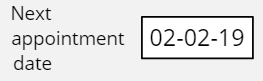
Ao confirmar uma consulta médica, os pacientes podem, de forma opcional, selecionar uma data para a próxima consulta. Se os pacientes selecionarem uma data, o campo Next appointment date fica visível. Se o paciente não selecionar uma data, o campo Next appointment date fica oculto. |
| Se não for zero | Aparece se o valor do campo não for zero. |

|
Quando os clientes fazem uma compra online, o total do pedido é calculado. Se o campo Order total for maior que zero, o valor será exibido. Se o total do pedido calculado for zero, Order total ficará oculto. |
Desativado
Configure quando um campo ou layout é desabilitado para limitar o acesso do usuário a um campo. Um campo ou layout fica desabilitado quando uma condição específica é satisfeita pela ação do usuário.
Por padrão, os elementos da interface do usuário nunca são desabilitados. Os usuários sempre têm acesso aos elementos da interface do usuário. A tabela abaixo exibe opções para desabilitar elementos da IU:
| Desabilitar configuração | Comportamento do elemento da IU | Exemplo | Descrição do exemplo |
|---|---|---|---|
| Nunca | Nunca desabilitado. |
|
Você deseja que um usuário sempre possa inserir seu nome no campo Name. |
| Sempre | Sempre desabilitado. |
|
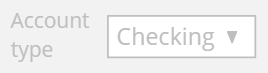
Um cliente escolhe o tipo de conta ao abrir uma conta bancária. Após a criação da conta, o cliente pode ver, mas não pode modificar o tipo da conta. Você configura o campo Account type para ficar sempre desabilitado, de forma a atingir este comportamento. |
| Condição personalizada | Desabilitada quando uma expressão, inclusive Regras Quando, é verdadeira. |
|
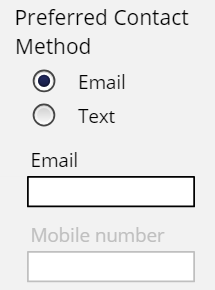
Se os usuários selecionarem Email como Preferred Contact Method, o campo Mobile number fica desabilitado. Se os usuários selecionarem Text como Preferred Contact Method, o campo Email fica desabilitado. Você constata que precisa dessa expressão somente neste lugar. Portanto, é apropriado usar a opção Condição personalizada. |
| Regra Quando | Desabilitado se uma regra Quando for verdadeira. |
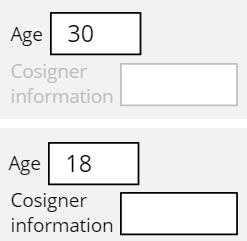
|
Você invoca uma Regra Quando, quando a idade é 21 ou mais, para garantir que, quando um cliente solicitar um cartão de crédito, se ele tiver 21 anos ou mais, o campo Cosigner information fique desabilitado. |
Obrigatório
Configurar um controle como um campo obrigatório garante que o usuário insira um valor. Caso não haja valor, os usuários recebem uma mensagem de erro quando tentam enviar um formulário. No exemplo do perfil do programa de prêmios, você decide configurar a data de nascimento como um campo obrigatório. Caso os usuários não insiram uma data no campo, uma mensagem de erro aparece quando os usuários tentam enviar o formulário. A mensagem de erro não aparece se houver uma data no campo.
No centro da imagem a seguir, deslize a linha vertical para ver a visualização Criar perfil com e sem a data inserida no campo obrigatório:
Por padrão, os elementos da IU nunca são necessários, o que significa que o usuário pode seguir com o processamento do caso sem especificar um valor. A tabela abaixo exibe opções para tornar os elementos da IU obrigatórios:
| Configuração obrigatória | Comportamento do elemento da IU | Exemplo | Descrição do exemplo |
|---|---|---|---|
| Nunca | Nunca obrigatório. |
|
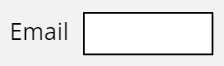
Você deseja que o campo Email seja opcional, mas não obrigatório para os usuários. |
| Sempre | Sempre obrigatório. |
|
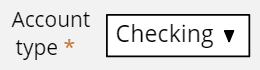
Quando o cliente abre uma conta bancária, deve escolher o tipo de conta. O campo Account type é sempre obrigatório. |
| Condição personalizada | Obrigatório quando uma expressão, inclusive Regras Quando, é verdadeira. |
|
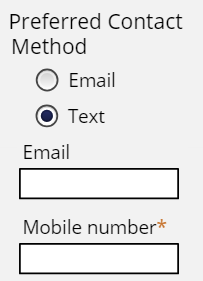
Se o usuário selecionar Email como Preferred Contact Method, o campo Email é obrigatório. Se o usuário selecionar Text como Preferred Contact Method, o campo Mobile number é obrigatório. Você constata que precisa dessa expressão apenas neste lugar. Portanto, é apropriado usar a opção Condição personalizada. |
| Regra Quando | Obrigatório se uma regra Quando for verdadeira |

|
Você invoca uma regra Quando se a idade for inferior a 21 anos, para garantir que, quando um cliente solicitar um cartão de crédito, se o cliente tiver menos de 21 anos, o campo Cosigner information seja obrigatório. Caso contrário, informar um fiador é opcional. |
Verifique seu conhecimento com a seguinte interação:
This Topic is available in the following Modules:
If you are having problems with your training, please review the Pega Academy Support FAQs.
Quer nos ajudar a melhorar esse conteúdo?