

Usar o Agile Studio e o Agile Workbench
Como Business Architect (BA) da Pega, você é um membro da equipe de gerenciamento de projetos Agile, seja em Scrum ou outro framework, e integrante das seguintes responsabilidades de desenvolvimento de aplicativos:
- Planejar as necessidades atuais e futuras dos aplicativos com microjornadas e lançamentos de MLP
- Gerenciar o backlog da equipe de projeto para entregar seus MLPs com eficiência
- Executar o trabalho atribuído no prazo
Há muitas ferramentas de gerenciamento de projetos disponíveis para facilitar essas responsabilidades, como Jira, Trello, CA Agile Central e as próprias ferramentas da Pega Platform - Agile Studio e Agile Workbench.
Neste tópico, conheça o Agile Studio, sua relação com o Agile Workbench e como eles são usados para facilitar suas responsabilidades de desenvolvimento e entrega de aplicativos.
Agile Studio
As ferramentas de gerenciamento de projetos Scrum trazem recursos comuns para a criação e o gerenciamento de projetos Scrum. Esses recursos permitem criar e gerenciar produtos, lançamentos, épicos, histórias de usuários, tarefas, requisitos de relatórios e listas de trabalho individuais e de equipe.
Como BA da Pega, algumas ferramentas de gerenciamento Scrum que você pode encontrar são Jira, Trello, Asana ou o próprio Agile Studio da Pega, dentre outras.
O Agile Studio foi desenvolvido sobre a Pega Platform e é o ambiente da Pega para que o Product Owner, o Scrum Master e os Business Architects colaborem no plano do projeto, gerenciem o escopo do projeto e criem as histórias de usuários que direcionam o desenvolvimento do aplicativo, tudo no contexto do Scrum.
Criado com base no Constellation, o portal do Agile Studio é muito parecido com o portal da Web de um aplicativo Pega.
Na imagem a seguir, clique nos ícones + para saber mais sobre a página inicial do Agile Studio de um usuário:
- Navegação global: A área de navegação global, à esquerda da janela do Agile Studio, reúne elementos de navegação que permitem aos usuários acessar rapidamente a página inicial, os itens seguidos, o quadro de planejamento, as mensagens diretas enviadas pelo Pulse e as notificações, entre outros.
- Lista de trabalho: As seções da lista de trabalho exibem os itens de trabalho de um usuário, como status e urgência.
- Anúncios: Divulgue com eficiência informações importantes para os stakeholders do projeto usando a seção Anúncios.
- Pulse: A seção Pulse exibe as mensagens recebidas recentemente pelo usuário dos stakeholders do projeto.
Como BA da Pega, você cria e edita histórias de usuários em uma página de atividades no Agile Studio. A página de atividade é configurada de forma idêntica à visualização completa do caso que os usuários finais veem ao trabalhar em um caso no Portal da Web.
Associe os números à imagem a seguir para analisar a configuração de uma página de atividade no Agile Studio:
- Painel de resumo: O painel Resumo contém as informações mais relevantes sobre um produto, épico, história de usuário ou outro artefato scrum criado para apoiar o projeto. O painel Resumo inclui guias para acesso rápido a informações adicionais, como Detalhes, Pulse e Bugs.
- Área de trabalho: A parte central da janela principal é a área de trabalho, que contém as interações e atividades que você usará para criar, revisar e editar os artefatos scrum usados no projeto. No topo da área de trabalho está o ciclo de vida do caso, seguido por uma lista de tarefas relevantes ao projeto e ao usuário.
- Painel de utilitários: O painel de utilitários à direita fornece informações contextuais para ajudar os stakeholders do projeto. São informações como Anexos, Seguidores e Tags.

Nota: Para saber mais sobre o trabalho no Agile Studio, consulte Primeiros passos com o Pega Agile Studio.
Verifique seu conhecimento com a seguinte interação:
Por meio do Dev Studio, o Agile Studio pode ser configurado para se integrar às ferramentas scrum encontradas no App Studio e usadas pelos Business Architects e pela equipe de TI durante todo o processo de desenvolvimento de aplicativos. Uma vez integrados, os artefatos scrum, como histórias de usuários, criados no Agile Studio, podem ser disponibilizados no aplicativo Studio.
Agora, vejamos os detalhes das ferramentas scrum disponíveis no aplicativo Studio. Essas ferramentas scrum são o Application Profile, o Developer Assistant e o Agile Workbench.
O Application Profile
O App Studio tem vários recursos que melhoram o gerenciamento do processo de desenvolvimento de aplicativos com Scrum.
O Application Profile, acessado pela guia Overview (Visão geral) do painel de navegação do App Studio, fornece uma visão atualizada de todos os itens de trabalho, recursos e status do projeto durante o desenvolvimento do aplicativo, conforme exibido na imagem a seguir:
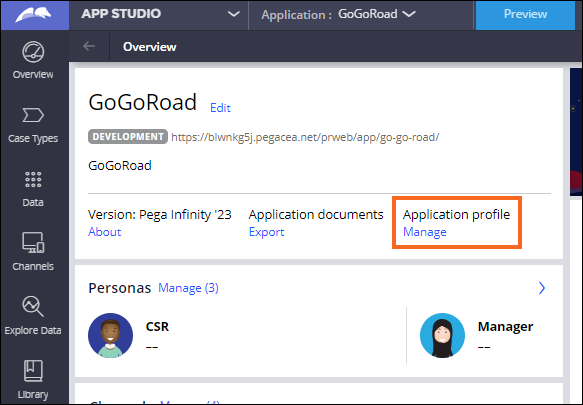
O Application Profile é uma coleção de informações relacionadas ao processo de desenvolvimento do aplicativo, como processos, tipos de casos, relatórios, especificações, participantes, colaboradores e participantes da implementação do projeto. O Application Profile permite a abordagem de análise e design, um processo contínuo de colaboração de ponta a ponta entre stakeholders do projeto nas equipes de negócios e TI.
Associe os números à imagem a seguir para conhecer melhor o Application Profile:
- IInventário: A guia Inventário traz dados de Persona, Dados e recursos do aplicativo detalhados por Tipo de caso. Para cada um desses elementos, os BAs e os membros da equipe de TI podem verificar o status de desenvolvimento, a versão prevista e a complexidade de desenvolvimento.
- Mapa de recursos: A guia Mapa de recursos destaca os recursos do aplicativo. A guia Mapa de recursos é dividida por tipo de caso. Os itens listados no mapa de recursos são retirados das histórias de usuário criadas pelo Business Architect no Agile Studio e transferidas para o App Studio com a integração do Agile Workbench.

Quando você importa um aplicativo de um arquivo Pega GenAI Blueprint™, a Pega Platform preenche automaticamente os recursos e os itens de trabalho no mapa de recursos. A imagem a seguir mostra o conteúdo do mapa de recursos do aplicativo Originação de Empréstimo de Varejo criado usando o Blueprint:

O Developer Assistant
O painel Developer Assistant ajuda a organizar o trabalho usando recursos de desenvolvimento com IA. Usando o Developer Assistant, os membros da equipe de TI, bem como os BAs da Pega, podem acessar de forma rápida e conveniente todas as tarefas a serem concluídas desde o início do desenvolvimento do aplicativo até o aplicativo entrar em produção. Os recursos de desenvolvimento estão em quatro guias: A guia Guidance, a guia Knowledge, a guia Work e a guia Checklists.
Associe os números à imagem a seguir para aprender sobre as diferentes guias no painel do Assistente de Desenvolvedor:
- Guia Guidance: Clique na guia Guidance para ler as diretrizes e práticas recomendadas para o projeto e a implementação de seu aplicativo. A guia Guidance contém sugestões para melhorar o aplicativo, organizadas por importância.
- Guia Knowledge: Clique na guia Knowledge para ler o conteúdo relevante para a ação mais recente, como um artigo sobre um processo automatizado no ciclo de vida do caso.
- Guia Work: Clique na guia Work para acessar o Agile Workbench, com feedback e status de desenvolvimento dos recursos do aplicativo.
- Guia Checklists: Clique na guia Checklists para acessar as listas de verificação, também chamadas de guias do aplicativo, como a lista de segurança do aplicativo.

Nota: Para obter mais informações, consulte Criar histórias de usuários a partir de listas de verificação.
Agile Workbench
O Agile Workbench é uma ferramenta que pode ser acessado pelo App Studio e Dev Studio por membros da equipe de TI, BAs da Pega e outros stakeholders do projeto para acompanhar o desenvolvimento de recursos e coletar feedback do projeto em tempo real. Ao gerenciar itens de desenvolvimento de aplicativos diretamente no Agile Workbench, o ciclo de feedback entre a equipe de TI do projeto, os BAs da Pega e a equipe de negócios é reduzido, tornando todo o processo de desenvolvimento de aplicativos mais eficiente.
A imagem a seguir mostra os recursos de Solicitação de Assistente e Serviço exibidos na guia Mapa de recursos, bem como Itens de trabalho e Bugs. Associe os números à imagem a seguir para aprender sobre a navegação no Agile Workbench:
- Ícone do Developer Assistant: Clique no ícone Toggle Developer Assistant para acessar o painel do Developer Assistant O Agile Workbench está na guia Work do painel Developer Assistant.
- Ícone do Agile Workbench: Clique no ícone Toggle Agile Workbench para acessar diretamente o Agile Workbench.
- Criar uma nova história, bug ou item de feedback: Clique no ícone Add para criar uma nova história, bug ou item de feedback. Como opção, você pode criar histórias de usuários baixando o modelo do Excel e importando o arquivo do Excel com as informações da história do usuário.
- Visualizar o menu: Clique no ícone More para visualizar o Application Profile e atualizar o Agile Workbench.
- Listar itens existentes por recurso: Use a listaList by feature para selecionar um recurso, como uma história, um bug ou um item de feedback, definido em seu aplicativo. A seleção de um recurso atualiza a lista de itens de trabalho para mostrar apenas itens associados ao recurso selecionado.
- Visualizar histórias, bugs e feedback: Clique em Stories, Bugs, ou Feedback para visualizar as histórias de usuários, bugs e itens de feedback no seu aplicativo. Nessa visualização, é possível ver o nome, número de identificação (por exemplo, BUG-1001), data de criação e prioridade do bug.
- Alterar status do item de trabalho: Clique no ícone à esquerda do item de trabalho para rejeitá-lo, alterar seu status para Doing ou para Done.
- Utilizar a gravação e captura de tela para criar um item de trabalho: Utilize as opções Record video e Capture screenpara capturar um vídeo ou uma imagem do aplicativo, que será anexado a um novo item de trabalho.
- Itens de trabalho: Os itens de trabalho se tornam o backlog do trabalho de desenvolvimento.

Nota: Para obter mais informações, consulte Uso de auxílios de desenvolvimento.
Recursos e sub-recursos do aplicativo
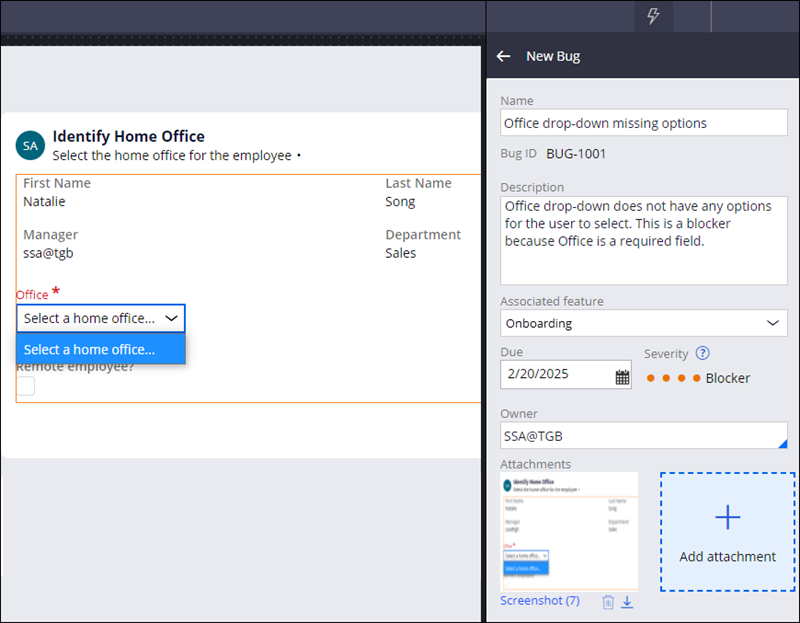
É possível associar histórias de usuários a recursos ou sub-recursos. Os recursos são funções que você deseja oferecer em seu aplicativo. Sub-recursos são recursos dentro de um recurso. Ao criar um novo tipo de caso no seu aplicativo, a Pega Platform cria automaticamente um recurso com o mesmo nome. Por exemplo, você associa o bug Opções ausentes no dropdown com o recurso de Solicitação do Assistente ao encontrar o bug no Tipo de caso de Solicitação de assistência.
Como BA da Pega, você pode associar as histórias de usuário criadas no Agile Studio com os recursos e sub-recursos específicos criados no App Studio e visíveis no Application Profile e no Agile Workbench. À medida que essas tarefas são trabalhadas e atualizadas no Agile Workbench pela equipe de TI, as informações retornam ao Agile Studio. Isso permite que a equipe de TI, os BAs da Pega, o Scrum Master, o PDL (Project Delivery Lead) e outros stakeholders acompanhem o processo de desenvolvimento seguindo os diversos rituais de scrum, como sprints.
Nota: Para saber como gerenciar e documentar os recursos que você implementa, consulte Acompanhamento de desenvolvimento por recursos.
Itens de trabalho
Os itens de trabalho se tornam o backlog do trabalho de desenvolvimento. No Agile Workbench, você cria três tipos de itens de trabalho:
- Histórias, ou histórias do usuário, para descrever requisitos de negócios. A maior parte do trabalho de desenvolvimento consiste em histórias de usuários. Para economizar tempo, carregue histórias de usuários usando o Excel.
- Bugs para documentar defeitos de recursos. Os desenvolvedores costumam corrigir os bugs principais antes dos menores.
- Itens de feedback para registrar solicitações de melhoria identificadas durante as sessões de reprodução. Os desenvolvedores utilizam o feedback para orientar o desenvolvimento de releases atuais ou futuros.
Quando você importa um aplicativo de um arquivo Blueprint, a Pega Platform preenche automaticamente as histórias no Agile Workbench para cada Tipo de caso e Objeto de dados dinâmicos. A imagem a seguir mostra as histórias criadas para os objetos de dados associados ao aplicativo Originação de Empréstimo no Varejo, criado com o Blueprint.

Nota: Para saber mais sobre o upload de histórias de usuários, consulte Criar histórias em massa. Para saber mais sobre como documentar um bug no Agile Workbench, consulte Criar bugs para informar defeitos em recursos.
Status
Cada item de trabalho tem um status de A fazer (To do), Fazendo (Doing) ou Concluído (Done). Altere o status de um item de trabalho arrastando o cartão até a coluna adequada ou utilizando a lista Status no próprio item de trabalho.
Integração do Agile Workbench
As capacidades de integração do Agile Workbench permitem que os clientes aproveitem os benefícios da abordagem de análise e design enquanto utilizam a infraestrutura existente. O Agile Workbench integra-se ao Agile Studio, uma ferramenta separada da Pega Platform que amplia os recursos do Agile Workbench com recursos mais robustos para gestão de releases, monitoramento de andamento, capacidade da equipe e análises.
O Agile Studio é um aplicativo de gerenciamento de projetos desenvolvido na Pega Platform. O Pega Agile Studio apresenta a metodologia da Pega para o desenvolvimento de aplicativos no contexto de um projeto ágil ou Scrum. Assim como no Agile Workbench, as equipes e outras partes interessadas usam o Agile Studio para colaborar em recursos, planejar releases e executar tarefas de desenvolvimento.
Nota: Para obter mais informações sobre a integração com o Agile Studio, consulte Integração do Agile Workbench com o Pega Agile Studio.
Caso de uso do Agile Workbench
Em um cenário típico de uso do Agile Workbench, você demonstra ou reproduz cada recurso de um tipo de caso para os stakeholders da empresa e Product Owners. Por exemplo, você demonstra um tipo de caso Reembolso ao cliente para garantir que não esqueceu de nenhuma etapa do processo de reembolso ao cliente da empresa. Se alguém identificar alterações a fazer durante a sessão de reprodução, você as registra como bugs, feedback ou melhorias no Agile Workbench.
Por exemplo, a imagem a seguir mostra um tipo de caso Onboarding à esquerda. Você nota que a lista Office não possui opções para selecionar. No Agile Workbench, você documenta um bug a ser corrigido, conforme mostrado à direita:
Verifique seu conhecimento com a seguinte interação:
This Topic is available in the following Modules:
If you are having problems with your training, please review the Pega Academy Support FAQs.
Quer nos ajudar a melhorar esse conteúdo?