
BA: Service Level Agreements festlegen
1 Aufgabe
15 Min.
Anfänger
Case Management
Deutsch
Szenario
In einer DCO-Sitzung betonten die GoGoRoad-Stakeholder, wie wichtig es ist, Assignments trotz Zeitdruck zu erledigen, um die Kundenzufriedenheit zu steigern. Business-Analysten stellten fest, dass Kunden frustriert sind, wenn Dienstleister nicht innerhalb von 30 Minuten nach ihrer Anfrage beim GoGoRoad-Kundenservice an ihren Standort entsandt wurden.
Als Ergebnis dieser Analyse besagt die Geschäftsanforderung, dass Manager nicht mehr als 30 Minuten Zeit für die Validierung einer neuen Unterstützungsanfrage haben. Als Pega Business Architect erkennen Sie, dass für das Assignment Validate request ein Service Level Agreement getroffen werden kann, um diese Anforderung zu erfüllen.
User Story
Als Manager des GoGoRoad Services-Teams möchte ich, dass die Anfragen wegen Pannenhilfe zeitnah validiert und überprüft werden, damit wir unsere angegebenen Service-Level einhalten und ein gleichbleibend hohes Serviceniveau für unsere Kunden aufrechterhalten können.
Technische Notizen des System Architect
- Der Step Validate request hat ein Ziel von 15 Minuten, d. h. dass bis dahin die Arbeit abgeschlossen sein muss. Wird das Ziel nicht erreicht, erhöht sich die Assignment-Dringlichkeit um 20 und der Bearbeiter wird benachrichtigt.
- Der Step Validate request hat eine Deadline von 30 Minuten für den Abschluss der Arbeiten. Wird das Ziel nicht erreicht, erhöht sich die Assignment-Dringlichkeit um 30 und der Vorgesetzter des Bearbeiters wird benachrichtigt.
In der folgenden Tabelle finden Sie die Anmeldedaten, die Sie zur Durchführung der Challenge benötigen:
| Rolle | Benutzername | Passwort |
|---|---|---|
| Business Architect | author@gogoroad | pega123! |
Challenge-Schritte
Genaue Übungsschritte
1 Service Level Agreement konfigurieren
- Geben Sie in der Pega-Instanz für die Challenge die folgenden Anmeldedaten ein:
- Geben Sie in das Feld User name author ein@gogoroad.
- Geben Sie in das Feld Password pega123! ein.
- Klicken Sie im Navigationspanel von App Studio auf Case Types > Assistance Request, um den Case-Typ Assistance Request zu öffnen.
- Klicken Sie im Case-Life-Cycle Assistance Request auf den Step Validate request.
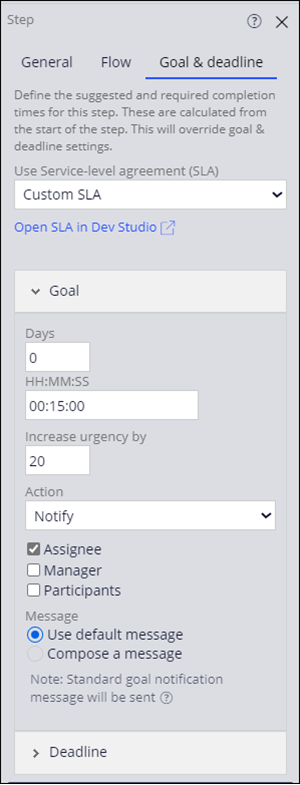
- Klicken Sie rechts im Kontext-Eigenschaftenpanel auf den Tab Goal & deadline.
- Wählen Sie in der Liste Use Service-level agreement (SLA) die Option für ein benutzerdefiniertes Service Level Agreement aus.
- Geben Sie in das Feld Goal die folgenden Werte ein:
Feld Wert Days 0 HH:MM:SS 00:15:00 Increase urgency by 20 Action Notify > Assignee
- Klicken Sie auf , um die Wertefelder zu öffnen.
- Geben Sie unter Deadline die folgenden Werte ein:
Feld Wert Days 0 HH:MM:SS 00:30:00 Increase urgency by 30 Action Notify > Manager 
- Klicken Sie oben rechts auf .
In dieser Challenge üben Sie, was Sie im folgenden Modul gelernt haben:
In der folgenden Mission verfügbar:
Wenn Probleme mit den Lerninhalten auftreten, lesen Sie bitte die Pega Academy Support FAQs.
Möchten Sie uns dabei helfen, diesen Inhalt zu verbessern?