
Guardrail-Compliance-Score kontrollieren
Archived
2 Aufgaben
10 Min.
Mittel
Deutsch
Szenario
Die Anwendungsentwickler von GoGoRoad haben ihr tägliches Arbeitspensum erfüllt und eingecheckt. Sie überprüfen ihre Arbeit und schauen sich dazu die Guardrails der Anwendung an, um herauszufinden, welche neuen Regeln den Compliance-Score senken.
In der Tabelle finden Sie die Anmeldedaten, die Sie für diese Aufgabe benötigen.
| Rolle | Benutzer ID | Passwort |
|---|---|---|
| Admin | author@gogoroad | pega123! |
Hinweis: Ihre Übungsumgebung unterstützt möglicherweise den Abschluss mehrerer Challenges. Es kann daher vorkommen, dass die im Challenge-Walkthrough gezeigte Konfiguration nicht genau mit Ihrer Umgebung übereinstimmt.
Challenge-Schritte
Genaue Übungsschritte
1 Anwendung-Guardrails überprüfen
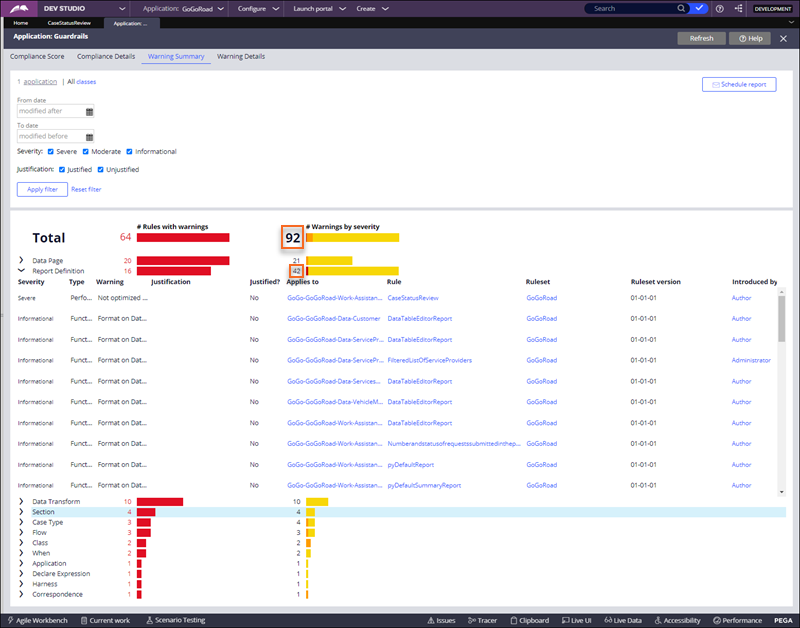
- Klicken Sie in Dev Studio auf , um allgemeine Regeln und Warnungen zum Compliance-Score aufzurufen.
- Klicken Sie im Tab Application: Guardrails auf die Seite Warning Summary und schreiben Sie sich die Nummern auf, die im Abschnitt Warnings by severity angezeigt werden.
- Erweitern Sie Report Definition, um nähere Angaben zu diesem Regeltyp anzuzeigen.
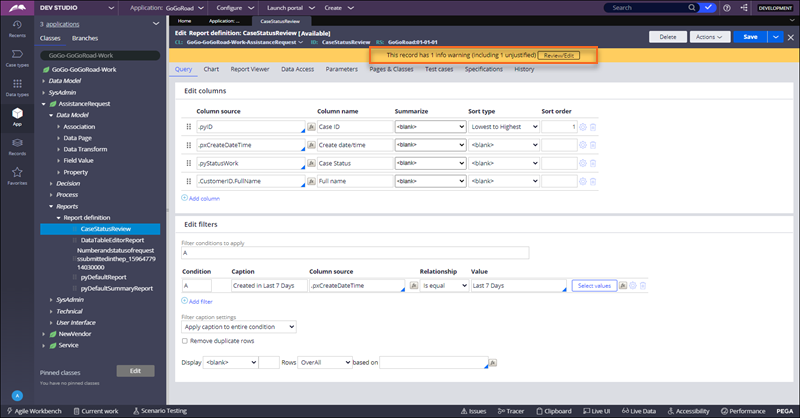
- Öffnen Sie die Berichtsdefinition CaseStatusReview für die Klasse GoGo-GoGoRoad-Work-AssistanceRequest und klicken Sie dann auf Review/Edit.
- Lesen Sie sich die Warnungen im Dialogfeld Guardrail warnings durch, die zur Senkung des Compliance-Scores geführt haben.
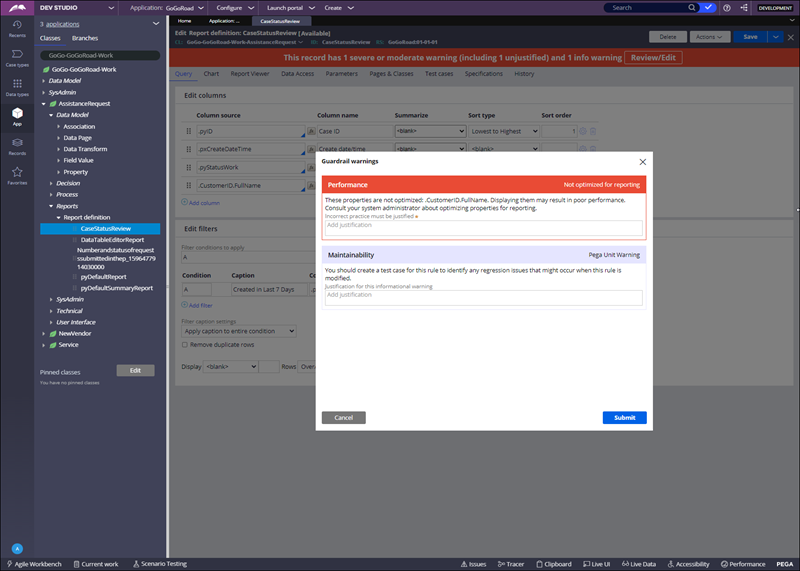
- Klicken Sie auf Cancel, um das Dialogfeld zu schließen.
2 Eigenschaften für Berichte optimieren
- Klicken Sie im Navigationspanel auf .
- Geben Sie GoGo-GoGoRoad-Work in die Suchleiste ein.
- Erweitern Sie den Knoten Data Model für die Klasse GoGo-GoGoRoad-Work-AssistanceRequest , um sich die Eigenschaften anzusehen.
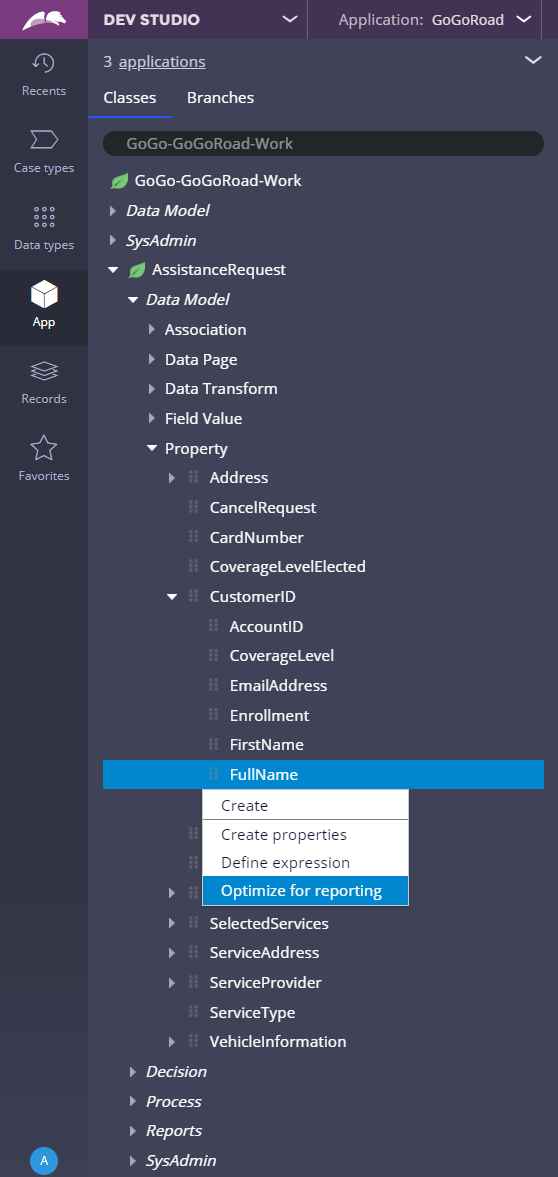
- Erweitern Sie im Knoten Property die Eigenschaft CustomerID.
- Klicken Sie mit der rechten Maustaste auf FullName und wählen Sie dann aus der Drop-down-Liste aus, um das Panel Property Optimization aufzurufen.
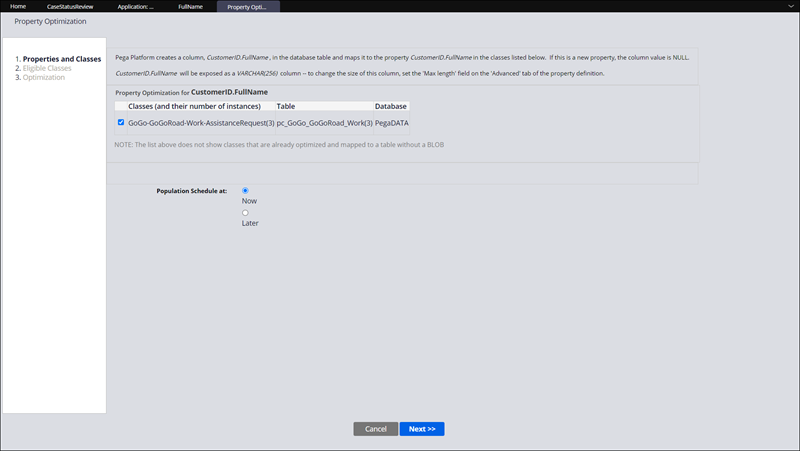
- Gehen Sie im Panel Property Optimization die verschiedenen Stages durch, indem Sie in jeder Ansicht auf Next klicken. Optimieren Sie die Eigenschaft anschließend per Mausklick auf Finish.
-
Klicken Sie im Eigenschaftsdatensatz „Full Name“ auf .
-
Erweitern Sie die Knoten Reports und Report definition und öffnen Sie die Berichtsdefinition CaseStatusReview für die Klasse GoGo-GoGoRoad-Work-AssistanceRequest .
- Klicken Sie auf , um die Regel für die Berichtsdefinition CaseStatusReview zu aktualisieren. Beachten Sie, wie sich das Warnungs-Banner dzu dem Eintrag ändert. Die kritische Warnung „Severe“ oder „Moderate“ wird nun nicht mehr angezeigt.
Tipp: Prüfen Sie in einer Entwicklungsumgebung die Regeln, die Warnungen verursachen, und formulieren Sie diese um. Wenn dies nicht möglich ist, fügen Sie eine entsprechende Begründung ein. In der Übungsumgebung können Sie die Warnhinweise zu Schulungszwecken belassen.