
Ein Pega-Plattform-Projekt dimensionieren
2 Aufgaben
15 Min.
Anfänger
Low-Code-App-Entwicklung
Constellation
Deutsch
Szenario
Vor Beginn der Arbeit an der „Roadside Assistance“-Anwendung haben die Beteiligten um eine Einschätzung der Größe und des Umfangs des Projekts gebeten. Die Einschätzung soll helfen, das Team richtig zusammenzusetzen und einen ungefähren Bereitstellungstermin festzulegen. Weisen Sie mit dem Case Designer Releases zu den Channels und Datenobjekten zu, die mit den Case-Typen „Assistance Request“ und „Service“ verbunden sind. Führen Sie dann das Tool „Estimator“ aus, um die Größeneinschätzung für das „MLP 1“-Release zu berechnen.
Hinweis: Für diese Challenge wird die Constellation-Architektur der Pega-Plattform verwendet. Informationen zum Üben dieser Challenge für die klassische UI-Architektur finden Sie in der Challenge Ein Pega-Plattform-Projekt dimensionieren, Version 8.8 (nur auf Englisch verfügbar).
In der folgenden Tabelle finden Sie die Anmeldedaten, die Sie zur Durchführung der Challenge benötigen.
| Rolle | Benutzername | Passwort |
|---|---|---|
| Application Developer | author@gogoroad | pega123! |
Hinweis: Ihre Übungsumgebung unterstützt möglicherweise den Abschluss mehrerer Challenges. Es kann daher vorkommen, dass die im Challenge-Walkthrough gezeigte Konfiguration nicht genau mit Ihrer Umgebung übereinstimmt.
Challenge-Schritte
Genaue Übungsschritte
1 Release den Channels zuweisen
- Geben Sie in der Pega-Instanz für die Challenge die folgenden Anmeldedaten ein:
- Geben Sie in das Feld User name author@gogoroad ein.
- Geben Sie in das Feld Password pega123! ein.
- Klicken Sie im Navigationspanel von App Studio auf Case Types > Assistance Request , um den Case-Typ „Assistance Request“ zu öffnen.
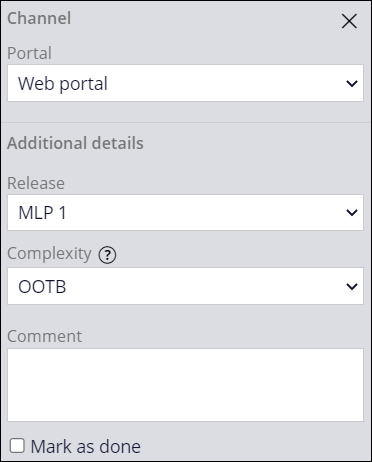
- Klicken Sie in der „Create“-Stage unter Personas & Channels auf Web Portal , um die Kundenbetreuer-Persona anzugeben.
- Wählen Sie in dem Channel-Eigenschaftspanel in der Liste Release den Eintrag MLP 1 aus.
- Wählen Sie in der Liste Complexity den Eintrag OOTB aus.
- Wiederholen Sie die Schritte 2–4, um die restlichen Channels mit den Werten der folgenden Tabelle zu aktualisieren.
Vorgangstyp Stage Persona Portal Release Complexity Mark as done Assistance Request Create User Web-Portal MLP 1 OOTB x Assistance Request Create User User Mobile App MLP 2 Medium Assistance Request Validation CSR Web-Portal MLP 1 OOTB Assistance Request Service CSR Web-Portal
MLP 1 OOTB Assistance Request Resolution CSR Web-Portal MLP 1 OOTB - Klicken Sie auf Save.
Tipp: Die Komplexität gibt an, wie viel Zeit das Entwicklerteam für die Implementierung des Channels benötigt. Zur Implementierung eines Channels gehört das Durchführen aller Aktionen, die notwendig sind, damit eine Persona mit der Nutzung eines Channels beginnen kann. Auch OOTB-Personas und -Channels müssen genauer konfiguriert und getestet werden, bevor sie als erledigt („Mark as done“) bezeichnet werden können.
2 Release den Datenobjekten zuweisen
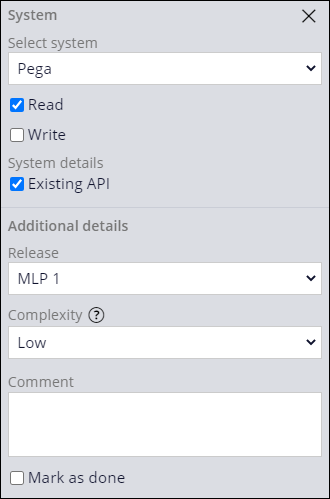
- Klicken Sie in der „Create“-Stage des Case-Typs „Assistance Request“ unter Data & Interfaces im Datenobjekt „Customer“ auf Pega.
- Aktivieren Sie im Konfigurationspanel die Checkbox Read.
- Wählen Sie im Abschnitt System details die Checkbox Existing API aus.
- Wählen Sie in der Liste Release den Eintrag MLP 1 aus.
- Wählen Sie in der Liste Complexity den Eintrag Low aus.
- Wiederholen Sie die Schritte 2–5, um die verbleibenden Datenobjekte mit den Werten aus der folgenden Tabelle zu aktualisieren.
Vorgangstyp Stage Datenobjekt Datenquelle Read Write Existing API Release Complexity Mark as done Assistance Request Create Service address Pega MLP 1 Low Assistance Request Create Vehicle information Pega MLP 1 Low Assistance Request Create Zahlungsinformationen Pega x MLP 1 High Assistance Request Service Service provider Pega x x MLP 1 Low Assistance Request Resolution Services offered Pega MLP 1 Medium - Klicken Sie auf Save.
Wenn Probleme mit den Lerninhalten auftreten, lesen Sie bitte die Pega Academy Support FAQs.
Möchten Sie uns dabei helfen, diesen Inhalt zu verbessern?