

Tools für die Zusammenarbeit in App Studio
Hinweis: Einige interaktive Elemente in dieser Mission funktionieren möglicherweise nicht wie erwartet in übersetzten Versionen. Diese haben keinen Einfluss auf die Lernziele oder den Abschluss der Mission.
Mit den Tools für die Zusammenarbeit der Pega-Plattform können Sie jede Microjourney schneller und effizienter abschließen durch:
- Veröffentlichen von Nachrichten an bestimmte Personen oder ein Team mit Pulse.
- Klassifizieren und verwalten von Cases mit Tags.
Sie können über App Studio auf die Widgets Pulse und Tags zugreifen. Anwendungsentwickler fügen das Pulse-Widget zur Navigationsleiste des Portals und das Widget „Tags“ zur „Full Case“-Seite hinzu.
Verwenden Sie diese beiden Tools für die Zusammenarbeit, um ein aktives Gemeinschaftsgefühl zwischen Entwicklern und Anwendungsbenutzern zu schaffen und zu fördern.
Pulse
Pulse ist das Standard-Messaging-System der Pega-Plattform. Benutzer können Informationen effizient austauschen, indem sie Nachrichten posten, anzeigen und beantworten. Beispielsweise kann ein Kundenbetreuer eine einzige Pulse-Nachricht senden, um alle Case-Beteiligten über den Zahlungsstatus eines Kfz-Versicherungsanspruchs auf dem Laufenden zu halten. Anwendungsentwickler können Verbesserungen bei einer Anwendung basierend auf einer in Agile Workbench veröffentlichten User Story besprechen.
Abhängig von ihrer Rolle können Benutzer auf unterschiedliche Weise auf Nachrichten in Pulse zugreifen.
Zugang zu Pulse
Je nach Nachrichtenkontext gibt es für Benutzer und Entwickler unterschiedliche Möglichkeiten, auf Pulse zuzugreifen:
- Anwendungsentwickler klicken oben rechts in der Kopfzeile von App Studio auf das Icon Toggle developer collaboration zum Öffnen des Panels Developer collaboration.
- Anwendungsbenutzer können über jedes Portal oder eine mobile Channel-Schnittstelle auf Pulse-Nachrichten zugreifen, indem sie der Navigationsleiste ein Pulse-Widget hinzufügen. Außerdem können Benutzer in jedem Portal Pulse-Nachrichten in den Case-Hauptarbeitsbereich integrieren.
Hinweis: Die Option für die Zusammenarbeit von Entwicklern ist standardmäßig verfügbar. Anwendungsentwickler müssen dagegen die Navigationsleiste des Portals konfigurieren, um das Pulse-Widget hinzuzufügen.
Verschieben Sie die senkrechte Linie in der Mitte der folgenden Abbildung, um die hervorgehobenen Positionen des Icons „Toggle developer application“ zum Umschalten der Entwickleranwendung in App Studio und des Pulse-Widgets in der Navigationsleiste des Benutzerportals anzuzeigen:
Wenn Sie auf Pulse zugreifen, öffnet das System den Pulse-Activity-Feed, in dem Pulse-Nachrichten für den zugehörigen Kontext anzeigt werden. In einer Ganzseiten-Ansicht „Full Case View“ zeigt der Pulse-Tab beispielsweise die für den zugehörigen Case relevanten Nachrichten an.
Pulse-Nachrichten senden
Sie können Pulse-Nachrichten an bestimmte Benutzer, Teammitglieder oder die Stakeholder eines Case oder einer Anwendung senden.
Bei den Zahlen zur folgenden Abbildung erfahren Sie mehr zum Posten von Nachrichten in Pulse:
- Pulse-Nachricht verfassen: Es hat sich bewährt, eine Pulse-Nachricht damit zu beginnen, dass Sie sich an die Zielgruppe der Nachricht wenden. Um eine Pulse-Nachricht an eine Einzelperson oder ein Team zu senden, geben Sie das @-Symbol gefolgt vom Teamnamen, Benutzernamen oder der E-Mail-Adresse des gewünschten Empfängers ein.
- Dateien an eine Pulse-Nachricht anhängen: Klicken Sie auf das Icon Add attachment (Anhang hinzufügen), um Dateien an eine Pulse-Nachricht anzuhängen.
- Pulse-Nachricht posten: Nachdem Sie die Nachricht adressiert, geschrieben und formatiert haben, klicken Sie auf Post, um die Nachricht zu senden.
Standardmäßig sind Pulse-Nachrichten für alle Benutzer in einem bestimmten Kontext sichtbar, z. B. für einen Case oder ein Portal. Um eine private Nachricht für bestimmte Benutzer in einem ausgewählten Kontext hinzuzufügen, klicken Sie auf Post > Private post und wählen dann die Nachrichtenempfänger aus. Alle an einer privaten Konversation Beteiligten können weitere Benutzer hinzufügen, indem sie auf diese verweisen. Allerdings kann nur der Eigentümer Benutzer ausschließen.
Pulse-Nachrichten beantworten
Sie können auf eine Pulse-Nachricht mit oder ohne schriftlichen Kommentar antworten.
Bei den Zahlen zur folgenden Abbildung erfahren Sie mehr zum Beantworten von Nachrichten in Pulse:
- Mit Kommentar antworten: Klicken Sie auf Comment (Kommentieren), um auf die Pulse-Nachricht zu antworten. Obwohl die Informationsschaltfläche nicht verfügbar ist, können Sie den Text dennoch verbessern, indem Sie die Syntax in der ursprünglichen Nachricht verwenden.
- Ohne Kommentar antworten: Wenn Sie den Erhalt einer Pulse-Nachricht bestätigen möchten, ohne eine schriftliche Antwort zu senden, klicken Sie auf Like.
- Dateien anhängen: Durch Klicken auf das Icon Choose files können Sie Dateien an eine Antwortnachricht anhängen.
- Antwort senden: Nachdem Sie die Antwort erstellt haben, klicken Sie auf das Icon Send Comment, um die Nachricht zu senden.

E-Mail-Benachrichtigungen für Pulse-Nachrichten
Benutzer können sich in folgenden Fällen auch per E-Mail benachrichtigen lassen:
- Jemand verweist in einer Pulse-Nachricht mit dem @-Symbol auf einen Benutzer oder eines seiner Teams.
- Jemand sendet eine Nachricht und einem anderen Benutzer gefällt sie.
- Jemand postet einen Kommentar in einem Pulse-Chat, an der Benutzer teilgenommen hat.
- Jemand postet eine Pulse-Nachricht an einen Case, dem der Benutzer folgt.
Benutzer können in diesen E-Mail-Benachrichtigungen direkt auf Pulse-Nachrichten antworten, ohne sich bei der Pega-Plattform oder der Anwendung anzumelden. Pulse zeigt eine per E-Mail gesendete Antwort als Kommentar zur obersten Nachricht im String der zugehörigen Pulse-Nachrichten an.
Dank der E-Mail-Benachrichtigungen können Benutzer umgehend auf Nachrichten reagieren, was den Case-Abschluss beschleunigt.
Hinweis: Weitere Informationen zur Verwendung von Pulse finden Sie unter Pulse für die Zusammenarbeit mit Benutzern verwenden. Informationen zum Zugriff auf komplexere Pulse-Themen – wie z. B. dass Benutzern nur relevante Beiträge sehen, indem die Anwendung mit der Feedquelle von Pulse-Nachrichten aktualisiert wird – finden Sie unter Zusammenarbeit mit Benutzern mit Pulse vorbereiten.
Tags
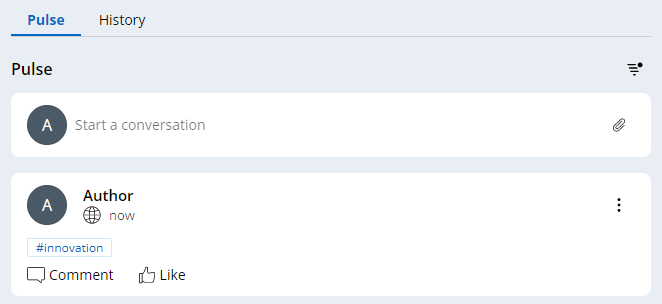
Tags sind beschreibende Wörter oder Ausdrücke, die Benutzer mit einer Pulse-Nachricht verknüpfen können. Benutzer können Pulse-Nachrichten mit Tags kategorisieren oder zueinander in Beziehung setzen. Benutzer können zugehörige Informationen einfach finden, die sie für den Abschluss eines Case benötigen. Wenn beispielsweise Pulse-Kommentare, die sich auf Produktinnovationen beziehen, mit einem ID-Tag innovation versehen sind, kann sich jeder, der an dieser Innovation arbeitet, leicht über aktuelle Entwicklungen informieren.
Fügen Sie einer Nachricht ein Tag hinzu, indem Sie das Symbol # gefolgt von einem Wort oder einem Ausdruck ohne Leerzeichen eingeben. Sie können auch eigene Tags erstellen, indem Sie ein Wort eingeben oder zuletzt verwendete Tags aus einer Liste auswählen. Die folgende Abbildung zeigt eine Impulsnachricht mit dem Tag Innovation:
Widget „Tags“
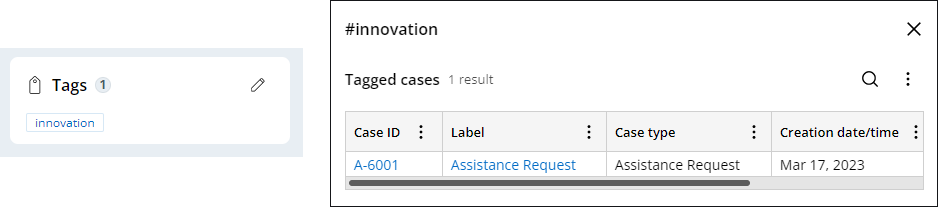
Das Widget Tags zeigt eine Liste der Tags an, die für einen bestimmten Case relevant sind. Sie können das Widget Tags so konfigurieren, dass relevante Tags angezeigt werden. Nachdem Sie dem Widget Tags ein Tag hinzugefügt haben, funktioniert es wie ein Link. Klicken Sie auf das Tag zum Öffnen eines Dialogfelds, das Cases zeigt, die mit diesem Wort oder Ausdruck gekennzeichnet (getagged) sind. Die folgende Abbildung zeigt links das Widget Tags mit dem Tag „Innovation“ und rechts den Dialog mit einem Case mit dem Tag „Innovation“:
Hinweis: Ein Anwendungsentwickler konfiguriert die „Full Case“-Seite, um das Widget „Tags“ hinzuzufügen.
Prüfen Sie mit der folgenden Interaktion Ihr Wissen:
Dieses Thema ist in den folgenden Modulen verfügbar:
Wenn Probleme mit den Lerninhalten auftreten, lesen Sie bitte die Pega Academy Support FAQs.
Möchten Sie uns dabei helfen, diesen Inhalt zu verbessern?