
Campos
Las aplicaciones de Pega Platform™ recopilan y procesan datos de casos importantes. Al definir los campos que se muestran en el tiempo de ejecución, puede recolectar información de los usuarios y presentar información del caso para su revisión. Por ejemplo, al incluir criterios de búsqueda para la reserva de alojamientos, los usuarios introducen cada criterio de búsqueda en un campo individual. Los criterios devuelven resultados que se muestran como información de solo lectura.
Cada campo es un componente de IU reutilizable y con nombre. Cada campo almacena un valor único que se asocia con un caso. La combinación del nombre del campo y el valor almacenado define un elemento de datos en un caso. Por ejemplo, un campo llamado Área metropolitana y un valor llamado Boston compondrían un elemento de datos.
Cuando crea un campo, también asigna un tipo de campo. El tipo de campo identifica el tipo de información que se almacena en el sistema. Al asignar un tipo de campo, se asegura de que los usuarios proporcionen información válida en el campo y que el sistema muestre los datos en el formato correcto.
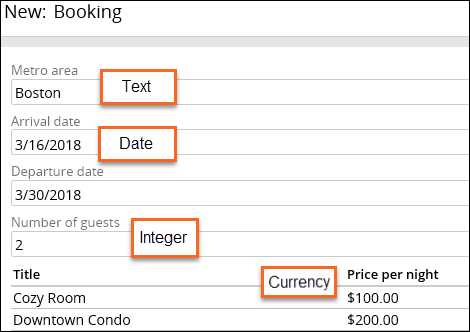
Por ejemplo, a un campo denominado Metro area, se le asignaría un tipo de campo de Text y almacenaría el valor Boston, como se muestra en el siguiente formulario de reserva:
Al crear un campo, Pega Platform predice el tipo de campo. De forma predeterminada, el tipo de campo es Text (single line). En el ejemplo siguiente, cuando se asigna al campo el nombre Arrival date, el sistema detecta la fecha en el nombre y establece el tipo de campo en Date only.

Tip: Compruebe que el tipo de campo es correcto antes de hacer clic en Submit.
Compruebe sus conocimientos con la siguiente actividad:
Tipos de campo simples
En Pega Platform, puede asignar un tipo de campo simple a un campo.
Nota: El sistema utiliza el nombre del campo para predecir el tipo de campo. Al crear un campo, asegúrese de verificar siempre el tipo de campo haciendo clic o tabulando en la lista de tipos de campo antes de hacer clic en Submit.
La siguiente tabla muestra una lista de tipos de campo simples y la información que almacena cada tipo.
| Tipo de campo | Tipo de datos | Ejemplo de campo |
|---|---|---|
| Text (single-line) | Cualquier línea única de texto. |

|
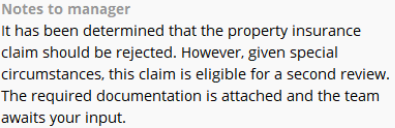
| Text (paragraph) | Un cuadro de texto grande que admite varias líneas de texto. |
|
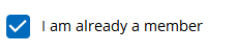
| Boolean | Permite a los usuarios seleccionar una casilla para indicar una de dos posibles respuestas. |
|
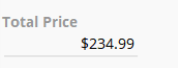
| Currency | Los símbolos y el valor de divisa se almacenan según el tipo de divisa predeterminado. |
|
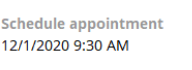
| Date & time | Valor UTC (hora universal coordinada) normalizado a hora del meridiano de Greenwich (GMT). La fecha se muestra automáticamente en un formato localizado. |
|
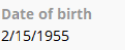
| Date only | Fecha del calendario con un formato localizado. |
|
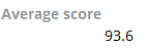
| Decimal | Números con un componente fraccional. Utilice este tipo de campo cuando se requieran fracciones. |
|
| Formato de correo electrónico válido con un símbolo "@". Un campo de correo electrónico es un control orientado a la acción, lo que significa que el valor almacenado en el campo se muestra como un enlace. Para un correo electrónico, el enlace inicia la aplicación de correo electrónico predeterminada del usuario. |
|
|
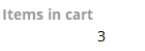
| Integer (Entero) | Números enteros positivos y negativos, incluido el valor cero (0). |
|
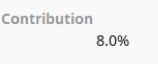
| Percentage | Números decimales positivos y negativos introducidos como un decimal y mostrados como porcentaje. Por ejemplo, 0,5 se muestra como 50 %. |
|
| Phone | Los dígitos se muestran en un formato localizado. Un campo de teléfono es un control orientado a la acción, lo que significa que el valor almacenado en el campo se muestra como un enlace. Por ejemplo, si los usuarios acceden a la aplicación en un dispositivo móvil, el enlace del número de teléfono inicia una llamada telefónica. |
|
| Picklist | Una lista de valores predefinidos. |

|
| Time only | Valor UTC (hora universal coordinada) normalizado a hora del meridiano de Greenwich (GMT). |

|
| URL | Dirección web. Un campo de URL es un control orientado a la acción, lo que significa que el valor almacenado en el campo se muestra como un enlace. Para una URL, el enlace inicia el navegador predeterminado del usuario y abre la página web de destino. |
|
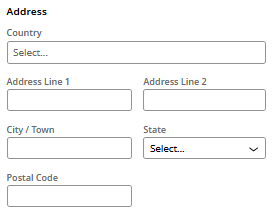
| Address | Un formato de dirección específico de la región. La interfaz de usuario muestra el campo de país como una lista desplegable. En función de esa selección, la UI muestra un conjunto de campos específicos del país. |
|
| User reference (Referencia de usuario ) |
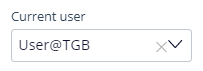
Introduzca o seleccione un Id. de usuario que exista en el sistema. El menú desplegable o campo de búsqueda muestra una lista de todos los operadores asignados a la regla de aplicación actual. |
|
| Prediction |
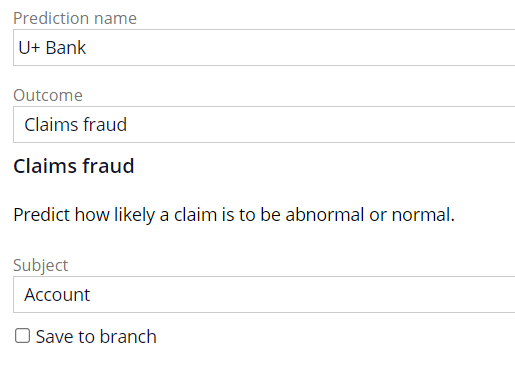
Optimice la forma en que la aplicación maneja el trabajo prediciendo varios resultados. Las predicciones se pueden usar para mejorar cualquier paso de un caso que use una condición. Nota: Asegúrese de que los nodos de decisión estén presentes en el sistema. Para obtener más información acerca de la instalación de Pega Process AI™, consulte Instalación.
|
|
Tip: Un campo de tipo entero almacena solo el valor que comienza en el primer dígito que no sea cero. En el caso de valores que no requieren cálculos aritméticos, utilice un tipo de campo de texto.
Tipos de campo sofisticados
También puede agregar tipos de campo más complejos, como los campos sofisticados. Los usuarios pueden agregar una dirección, y el sistema responde mostrando un mapa. El sistema también puede mostrar controles para adjuntar un documento o mostrar un campo para introducir o seleccionar un Id. de usuario existente. La siguiente tabla muestra una lista de tipos de campo sofisticados y la información que almacena cada tipo.
| Tipo de campo | Tipo de datos | Ejemplo |
|---|---|---|
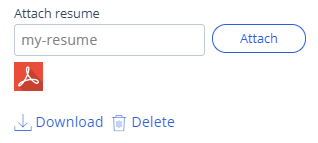
| Archivo adjunto | Documentos o archivos. |
|
| Ubicación | Ingreso de dirección o geolocalización automática. |
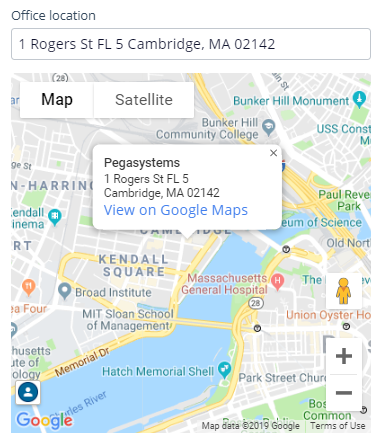
|
Campos primarios
Los campos primarios son los campos más relevantes para un tipo de caso. Designe los campos como campos primarios del modelo de datos del tipo de caso o del objeto de datos. El modelo de datos de tipo de caso designa automáticamente los campos Label y Description como primarios de forma predeterminada.
Nota: Los campos primarios solo están disponibles en la arquitectura Constellation basada en vistas. Para obtener más información acerca de los campos primarios, consulte Configuración de campos primarios.
Compruebe sus conocimientos con la siguiente actividad:
This Topic is available in the following Module:
If you are having problems with your training, please review the Pega Academy Support FAQs.
¿Quiere ayudarnos a mejorar este contenido?