
Enregistrer des données dans un système d’enregistrement
3 Tâches
10 mins
Débutant
Intégration des données
Français
Scénario
Le Directeur de programme pour le service d’assistance routière veut offrir aux utilisateurs la possibilité de s’inscrire lorsqu’ils demandent un service plutôt que de rejeter automatiquement les utilisateurs non inscrits. Configurez le processus Approval Rejection pour mettre à jour le statut de membre d’un enregistrement client si le client décide de s’inscrire au programme d’assistance routière. Créez un data transform pour copier le statut de membre mis à jour et le niveau de couverture dans l’enregistrement client. Ajoutez ensuite le data transform et une étape Save data page au processus Approval Rejection pour mettre à jour l’enregistrement client dans la base de données.
Vous trouverez dans le tableau suivant les identifiants dont vous avez besoin pour relever le défi.
| Rôle | Nom d’utilisateur | Mot de passe |
|---|---|---|
| Développeur d’applications | author@gogoroad | pega123! |
Note: Votre environnement de travail est susceptible de prendre en charge la réalisation de plusieurs défis. Par conséquent, la configuration montrée dans la vidéo de présentation du défi peut ne pas correspondre exactement à votre environnement.
Présentation du défi
Détail des tâches
1 Mettre à jour la propriété CustomerID pour récupérer des données à partir d’une data page enregistrable (savable data page)
- Dans le volet de navigation de Dev Studio, cliquez sur App pour ouvrir l’App Explorer.
- Cliquez sur AssistanceRequest > Data Model > Property pour développer la liste de toutes les propriétés définies pour le type de dossier Assistance Request.
- Cliquez sur CustomerID pour ouvrir l’enregistrement de la propriété CustomerID.
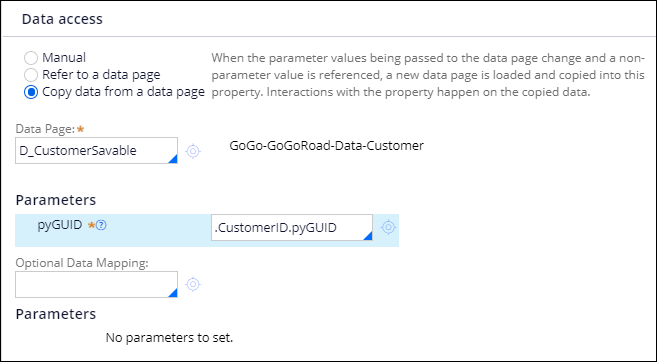
- Dans l’enregistrement de la propriété, dans la section Data access, sélectionnez l’option Copy data from a data page pour récupérer la propriété en copiant des données depuis la source de données, au lieu de se référer à la source de données lorsqu’il est fait référence à la propriété dans un dossier.
- Dans le champ Data page, sélectionnez D_CustomerSavable pour récupérer la propriété en utilisant la data page enregistrable par défaut au lieu de la data page en lecture seule par défaut.
- Cliquez sur Save pour mettre à jour la configuration de la propriété.
2 Créer un data transform pour mettre à jour la page CustomerID
- Dans l’App Explorer, faites un clic droit sur Data Transform, puis sélectionnez Create pour ouvrir le formulaire Create data transform.
- Dans le champ Label du formulaire Create data transform, saisissez Update customer enrollment.
- Acceptez les autres sélections par défaut, puis cliquez sur Create and open pour configurer le data transform.
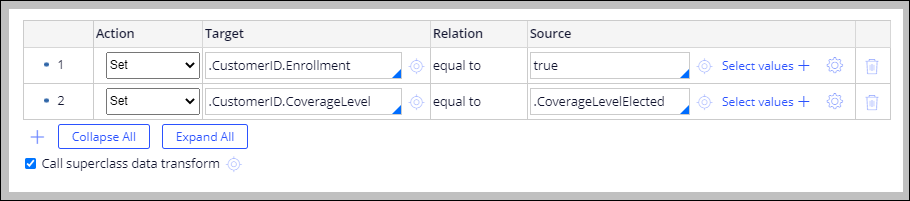
- Configurez le data transform UpdateCustomerEnrollment.
- Dans la première ligne, conservez la valeur Action par défaut égale à Set.
- Dans le champ Target, saisissez ou sélectionnez .CustomerID.Enrollment.
- Dans le champ Source, saisissez ou sélectionnez true.
- Cliquez sur l’icône Add pour ajouter une ligne au data transform.
- Conservez la valeur Action par défaut sur Set.
- Dans le champ Target, saisissez ou sélectionnez .CustomerID.CoverageLevel.
- Dans le champ Source, saisissez ou sélectionnez .CoverageLevelElected.
- Cliquez sur Save pour enregistrer le data transform.
3 Configurer le flux Approval Rejection pour mettre à jour l’enregistrement client
- Dans le volet de navigation de Dev Studio, cliquez sur Case types pour ouvrir le Case Type Explorer.
- Dans le Case Type Explorer, cliquez sur Assistance Request pour ouvrir le type de dossier Assistance Request.
- Dans le processus Approval Rejection, cliquez sur Configure process.
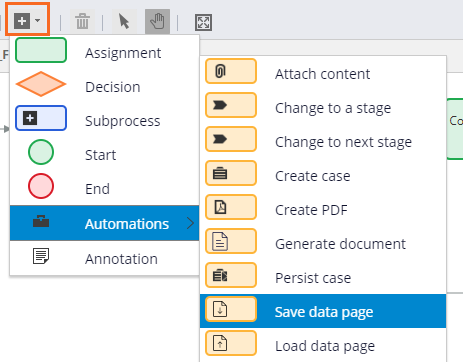
- Ajoutez une automatisation Save data page au processus.
- Cliquez sur Add a flow shape > Automations > Save data page pour ajouter une automatisation Save data page au flux.
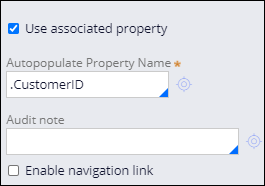
- Avec l’automatisation Save data page sélectionnée, dans le volet de propriétés, cochez la case Use associated property.
- Dans le champ Autopopulate Property Name, saisissez ou sélectionnez .CustomerID pour identifier la propriété de l’enregistrement client actuel, qui identifie la data page enregistrable.
- Cliquez et faites glisser le connecteur Collect enrollment information jusqu’à l’automatisation Save data page.
- Passez le curseur sur l’automatisation Save data page et faites glisser un connecteur jusqu’à l’étape Change to a Specific stage.
- Cliquez sur Add a flow shape > Automations > Save data page pour ajouter une automatisation Save data page au flux.
- Cliquez sur Save pour enregistrer les modifications apportées au processus Approval Rejection.
- Cliquez sur Open process pour ouvrir la règle de flux du processus Approval Rejection.
- Ajoutez le data transform UpdateCustomerEnrollment au processus.
- Faites un clic droit sur le connecteur Collect enrollment information pour afficher un menu d’options.
- Dans le menu, cliquez sur View Properties pour ouvrir la boîte de dialogue Connector properties.
- Dans la boîte de dialogue Connector properties, dans la section Set properties, sélectionnez Apply data transform pour afficher le champ Data transform.
- Dans le champ Data transform, saisissez UpdateCustomerEnrollment.
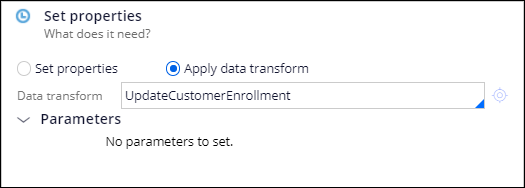
- Cliquez sur Submit pour terminer la configuration du connecteur.
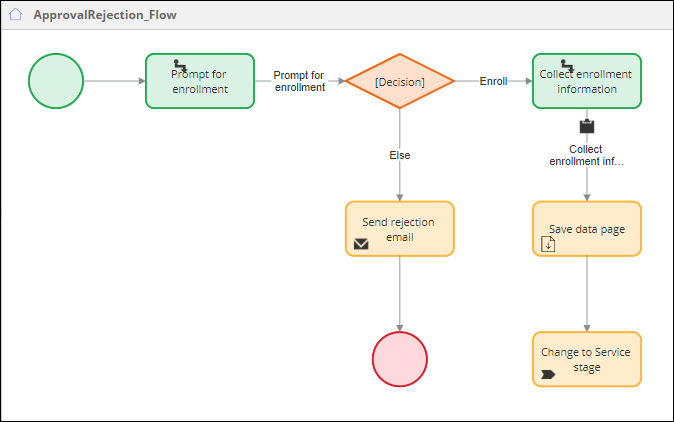
- Cliquez sur Save pour enregistrer les modifications apportées au processus Approval Rejection.
If you are having problems with your training, please review the Pega Academy Support FAQs.
Want to help us improve this content?