

Outils de collaboration dans App Studio
Note: Il est possible que certains éléments interactifs de cette mission ne fonctionnent pas correctement dans les versions non anglophones. Cela n'a pas d’incidence sur les objectifs d'apprentissage ni sur l'accomplissement de la mission.
En utilisant les outils de collaboration de Pega Platform™, vous pouvez effectuer n’importe quel Microjourney® plus rapidement et plus efficacement :
- Publiez des messages destinés à des personnes spécifiques ou à une équipe avec Pulse.
- Classez et gérez des dossiers (Cases) avec des Tags.
Vous pouvez accéder aux widgets Pulse et Tags à partir d’App Studio. Les développeurs d’applications ajoutent le widget Pulse à la barre de navigation du portail et le widget Tags à la page complète du dossier (Full Case Page)
Utilisez ces deux outils de collaboration pour créer et encourager un véritable sentiment de communauté parmi les développeurs et les utilisateurs d’applications.
Pulse
Pulse est le système de messagerie prêt à l’emploi pour Pega Platform. Les utilisateurs peuvent partager des informations de manière efficace en publiant des messages, en les affichant et en y répondant. Par exemple, un conseiller client peut publier un seul message Pulse pour informer chaque partie prenante du dossier du statut de paiement d’un dossier de police d'assurance automobile. Les développeurs d’applications peuvent discuter des améliorations à apporter à une application en fonction d’une user story publiée dans Agile Workbench.
En fonction de leur rôle, les utilisateurs peuvent accéder aux messages dans Pulse de différentes manières.
Accès à Pulse
En fonction du contexte des messages, les utilisateurs et les développeurs disposent chacun de moyens distincts pour accéder à Pulse :
- Les développeurs d’applications cliquent sur l’icône Toggle developer collaboration dans le coin supérieur droit de l’en-tête App Studio pour ouvrir le volet Developer collaboration.
- Les utilisateurs de l’application accèdent aux messages Pulse via n’importe quel portail ou interface de canal mobile en ajoutant un widget Pulse à la barre de navigation. En outre, dans n’importe quel portail, les utilisateurs peuvent intégrer la messagerie Pulse dans la zone de travail principale d’un dossier.
Note: L’option Developer collaboration est disponible par défaut, mais un développeur d’applications doit configurer la barre de navigation du portail pour ajouter le widget Pulse.
Au centre de l’image suivante, faites glisser la ligne verticale pour afficher les emplacements en surbrillance de l’icône Toggle developer application dans App Studio et du widget Pulse dans la barre de navigation du portail utilisateur :
Lorsque vous accédez à Pulse, le système ouvre le flux d'activité Pulse, dans lequel Pulse affiche les messages correspondant au contexte associé. Par exemple, dans une vue complète du dossier, l'onglet Pulse affiche les messages relatifs au dossier associé.
Publication de messages dans Pulse
Vous pouvez publier des messages Pulse à l’attention d’utilisateurs spécifiques, des membres d’une équipe ou des parties prenantes d’un dossier ou d’une application.
Reportez-vous aux numéros dans l’image suivante pour en savoir plus sur la publication d’un message Pulse :
- Commencer un message Pulse : il est recommandé de commencer un message Pulse en s’adressant au public visé par le message. Pour publier un message Pulse à l’attention d’une personne ou d'une équipe, saisissez le symbole @ suivi du nom de l’équipe, du nom d’utilisateur ou de l’adresse e-mail du destinataire prévu.
- Joindre des fichiers à un message Pulse : cliquez sur l’icône Add attachment pour joindre des fichiers à un message Pulse.
- Publier un message Pulse : après avoir adressé, rédigé et mis en forme le message, cliquez sur Post pour l’envoyer.
Par défaut, les messages Pulse sont visibles par tous les utilisateurs pour un contexte donné, tel qu'un dossier (Case) ou un portail (Portal). Pour ajouter un message privé pour des utilisateurs spécifiques dans un contexte donné, cliquez sur Post > Private post puis sélectionnez les destinataires du message. Tous les utilisateurs participant à une conversation privée peuvent ajouter d'autres utilisateurs à la conversation en les référençant, mais seul le responsable peut supprimer des utilisateurs de la conversation.
Répondre aux messages dans Pulse
Vous pouvez répondre à un message Pulse avec ou sans commentaire écrit.
Reportez-vous aux numéros dans l’image suivante pour en savoir plus sur la réponse à un message Pulse :
- Répondre par un commentaire : cliquez sur Comment pour répondre au message Pulse. Bien que le bouton d’information ne soit pas disponible, vous pouvez toujours améliorer le texte en utilisant la syntaxe du message d’origine.
- Répondre sans commentaire : pour accuser réception d’un message Pulse sans envoyer de réponse écrite, cliquez sur Like.
- Joindre des fichiers : cliquez sur l’icône Choose files pour joindre des fichiers à un message de réponse.
- Envoyer la réponse : Après avoir rédigé la réponse, cliquez sur l’icône Send Comment pour envoyer le message.

Notifications par e-mail pour les messages Pulse
Les utilisateurs peuvent choisir de recevoir des notifications par e-mail lorsqu’un ou plusieurs des événements suivants se produisent à propos de leurs messages Pulse :
- Quelqu’un fait référence à un utilisateur ou à l’une de leurs équipes en utilisant le symbole @ dans un message Pulse.
- Quelqu’un envoie un message, qui est « liké » par un autre utilisateur.
- Quelqu’un publie un commentaire dans une conversation Pulse à laquelle il a participé.
- Quelqu’un publie un message Pulse sur un dossier qu’il suit.
Les utilisateurs peuvent répondre aux messages Pulse directement à partir de ces notifications par e-mail, sans se connecter à Pega Platform ou à l’application. Pulse affiche une réponse envoyée par e-mail sous forme de commentaire au message supérieur dans la chaîne de messages Pulse associés.
Grâce à ces notifications par e-mail, les utilisateurs peuvent répondre rapidement aux messages, ce qui accélère la clôture des dossiers.
Note: Pour plus d’informations sur l’utilisation de Pulse, consultez Collaborating with users by using Pulse. Pour accéder à des rubriques Pulse plus avancées, par exemple pour vous assurer que les utilisateurs ne voient que les publications pertinentes en mettant à jour l’application pour spécifier la source du flux des messages Pulse, consultez Preparing for collaboration with users by using Pulse.
Tags
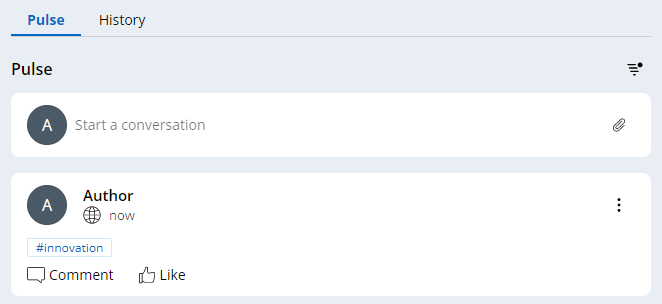
Les tags sont des mots ou expressions descriptifs que les utilisateurs peuvent associer à un message Pulse. Les utilisateurs peuvent catégoriser ou associer des messages Pulse les uns aux autres à l’aide de Tags. Les utilisateurs peuvent facilement trouver les informations connexes dont ils ont besoin pour clôturer un dossier. Par exemple, si les commentaires Pulse liés à l’innovation produit ont un ID Tag innovation , toutes les personnes travaillant sur cette innovation peuvent facilement accéder aux informations sur les développements récents.
Ajoutez un Tag à un message en saisissant le symbole #, suivi d’un mot ou d’une expression sans espace. Vous pouvez créer votre propre Tag en saisissant un mot ou accéder aux Tags récemment utilisés à partir d’une liste. La figure suivante affiche un message Pulse avec le Tag innovation :
Le widget Tags
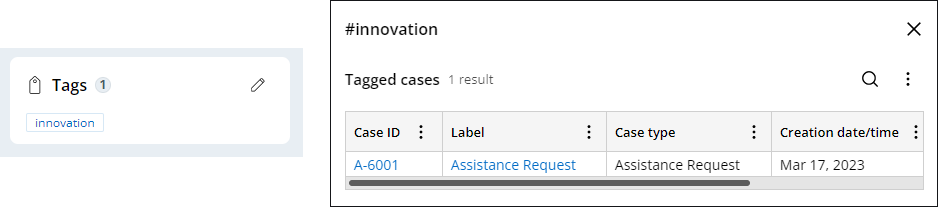
Le widget Tags affiche une liste de tags pertinents pour un dossier donné. Modifiez le widget Tags pour afficher les tags qui vous intéressent. Une fois que vous avez ajouté un tag au widget Tags, celui-ci fonctionne comme un lien. Cliquez sur le Tag pour ouvrir une boîte de dialogue qui affiche les dossiers marqués avec ce mot ou cette expression. La figure suivante montre le widget Tags avec le Tag innovation à gauche et la boîte de dialogue avec un dossier marqué innovation à droite :
Note: Un développeur d’applications configure la page complète du dossier (Full Case Page) pour ajouter le widget Tags.
Vérifiez vos connaissances avec l’interaction suivante :
This Topic is available in the following Modules:
If you are having problems with your training, please review the Pega Academy Support FAQs.
Want to help us improve this content?