

複数のクラスのデータを結合するレポートの作成
2 タスク
10 分
中級
レポーティング
日本語
シナリオ
人事部(HR)のビジネスパートナーは、2つのレポートをリクエストします。
最初のレポートでは、HRAppsアプリケーションで生成されたCandidateケースの進捗状況を追跡する必要があります。このレポートでは、オープンケースのリストを返し、各ケースのステータス、緊急度、割り当てられたワークバスケット、および現在のタスクを表示する必要があります。
2つ目のレポートでは、従業員に健康保険への加入を義務付ける政府の規制に準拠している必要があります。このレポートでは、Onboardingケースごとに、関連する従業員のLast Name(姓)、給付登録の子ケースのID、給付登録の子ケースの現在のステータス、および従業員が選択した医療保険プランを返す必要があります。
補足: 始める前に、ケースワークのステータスが異なる5つのCandidateケースインスタンスを生成し、医療プランの選択が異なる5つのOnboardingケースインスタンスを生成します。
以下の表は、チャレンジに必要なログイン情報をまとめたものです。
| ロール | ユーザー名 | パスワード |
|---|---|---|
| シニアシステムアーキテクト | SSA@TGB | pega123! |
補足: 練習環境では、複数のチャレンジの完了をサポートする場合があります。その結果、チャレンジのウォークスルーに表示される設定は、お客様の環境と完全に一致しない場合があります。
補足: このミッションは、Infinity 24.2のリリース日に先駆けて社内で公開されています。チャレンジ環境は、ミッションが外部で公開された時点で使用可能になります。
チャレンジ ウォークスルー
詳細なタスク
1 相関ルールを参照してクラスを結合するレポートを作成する
- チャレンジのPegaインスタンスに、以下のログイン情報を入力します。
- User nameフィールドに「SSA@TGB」と入力します。
- Passwordフィールドに「pega123!」と入力します。
-
Candidateケースタイプで、「Candidates by workBasket」という名前のレポート定義を作成します
ヒント: レポートディフィニッションを作成するには、「Application Explorer」でケースタイプを右クリックし、「Create」>「Reports」>「Report Definition」を選択します。 -
Edit columnsセクションのColumn sourceおよびColumn nameフィールドに、以下の値を入力します。pxWorkbasketAssignmentsプレフィックスを使用して、レポートで使用するAssign-Workbasketクラスのプロパティを特定します。
Column source Column name .pyID Case ID .pyStatusWork Work Status pxWorkbasketAssignments.pxAssignedOperatorID Workbasket ID pxWorkbasketAssignments.pxUrgencyAssign Urgency of Assignment pxWorkbasketAssignments.pxTaskLabel Task Label 補足: pxWorkbasketAssignmentsのプレフィックスを持つ3つのプロパティのうち1つを選択すると、レポートに関連ルールが追加されます。値を入力すると、列は次の画像のようになります。
- レポートディフィニッションを保存します。
2 レポートディフィニッションにクラス結合を使用したレポートを作成する
- Onboardingケースタイプで、「Employee medical selection」という名前のレポートディフィニッションを作成します。
- 「Data Access」タブをクリックします。
- 「Class joins」セクションで、「Add class join」をクリックして行を追加します。
- Prefixフィールドに「BE」と入力して、Benefits Enrollmentケースのプレフィックスを作成します。このプレフィックスを使用してBenefits Enrollmentクラスでプロパティを参照します。
- Class nameフィールドに「TGB-HRApps-Work-BenefitsEnrollment」と入力します。これは、レポートクラスに参加するクラスです。
- 一致する列のみを含むTypeフィールドでデフォルト値を維持します。
- 行の最後にある「Edit Conditions」をクリックすると、Enter filter Conditionsダイアログボックスが表示されます。
- Columnフィールドに、「BE.pxCoverInsKey」と入力します。
- Valueフィールドに「.pzInsKey」と入力します 。
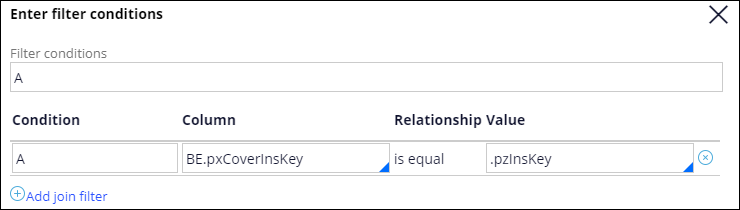
- 「Submit」をクリックすると、フィルター条件が保存され、ダイアログが閉じます。
- Queryタブをクリックします。
- Edit columnsセクションで、以下の「Column source」および「Column name」の値を入力します。BEプレフィックスを使用して、レポートで使用するTGB-HRApps-Work-BenefitsEnrollmentクラスのプロパティを検索します。
Column source Column name .pyID Onboarding Case ID .Employee.pyLastName Last Name BE.pyStatusWork Benefits Enrollment Work Status BE.pyID Benefits Case ID BE.MedicalPlan.Name Plan name 補足: Employee Medical Selectionレポートでは、2つのケースタイプ(OnboardingおよびEmployee Benefits)のケースID(pyID)を参照していますが、ケースIDのラベルは同じものを使用しています。レポートのベストプラクティスは、列名の重複を取り除くことです。 - レポートディフィニッションを保存します。
このチャレンジは、下記のモジュールで学習したことを実践するための内容です。
このモジュールは、下記のミッションにも含まれています。
トレーニングを実施中に問題が発生した場合は、Pega Academy Support FAQsをご確認ください。