
ダッシュボード
ダッシュボードは、ユーザーがポータルでアクセスするランディングページです。ダッシュボードは、さまざまなソースからの概要と主要業績評価指標(KPI)を統合し、それを行動につながる形で表示するウィジェットで構成されています。ダッシュボードには、生産性の向上に役立つ特定のペルソナに必要な情報が含まれています。
デフォルトでは、Pega Platform™はペルソナベースのインターフェイスを使用します。このインターフェイスには、ペルソナ向けにカスタマイズされたダッシュボードが含まれています。たとえば、Managerペルソナを持つユーザーがPega Platformアプリケーションにログインすると、作業を完了するユーザーを管理するために必要な情報のみが含まれたダッシュボードが表示されます。マネージャーは、直属の部下の仕事量の管理を改善するために、オープンケースや期限が過ぎたアサインメントを確認することができます。
組織
テンプレートは、ダッシュボードのレイアウトを定義し、作業エリアをリージョンに分割します。リージョンは、1つ以上のウィジェットのためのコンテナで、アプリケーションやKPIに関する情報を表示するUIの要素です。次の標準機能のWork metricsの例では、作業エリアの左側と右側が2列のテンプレートで分割されています。左側がリージョンA、右側がリージョンBです。
次の画像で「+」アイコンをクリックすると、Work Metricsダッシュボードの詳細が表示されます。
The following topic contains information that is important for your understanding of dashboard landing pages and for passing the System Architect certification exam: Configuring a dashboard.
ダッシュボードの共有
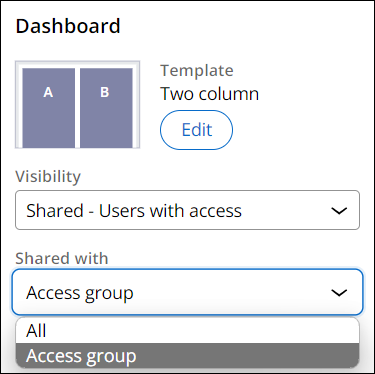
ダッシュボードは、個人用、チーム用、またはすべてのアプリケーションユーザー用として作成できます。ダッシュボードの編集中に、共有範囲を以下に変更できます。
- Private - 自分のみ
- Shared - アクセス権を持つユーザー
- Public - すべてのユーザー
既存のダッシュボードをコピーすると、新しいダッシュボードはソースダッシュボードの共有範囲を維持します。新しいダッシュボードを作成すると、共有範囲はPrivateに設定されます。
Shared - Users with Accessを選択する場合、ダッシュボードをすべてのユーザーと共有するか、アクセスグループ内のユーザーと共有するかを選択する必要があります。たとえば、カスタマーサービス担当者としてログインしている場合にAccess Groupを選択すると、他のすべてのCSRユーザーにあなたのダッシュボードが表示されます。
補足: この例では、Access Groupがペルソナに相当します。App Studioでペルソナを作成すると、Dev Studioは、このペルソナに対応するAccess Groupを自動的に作成します。ただし、Dev StudioのすべてのAccess Groupに、App Studioで対応するペルソナがあるわけではありません。2つのスタジオ間の用語の違いの詳細については、「App StudioとDev Studioでの命名の違い」を参照してください。
以下のインタラクションで理解度をチェックしてください。
このトピックは、下記のモジュールにも含まれています。
トレーニングを実施中に問題が発生した場合は、Pega Academy Support FAQsをご確認ください。