
レポートブラウザー
レポートブラウザーツールを使用すると、レポートの新規作成、整理、実行、共有ができるだけでなく、レポートカテゴリーを管理できます。Pega Platform™は、カテゴリーごとにレポートを整理します。カテゴリーは、レポートブラウザーに表示されるレポートの組織体系を定義します。各カテゴリーはラベルと所有者タイプから構成されます。所有者タイプによってそのカテゴリーが公開される対象が決まります。タイプは個別ユーザー、ユーザーグループ、全ユーザーのいずれかになります。カテゴリーの2つのタイプは、プライベートとパブリックです。
- プライベートカテゴリーは、作成するレポートへのショートカットを提供します。他のユーザーはそれらのレポートを実行したり表示したりできません。
- パブリックカテゴリーには、ケース完了の件数、プロセス、効率に関する深いインサイトをもたらす、すぐに使用可能なPegaのスタンダードレポートと、ユーザーが他のユーザーに公開したレポートへのショートカットがあります。一般的に、アプリケーションデベロッパーが、どのスタンダードレポートをすべてのユーザーに公開するかを決定します。
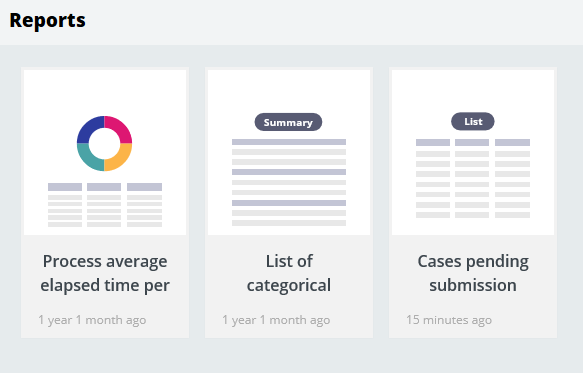
レポートブラウザーでは、レポートのタイプをプレビューできるビジュアルタイルとしてレポートが表示されます。タイルの最初の行には、ユーザーが最近表示したレポートが表示されます。各タイルには、期間が含まれます。各タイルにリストされた期間は、レポート作成日からの経過時間です。次の図では、レポートブラウザーにユーザーが最近表示した3つのレポートが表示されています。
レポートブラウザーから、利用可能な全レポートを表示するか、自身が作成したレポートを表示するか選択できます。タイルビューとリストビューを切り替えることもできます。さらに、テキストベースおよびカテゴリーベースの検索を実行できます。
スタンダードPegaパブリックレポートのカテゴリー
Pega Platformは、スタンダードレポートを、次のパブリックカテゴリーに読み込み、ソートします。
「Analyze Performance」カテゴリーのレポートでは、解決(完了)したワークアイテムを品質の次元に沿って分析し要約します。これらのレポートを使用して過去のパフォーマンスを見直し、改善の余地がある箇所を判断できます。たとえば、下の図は「Average Performance Time By Task」レポートには、タスクが処理モードまたはアイドルモードにある時間数とユーザーがタスクを完了するまでにかかる合計時間の棒グラフと集計カウントが含まれます。グラフでは、「現在地の特定」タスクが完了するまでに6時間かかっています。利害関係者は、この情報を使用して現在地の特定タスクにかかる時間が他のタスクよりも長い理由を調査し、タスク時間を短縮してプロセスパフォーマンスを改善できます。

「Analyze Quality」カテゴリーのレポートは、アサインメントごとに、選択された行動、選択の頻度、そして選択の適時性を示します。たとえば、次の図では、ワークタイプ別に完了した日次アイテムの数は、ワークグループがタスクを完了したペースを示しています。この例では、ワークグループ1は8月27日に20アイテム、8月28日に30アイテム完了していますワークグループ2は、8月27日に10アイテム、8月28日に20アイテム完了しています。

「Case Metrics」カテゴリーのレポートは、オープンおよび完了済みケースに関する情報、そしてステップパフォーマンスの履歴ビューを提供します。「Case Metrics」カテゴリーには、「Time per Stage」と「Case Volume」の2つのレポートがあります。「Time per Stage」レポートは、ステージあたりの完了済みケースの積み重ね棒グラフを表示し、棒の長さは、ワークタイプごとに各ステータスでかかった時間の長さを示しています。
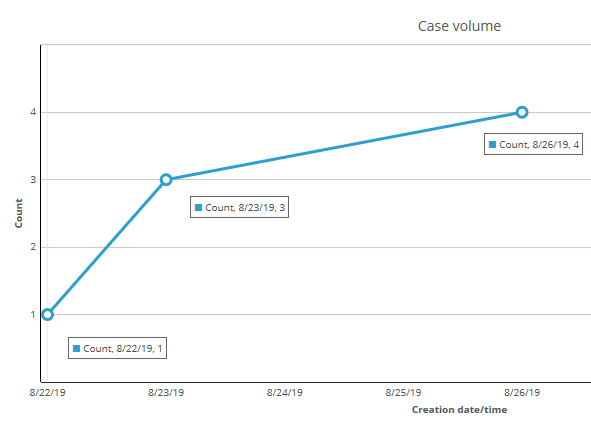
「Case Volume」レポートは、過去7日間の、ケースタイプごとにグループ化された、1日あたりに作成されたケース件数を表示します。次の図では、8月22日に1件、8月23日に3件、8月26日に4件の新しいケースを含むケース数レポートを示しています。
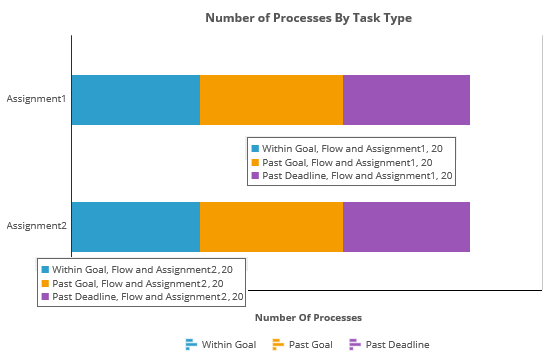
「Monitor Assignments」カテゴリーのレポートは、オープンのアサインメントに関する情報を提供します。たとえば、「Timeliness by Task」レポートは横向きの棒グラフを表示し、棒は各アサインメントタスクの名前に対応しています。件数と色は、各タスクのいくつのアサインメント(ワークグループのユーザーの)が、目標以内、目標後、期限切れかを示しています。以下の図で、アサインメント1は、20件のアサインメントが目標以内、20件のアサインメントが目標後、20件のアサインメントが期限切れです。アサインメント2は、20件のアサインメントが目標以内、20件のアサインメントが目標後、20件のアサインメントが期限切れです。
「Monitor Processes」カテゴリーのレポートは、現在のアプリケーションのオープンの(未解決の)ワークアイテムをリストまたは集計します。これらのレポートは、アプリケーションでサポートされているビジネスプロセスの毎日のモニタリングをサポートします。次の図は、現在のオペレーターが完了したプロセスのリストを示しています。このリストには、オペレーターが完了したすべてのケースのリストが表示されます。このレポートには、完了されたケースがすべて表示されますが、レポートを編集して期間フィルターを変更することもできます。

「Open Cases」のレポートは、オープンケースのケースレベルのSLA(サービスレベルアグリーメント)ステータスを表示します。
「Service Level Performance」カテゴリーのレポートは、アサインメントのSLAステータスを提供します。「User Timeliness」レポートは、ユーザーごとにアサインメントSLAステータスをまとめます。「Open Step Timeliness」レポートは、ステップごとにアサインメントSLAステータスをまとめます。
「Step Performance」カテゴリーのレポートは、プロセスステップのステータスを提供します。「Step Performance」カテゴリーには、以下のレポートが含まれます。
- 「Goals and deadlines by Step」 – アサインメントごとにまとめられたSLAステータスを提供します。
- 「Step duration」 – ステップ完了までにユーザーが要した時間の履歴ビューを提供します。
- 「Time spent in Step」 – 特定のステップに費やされた時間の履歴ビューを提供します。
「Predictive Model Monitoring」カテゴリーのレポートは、予測モデルのパフォーマンス情報を提供します。
補足: 予測モデルモニタリングの詳細については、「Predictive Models monitoring」を参照してください。
次の問題に答えて、理解度をチェックしましょう。
このトピックは、下記のモジュールにも含まれています。
トレーニングを実施中に問題が発生した場合は、Pega Academy Support FAQsをご確認ください。