
Application Packagingウィザードを使用したエクスポート
Application Packagingウィザードを使うと、製品ルールを作成するステップがガイドされ、アプリケーションのエクスポートプロセスが簡素化されます。各ステップでアプリケーションコンポーネントを追加します。手順が完了すると、ウィザードにより製品ルールが作成されます。その後、製品ルールのコンテンツを確認し、アーカイブファイルを生成できます。
次の手順に従って、製品ルールを作成し、アーカイブファイルを生成します。
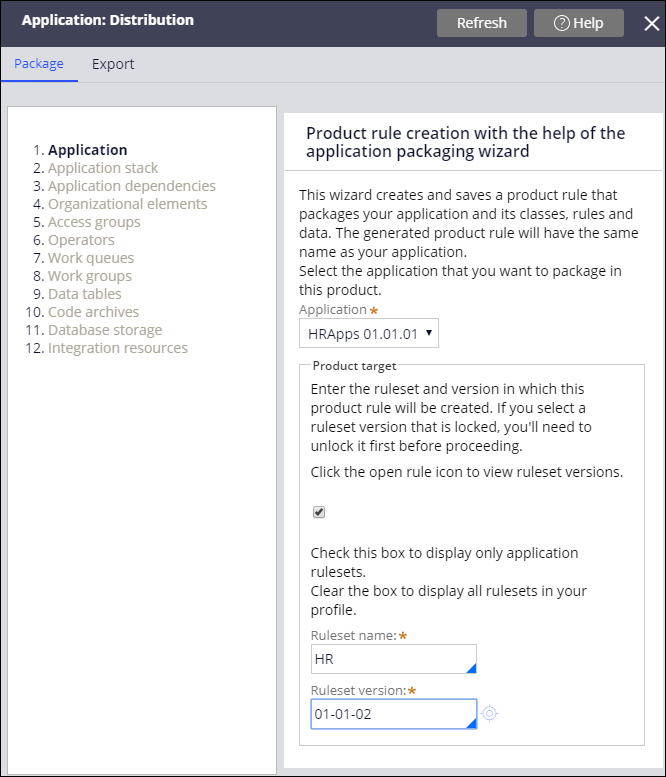
- Dev Studioから、「Configure」 >「Application」>「Distribution」>「Package」を選択してウィザードを開始します。
- アプリケーションステップで、「Application」ドロップダウンを使用して、パッケージ化するアプリケーションを選択します。ドロップダウンには、現在のシステムでアクセス可能なアプリケーションが含まれます。
- 「Ruleset Name」と「RuleSet version」フィールドで、製品ルールを含むルールセットバージョンとアンロックバージョンを選択します。ロック済みルールセットを指定すると、エラーメッセージが表示されます。
-
オプション:オプション:選択したアプリケーションのルールフォームで指定されたルールセットを表示するには、「Check to display only Application Rulesets」をクリックします。クリアしたままにすると、オペレータープロファイルに表示されているようにルールセットスタックのルールセットのみが表示されます。
ウィザードの手順を進めると、システムによりアプリケーションで使用可能なコンポーネントがチェックボックスで自動的に一覧表示されます。アプリケーションで使用されるコンポーネントがデフォルトで選択されています。コンポーネントを除外する場合は、チェックボックスの選択を解除します。
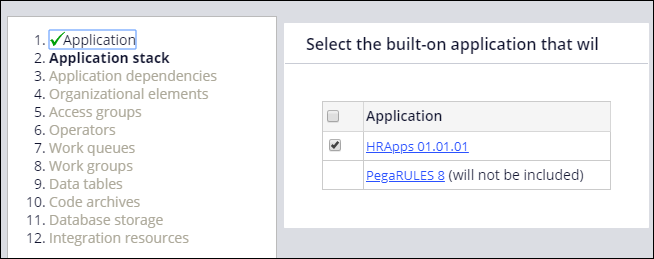
- 「Application Stack」ステップで、基本のPegaRULESアプリケーションで終わる組み込みアプリケーションのチェーンを特定します。インストール先システムに存在するアプリケーションによっては、パッケージにスタック全体を含める必要がない場合もあります。
- 「Application Dependencies」ステップでは、多数のPega提供アプリケーションが依存する製品を特定します。Pega Platform™では、Pega提供のアプリケーションをインポートする前に、依存関係が移行先システムにインストールされていることが確認されます。Pega提供アプリケーションで必要な製品がない場合は、このタスクを省略できます。
-
「Organizational Elements」ステップで、アプリケーションに関連付けられている組織、部門、およびユニットを特定します。

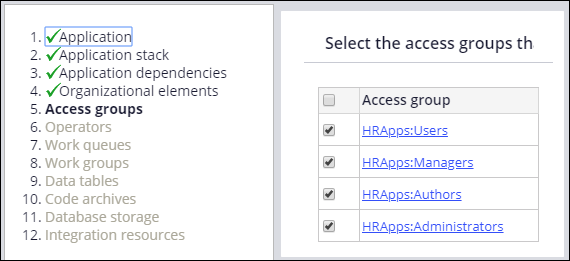
- 「Access Groups」ステップで、アプリケーションに関連付けられているアクセスグループを特定します。アプリケーションの一部にしない開発またはテスト目的のアクセスグループを作成した場合は、アクセスグループ名のとなりのチェックボックスの選択を解除して除外します。
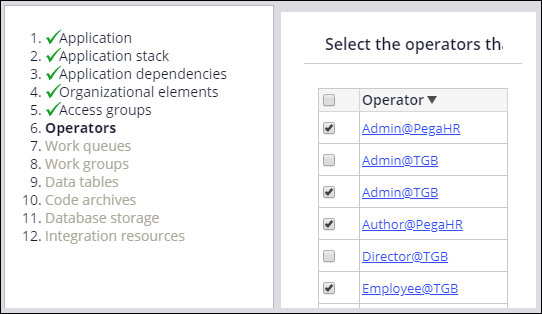
- 「Operators」ステップで、アプリケーションに関連付けられているオペレーターを特定します。開発またはテスト目的でオペレーターを作成し、アプリケーションの一部として含めない場合は、オペレーター名のとなりのチェックボックスの選択を解除して除外します。
- 「Work Queues」ステップで、アプリケーションに関連付けられているワークキューを特定します。

- 「Work Groups」ステップで、アプリケーションに関連するワークグループを特定します。
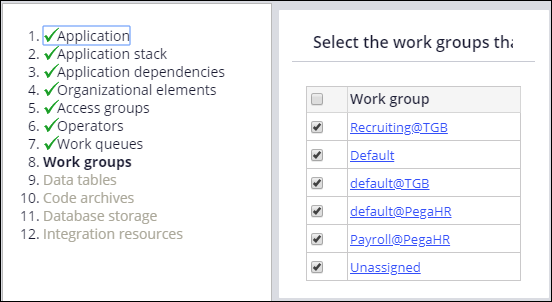
- 「Data Tables」ステップで、アプリケーションで使用されるローカルデータストレージのデータタイプを特定します。接続の問題が発生した場合、「No Connection」という名前のリンクが「Count」列に表示されます。たとえば、外部データテーブルには、複数のデータクラスがマッピングされている場合があります。「No Connection」リンクをクリックしてルールを開き、「Test Connection」をクリックして問題を特定します。

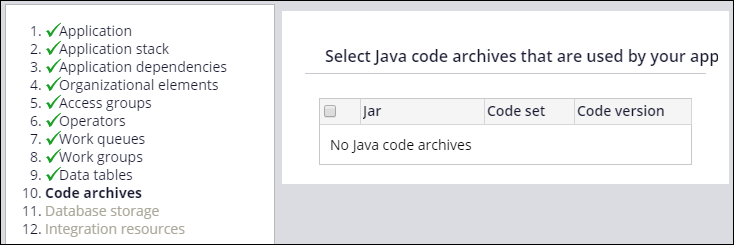
- 「Code Archives」ステップで、アプリケーションで使用されているJavaコードアーカイブを特定します。
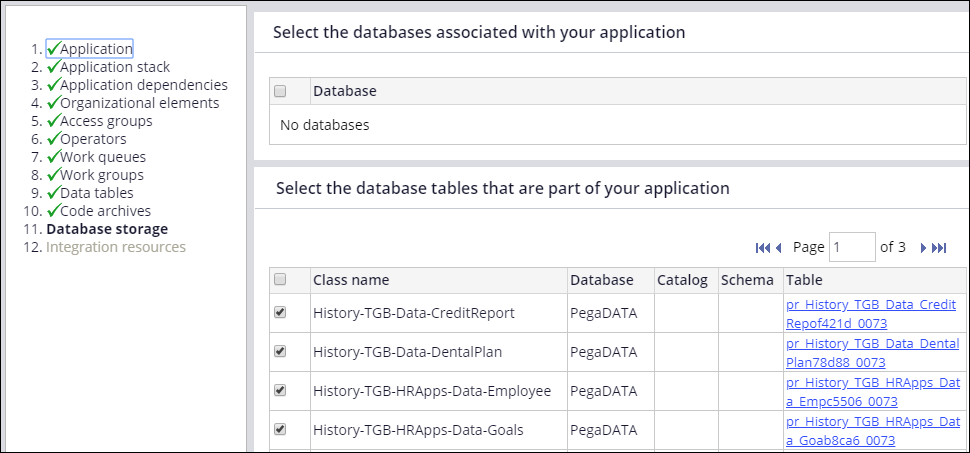
- 「Database Storage」ステップで、アプリケーションで使用できるデータベースとデータベーステーブルを特定します。
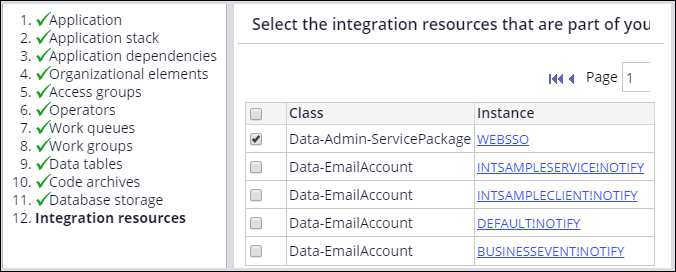
- 「Integration Resources」ステップで、アプリケーションで利用可能な統合リソースを特定します。アプリケーションに関連付けられている統合インスタンスが自動的に選択されます。
すべての手順を完了したら、「Finish」をクリックします。指定したルールセットに製品ルールが作成されます。ウィザードにより、指定したアプリケーションにちなんで製品ルールに名前が付きます。バージョンは作成日時に設定されます。
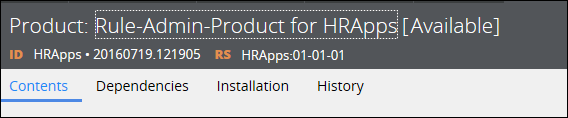
「Finish」をクリックすると、パッケージランディングページにさまざまなタスクを実行するためのダイアログが表示されます。
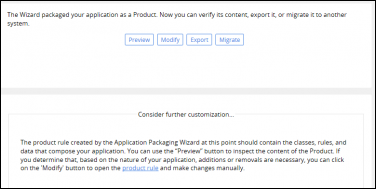
- 以下を実行できます。
- 「Preview」をクリックして、製品ファイルによって作成されたZIPファイルのコンテンツを表示できます。
- 「Modify」をクリックして製品ルールを開き、インスタンスを手動で追加または削除したり、デフォルト設定を変更したりできます。
- 「Migrate」をクリックして、製品移行ウィザードを開始できます。Product Migrationウィザードを使用すると、製品ルールを自動的にアーカイブ、移行し、1つ以上の移行先システムにインポートできます。
- 「Export」をクリックして、ローカルコンピューターにアーカイブファイルを作成できます。ファイル名を入力する「Create Product File」ダイアログが表示されます。

-
「OK」をクリックします。進行状況インジケーターが表示されます。エクスポートプロセスが完了すると、インジケーターにアーカイブファイルへのリンクが表示されます。
リンクをクリックしてファイルをダウンロードします。
 補足: 製品ルールを作成した後、「Export」ガジェットを使用してアーカイブファイルを作成することもできます。ガジェットは、「Application」 > 「Distribution」 > 「Export」と選択して、DevStudioの「Configure」メニューから利用できます。ガジェットで商品情報を入力し、「Export」をクリックします。「Export」ガジェットを使用して、製品ルールを作成せずに特定のルールセットとデータタイプのパッケージングをすばやく行うこともできます。
ウィザードを使用した後の製品ルールの更新
ウィザードで作成される製品ルールではデフォルト設定が使用されているため、要件やウィザードでの選択に応じて上書きする必要があるかもしれません。「Modify」をクリックしてルールを開き、アップデートします。
| エクスポートする内容 | アップデートする場所 |
|---|---|
| 委任されたルールセットをエクスポートします。 | 「File details」セクションで、「Allow unlocked Ruleset versions?」チェックボックスを選択します。ユーザーが移行先システムでアクセスできるように、ルールセットのロックは解除しておく必要があります。 「Applications to include」セクションで、「Custom/Production Rulesets」チェックボックスを選択します。 |
| ウィザードで特定の関連データインスタンスを除外します。 | 「Applications to include」セクションで、「Include associated data items」チェックボックスの選択を解除します。そうしないと、関連するすべてのデータ項目がアーカイブファイルに含まれることになります。 |
| ウィザードで特定のデータテーブルを除外します。 | 「Applications to include」セクションで、「Include data types」チェックボックスの選択を解除します。そうしないと、すべてのデータタイプがアーカイブファイルに含まれることになります。 |
| ルール履歴インスタンスを除外します。 | 「Applications to include」セクションで、「Include Rule history」チェックボックスの選択を解除します。 |
トレーニングを実施中に問題が発生した場合は、Pega Academy Support FAQsをご確認ください。