

App Studioのコラボレーションツール
補足: このミッションの一部のインタラクティブ要素は、英語以外のバージョンでは正しく動作しない可能性があります。これらは学習目標やミッションの完了には影響しません。
Pega Platform™のコラボレーションツールを使用することで、あらゆるMicrojourney®をすばやく効率的に完了できます。
- Pulseを使用して、特定の個人やチームにメッセージを投稿します。
- Tagsを使用してケースを分類し、管理します。
App StudioからPulse ウィジェットとTags ウィジェットにアクセスできます。アプリケーションデベロッパーは、ポータルナビゲーションバーにPulseウィジェットを追加し、Tagsウィジェットをケースページ全体に追加します。
この2つのコラボレーションツールを使用して、開発者とアプリケーションユーザーの間で積極的なコミュニティ意識を醸成し、育成します。
Pulse
Pulseは、Pega Platform用の標準機能のメッセージングシステムです。ユーザーは、メッセージの投稿、表示、返信を行うことで、情報を効率的に共有できます。たとえば、CSRは、一つのPulseメッセージを投稿することで、すべてのケース参加者に対し、自動車保険契約の請求の支払い状況の最新情報を送ることができます。アプリケーションデベロッパーは、Agile Workbenchに投稿されたユーザーストーリーに基づいて、アプリケーションの拡張機能について検討することができます。
ユーザーは、個人のロールに応じて、さまざまな方法でPulseのメッセージにアクセスできます。
Pulseへのアクセス
メッセージコンテキストに応じて、ユーザーと開発者はそれぞれ個別の方法でPulseにアクセスできます。
- アプリケーションデベロッパーは、App Studioヘッダーの右上隅にあるToggle developer collaboration アイコンをクリックして Developer collaborationペインを開きます。
- アプリケーションユーザーは、ナビゲーションバーにPulseウィジェットを追加して、任意のポータルまたはモバイルチャネルインターフェイス経由でPulseメッセージにアクセスします。 また、どのポータルでも、ユーザーはケースの主要なワークエリアにPulseメッセージングを組み込むことができます。
補足: 開発者コラボレーションオプションはデフォルトで利用できますが、アプリケーションデベロッパーは、ポータルナビゲーションバーを設定してPulseウィジェットを追加する必要があります。
以下の画像の中央にある縦線をスライドすると、App StudioのToggle developer applicationアイコンとユーザーポータルナビゲーションバーのPulseウィジェットのハイライトされた場所が表示されます。
Pulseにアクセスすると、システムはPulseアクティビティフィードを開き、Pulseは関連するコンテキストのメッセージを表示します。たとえば、フルケースビューでは、Pulseタブに、関連付けられたケースに関連するメッセージが表示されます。
Pulseでのメッセージの投稿
Pulseメッセージは、特定のユーザー、チームのメンバー、またはケースやアプリケーションの利害関係者に送ることができます。
次の画像と説明文の番号を照らし合わせて、Pulseメッセージの投稿の詳細について確認してください。
- Pulseメッセージの開始:ベストプラクティスとしては、特定の対象者に向けたメッセージで、Pulseメッセージを開始します。個人またはチームにPulseメッセージを投稿するには、「@」記号の後に、対象受信者のチーム名、ユーザー名、メールアドレスを入力します。
- Pulseメッセージへのファイル添付:添付ファイル追加のアイコンをクリックして、Pulseメッセージにファイルを添付します。
- Pulseメッセージの投稿:メッセージのアドレスと本文の記入、書式設定を行った後、「Post」をクリックしてメッセージを送信します。
デフォルトでは、ケースやポータルなどの特定のコンテキストについて、Pulseメッセージがすべてのユーザーに表示されます。選択したコンテキスト内で特定のユーザーに対してプライベートメッセージを追加するには、「Post > Private post 」をクリックし、メッセージの受信者を選択します。プライベートな会話に含まれるすべてのユーザーは、ユーザーを参照することで会話にこれらのユーザーを追加できますが、ユーザーを会話から削除できるのはオーナーだけです。
Pulseでのメッセージへの返信
Pulseメッセージには、コメントを付けて、またはコメントなしで、返信することができます。
次の画像と説明文の番号を照らし合わせて、Pulseメッセージへの返信についての詳細を確認してください。
- コメントを付けて返信:コメント作成のアイコンをクリックして、Pulseメッセージに返信します。情報ボタンは使用できませんが、元のメッセージの書式設定を使用してテキストを充実させることができます。
- コメントなしで返信:Pulseメッセージを受信したことを伝えるには、返信を書かずに「いいね」をクリックすることもできます。
- ファイルの添付:ファイル選択のアイコンをクリックすると、返信メッセージにファイルを添付できます。
- メッセージの送信:返信内容を作成したら、コメント送信のアイコンをクリックしてメッセージを送信します。

Pulseメッセージについてのメール通知
ユーザーは、Pulseメッセージに関して次のイベントのいずれかが発生した場合にメール通知を受信することを選択できます。
- 誰かがPulseメッセージで「@」記号を使用して、ユーザーまたはユーザーのチームを参照した場合。
- 誰かがメッセージを送信し、別のユーザーがそれに「いいね」で反応した場合。
- ユーザーが参加しているPulseの会話に、誰かがコメントを投稿した場合。
- ユーザーがフォローしているケースに対して、Pulseメッセージが投稿された場合。
ユーザーは、Pega Platformやアプリケーションにログインすることなく、これらのメール通知から直接Pulseメッセージに返信できます。メールで送られた返信は、Pulseでは、関連するPulseメッセージの列の一番上のメッセージに対するコメントとして表示されます。
これらのメール通知を受け取ることにより、ユーザーは、すばやくメッセージに応答できるようになるため、ケース解決のスピードが向上します。
補足: Pulseの使用方法の詳細については、「Pulseを使用したユーザーとのコラボレーション」を参照してください。より高度なPulseのトピック(アプリケーションを更新してPulseメッセージのフィードソースを指定し、ユーザーに該当する投稿のみを表示させるなど)にアクセスするには、「Pulseを使用したユーザーとのコラボレーションの準備」を参照してください。
タグ
タグは、ユーザーがPulseメッセージと関連付けることができる説明を含んだ単語やフレーズです。ユーザーは、タグを使用してPulseメッセージを分類したり、相互に関連付けることができます。ユーザーは、ケースを完了するために必要な関連情報を簡単に見つけることができます。たとえば、製品のイノベーションに関連するPulseコメントにinnovation IDタグがある場合、イノベーションに取り組んでいるすべての人が、最近の動向に関する情報に簡単にアクセスできます。
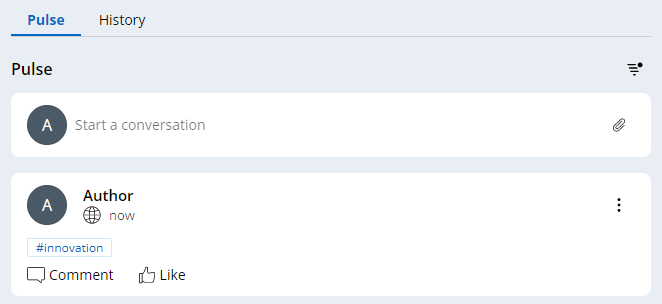
「#」記号を入力して、メッセージにタグを追加し、スペースを入れずに単語やフレーズを続けます。単語を入力して自分自身のタグを作ったり、リストから最近使用したタグにアクセスしたりすることができます。次の図は、「innovation」タグを含むPulseメッセージを示しています。
Tagsウィジェット
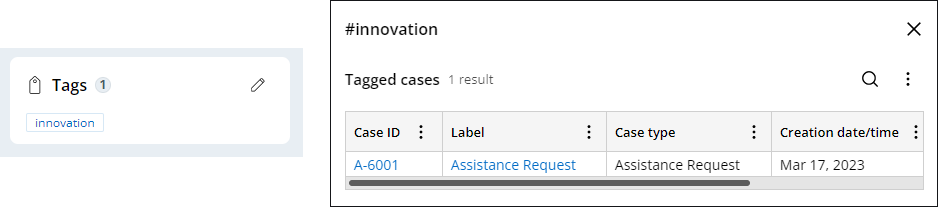
Tags ウィジェットには、特定のケースに関連するタグのリストが表示されます。Tagsウィジェットを編集して、関心のあるタグを表示します。Tagsウィジェットにタグを追加すると、リンクとして機能します。タグをクリックすると、その単語やフレーズでタグ付けされたケースを表示するダイアログが開きます。次の図は、左にイノベーションタグが付いたTagsウィジェットと、右側にイノベーションが付いた1つのケースが含まれたダイアログを示しています。
補足: アプリケーションデベロッパーは、ケースページ全体を設定してタグウィジェットを追加します。
以下のインタラクションで理解度をチェックしてください。
このトピックは、下記のモジュールにも含まれています。
トレーニングを実施中に問題が発生した場合は、Pega Academy Support FAQsをご確認ください。