
ユーザーとペルソナ
アプリケーションにはユーザーがいますが、すべてのユーザーが同じタスクを実行するわけではありません。たとえば、サービス担当者のユーザーは、クライアントユーザーのアクセスとは異なるアプリケーションのインターフェイスや機能にアクセスする場合があります。Pega Platform™では、共通のアプリケーションセキュリティとアサインメントを共有するペルソナに、アプリケーションのユーザーを整理できるユーザー管理機能を提供しています。
補足: ユーザーを適切なペルソナに割り当てることは、アプリケーションをセキュリティ保護するための一つの側面に過ぎません。セキュリティーに関する最先端のプラクティスの完全なリストについては、Pega Platformデプロイメントのための「Security Checklist」コンセプトを参照してください。
ペルソナおよびチャネルインターフェイス
ペルソナ
ペルソナは、ユーザータイプに関するビジネス上の側面を表します。ペルソナによって組織はアプリケーションのユーザーに合ったニーズを識別でき、そのニーズを満たすために異なるユーザーインターフェイスを設定できます。 たとえば、組織では、サービスタスクの実行をサポートするユーザーインターフェイスが必要な技術者を表すペルソナを定義できます。
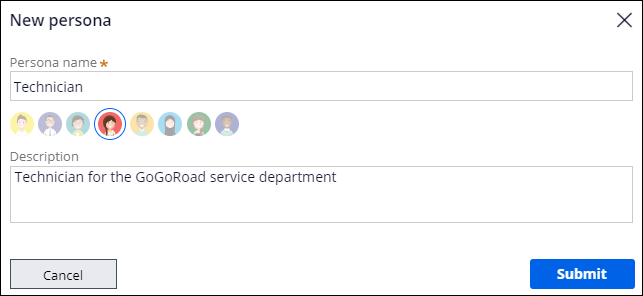
App Studioでは、Users > User Management をクリックしてPersonaタブにペルソナを追加することで、新しいペルソナを追加できます。新しいペルソナを作成したら、それをユーザーに割り当てたり、ペルソナのニーズに合わせてアプリケーションをさらに設定したりできます。次の図は、New personaダイアログボックスを示しています。
補足: 組織では複数のペルソナを作成し、異なるマーケティングアプローチを反映させる場合がありますが、アプリケーションやケースデザインには影響しません。
チャネルインターフェイス
Pega Platformでは、ユーザーインターフェイスはチャネルインターフェイスとも呼ばれます。 ユーザーのニーズに応じて、異なるアプリケーション機能へのアクセスが必要となるため、異なるペルソナとチャネルインターフェイスを設定できます。 たとえば、医療アプリケーションでは、患者と医師は異なるタスクを実行可能にする必要があります。Patientは、診療記録を確認し、アポイントメントをスケジュールできます。医師は、患者の診療記録を確認し、処方箋を記録し、検診後にフォローアップコメントを追加できます。
適切なペルソナを指定された患者と医師が、正しいチャネルインターフェイスを表示し、適切なアプリケーション機能にアクセスできるように、異なるペルソナを定義します。
次の図で「+」アイコンをクリックすると、異なるタイプのユーザーのインタラクションをペルソナがどのように把握することで、ケースやアプリケーションのデザインに影響を及ぼしているかを確認できます。
アプリケーションを作成する際、Pega Platformが提供するデフォルトのペルソナはユーザーです。ユーザーとは、ケースを作成したり解決したりする責任を負うケース参加者です。 チャネルのインターフェイス、責任、権限、ワークルーティングなどのユニークな組み合わせにより、既存のペルソナと区別する必要がある場合には、追加のペルソナを作成します。新しいペルソナを作成すると、Pega Platformによりペルソナのデフォルトの権限とワークキューが作成されます。権限やワークキューの変更、専用のチャネルインターフェイスの作成およびカスタマイズができます。
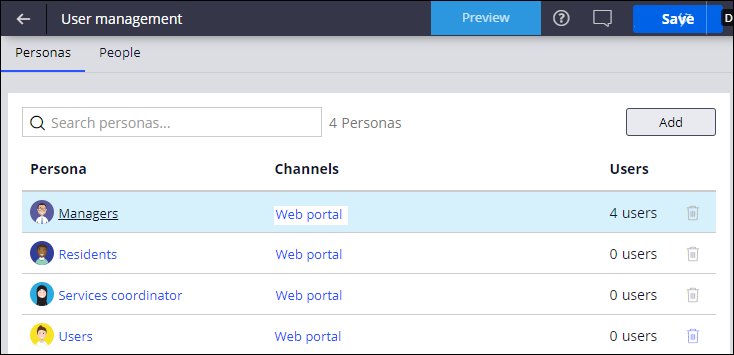
ペルソナを、そのペルソナのニーズを最もよく満たすチャネルインターフェイスに結びつけます。必要に応じて、複数のペルソナが1つのチャネルインターフェイスを共有できます。たとえば、以下の図ではUsers ペルソナがインターフェイスとしてWeb Portalチャネルに関連付けられています。これは、カスタマーサービス担当者(CSR)、マネージャー、およびサービスプロバイダーのペルソナと共有されます。
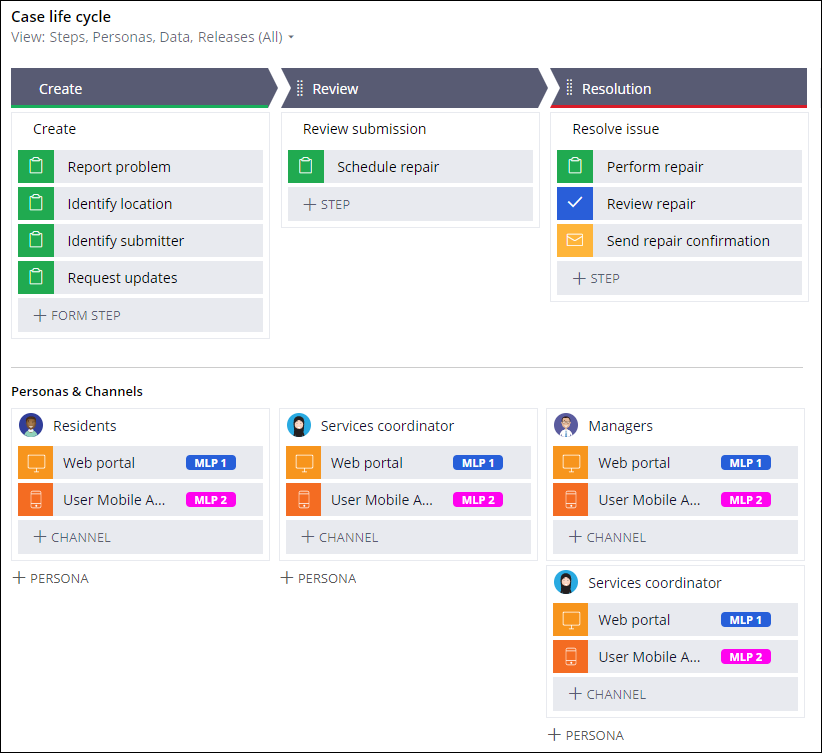
次の図に示すように、ケースライフサイクルの各ステージでペルソナおよびチャネルのアクセスを設定できます。
ユーザー管理
ユーザーとは、アプリケーションとやり取りする個人です。App Studioで、メールアドレスを使用して新しいユーザーを作成し、Users > User management > Peopleをクリックしてペルソナまたは開発者のロールを割り当てます。
補足: アプリケーションに招待された個人には、職務を遂行するために必要なタスクを実行できるように、開発者のロールが割り当てられます。Pega Platformでは、ペルソナは、App Studioで作成された幅広いユーザーグループであり、関連するロールが含まれています。ロールは、Dev Studioでアクセスすることができ、ユーザーがアプリケーションで実行できる特定のタスクを特定します。App Studioで作成された各ペルソナには関連付けられたロールがありますが、すべての役割に関連付けられたペルソナがあるわけではありません。
次の画像の中央で、縦線をスライドして、ユーザーをアプリケーションに招待し、テスターのペルソナを割り当てる方法を確認します。
補足: adminのような汎用アカウント名を作成することは、ベストプラクティスではありません。すべてのユーザーアカウントは、特定の個人に独自のものにしましょう。
以下のインタラクションで理解度をチェックしてください。
このトピックは、下記のモジュールにも含まれています。
トレーニングを実施中に問題が発生した場合は、Pega Academy Support FAQsをご確認ください。