

Agile StudioおよびAgile Workbenchの使用
Pegaビジネスアーキテクト(BA)として、アジャイルプロジェクト管理チームのメンバーになりました。スクラムか別のフレームワークかにかかわらず、以下のアプリケーション開発責任に不可欠です。
- MicrojourneyとMLPリリースを通じて、現在および将来のアプリケーションニーズを計画する
- プロジェクトチームのバックログを管理して、MLPを効果的にデリバリーできるようにする
- 割り当てられた作業をスケジュールどおりに実行する
これらの責任を促進するために、Jira、Trello、CA Agile Central、Pega Platform独自のツールであるAgile StudioやAgile Workbenchなど、プロジェクト管理ツールは多数あります。
このトピックでは、Agile Studio、Agile StudioとAgile Workbenchとの関係、これらをアプリケーション開発とデリバリーの責任をより効率的かつ簡単に管理するために使用する方法について説明します。
Agile Studio
スクラムプロジェクト管理ツールには、スクラムプロジェクトの作成と管理をサポートするために一般的に使用される機能が含まれています。これらの機能には、製品、リリース、エピック、ユーザーストーリー、タスク、レポート要件、個人およびチームのワークリストを作成および管理する機能が含まれます。
Pega BAが扱うスクラム管理ツールには、Jira、Trello、Asana、Pega独自のAgile Studioなどがありますが、これらに限りません。
Agile StudioはPega Platform上に構築されており、プロダクトオーナー、スクラムマスター、ビジネスアーキテクトがプロジェクト計画に協力し、プロジェクトスコープを管理し、すべてスクラムのコンテキストでアプリケーション開発を指示するユーザーストーリーを作成できる、Pegaの環境です。
Constellation上に構築されたAgile Studioのポータルは、PegaアプリケーションのWeb Portalと非常に似ています。
次の画像で「+」アイコンをクリックすると、ユーザーのAgile Studioホームページの詳細が表示されます。
- グローバルナビゲーション:Agile Studioウィンドウの左端にあるグローバルナビゲーションエリアでは、ユーザーがホームページ、フォロー中のアイテム、プランニングボード、Pulse経由で送信されたダイレクトメッセージ、通知などにすばやくアクセスできます。
- Worklist:Worklistセクションには、ステータスや緊急度を含むユーザーのワークアイテムが表示されます。
- Announcements:Announcementsセクションを使用して、重要な情報をプロジェクトのステークホルダーに効率的に通知します。
- Pulse:Pulseセクションには、プロジェクトのステークホルダーから最近受信したユーザーのメッセージが表示されます。
Pega BAとして、Agile Studioのアクティビティページでユーザーストーリーを作成、編集します。アクティビティページは、Web Portalでケースを作成する際にエンドユーザーに表示されるフルケースビューと同じように設定されています。
次の画像と説明文の番号を照らし合わせて、Agile Studioでのアクティビティページの設定を確認してください。
- サマリーパネル:サマリーパネルには、プロジェクトをサポートするために作成された製品、エピック、ユーザーストーリー、その他のスクラムアーティファクトに関する最も関連性の高い情報が含まれています。サマリーパネルには、Details、Pulse、Bugsなど、その他の情報にすばやくアクセスできるタブが含まれています。
- 作業エリア:メインウィンドウの中央には、プロジェクトで使用されるスクラムアーティファクトの作成、レビュー、編集に使用するインタラクションやアクティビティが含まれるワークエリアがあります。作業エリアの上部にプロジェクトのライフサイクル、その下にケースとユーザーに関係のあるタスクのリストが表示されます。
- ユーティリティパネル:右側のユーティリティパネルでは、プロジェクトを通じてステークホルダーをサポートするコンテキスト情報が提供されます。この情報には添付ファイル、フォロワー、タグなどの情報が含まれます。

補足: Agile Studioでの操作の詳細については、「Pega Agile Studioを始める」を参照してください。
以下のインタラクションで理解度をチェックしてください。
Dev Studioを通じて、Agile StudioはApp Studioにあるスクラムツールと統合するように設定でき、アプリケーション開発プロセス全体を通じてビジネスアーキテクトとITチームが使用します。統合すると、Agile Studioで作成されたユーザーストーリーなどのスクラムアーティファクトをApp Studioで利用できるようになります。
次に、App Studioで利用できるスクラムツールの詳細を見てみましょう。これらのスクラムツールは、Application Profile、Developer Assistant、Agile Workbenchで構成されています。
Application Profile
App Studioには、スクラムを使用してアプリケーション開発プロセスを管理するプロセスを改善する複数の機能が含まれています。
次の画像に示すとおり、App StudioナビゲーションペインのOverviewタブからアクセスできるApplication Profileには、アプリケーション開発中のすべてのプロジェクトのワークアイテム、機能、およびそのステータスの最新のビューが表示されます。
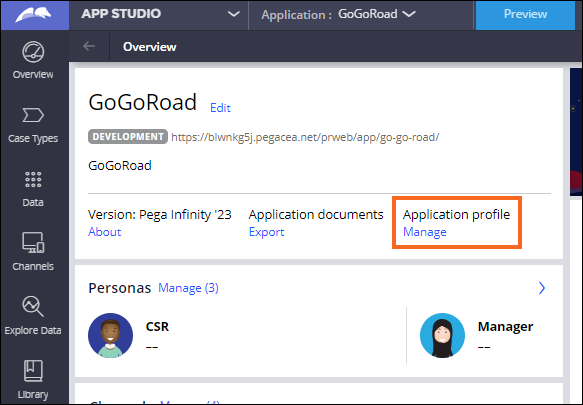
Application Profileとは、プロジェクトの実装に関連するプロセス、ケースタイプ、レポート、仕様、参加者、共同作業者、アクターなど、アプリケーション開発プロセスに関連する一連の情報です。Application Profileは、ビジネスチームとITチームのプロジェクトステークホルダー間のエンドツーエンドのコラボレーションを継続的に行うプロセスである、分析と設計アプローチをサポートしています。
次の画像と説明文の番号を照らし合わせて、Applicationプロファイルの詳細を確認してください。
- Inventory:Inventoryタブでは、ケースタイプごとにペルソナ、データ、アプリケーションの機能情報の詳細が表示されます。これらの要素ごとに、Pega BAとITチームのメンバーは、その要素の開発状況、リリース予定、開発の複雑性を確認できます。
- Feature map:Feature mapタブでは、アプリケーションの機能が強調表示されます。Feature mapタブはケースタイプごとに分類されています。Feature mapにリストされたアイテムは、Agile StudioのBAが作成したユーザーストーリーから取得され、Agile Workbenchの統合によりApp Studioに転送されます。

Pega GenAI Blueprint™ファイルからアプリケーションをインポートすると、Pega PlatformがFeaturesおよびWorkアイテムをFeature mapに自動的に入力します。次の画像は、Blueprintを使用して作成されたリテールローン組成のアプリケーションのFeature mapの内容を示しています。

Developer Assistant
Developer Assistantペインは、AIを活用した開発者支援機能を使用して作業を整理するのに役立ちます。Developer Assistantを使用すると、ITチームのメンバーもPega BAも、アプリケーションが本番環境に移行する前に、完了すべきすべてのタスクにすばやく便利にアクセスできます。開発者は、次の4つのタブにアクセスできます。Guidanceタブ、Knowledgeタブ、Workタブ、Checklistsタブ。
次の画像と説明文の番号を照らし合わせて、Developer Assistantペインの様々なタブについて確認してください。
- Guidanceタブ:Guidanceタブをクリックして、アプリケーションの設計と実装を成功させるガイドラインとベストプラクティスを確認します。Guidanceタブには、アプリを改善するための推奨事項が重要度別に整理されています。
- Knowledgeタブ:Knowledgeタブをクリックして、ケースライフサイクルの自動プロセスに関する記事など、最新のアクションに関連するコンテンツを確認します。
- Workタブ:WorkタブをクリックしてAgile Workbenchにアクセスし、アプリケーションの機能のフィードバックと開発ステータスを確認します。
- Checklistsタブ:Checklistsタブをクリックすると、アプリケーションのセキュリティーチェックリストなど、アプリケーションガイドとも呼ばれるチェックリストにアクセスできます。

補足: 詳細については、「チェックリストからのユーザーストーリーの作成」を参照してください。
Agile Workbench
Agile Workbenchは、App StudioとDev Studioの両方からアクセスできるソフトウェアツールで、ITチームのメンバー、Pega BA、その他のプロジェクトステークホルダーが機能開発を追跡し、プロジェクトのフィードバックをリアルタイムで取得するために使用します。 アプリケーション開発アイテムをAgile Workbenchで直接管理することで、プロジェクトのITチーム、Pega BA、およびビジネスチーム間のフィードバックループが削減され、アプリケーション開発プロセスの全工程をより効率的に行うことができます。
次の画像は、Feature mapタブに表示される「Assistant Request」機能と「Service」機能、およびワークアイテムとバグを示しています。 次の画像と説明文の番号を照らし合わせて、アジャイルWorkbenchのナビゲーションについて確認してください。
- Developer Assistantアイコン:Toggle Developer Assistantアイコンをクリックして、Developer Assistantペインにアクセスします。Agile Workbenchは、Developer AssistantペインのWork タブにあります。
- Agile Workbenchアイコン:Toggle Agile Workbenchアイコンをクリックすると、Agile Workbenchに直接アクセスできます。
- ストーリー、バグ、フィードバックアイテムの作成:Addアイコンをクリックして、ストーリー、バグ、フィードバックアイテムを作成します。または、Excelテンプレートをダウンロードし、ユーザーストーリー情報の入ったExcelファイルをインポートしてユーザーストーリーを作成することもできます。
- メニューの表示:「More」アイコンをクリックすると、アプリケーションプロファイルを表示したり、Agile Workbenchをリフレッシュしたりできます。
- 既存のアイテムを機能ごとにリスト化:「List by feature」リストを使用し、アプリケーションに定義された機能(ストーリーやバグ、フィードバックアイテムなど)を選択します。機能を選択すると、ワークアイテムのリストが更新され、選択された機能に関連付けられたアイテムのみが表示されます。
- ストーリー、バグ、フィードバックの表示:「Stories」、「Bugs」、「Feedback」 をクリックすると、ユーザーストーリー、バグ、フィードバックアイテムをアプリケーションに表示できます。このビューから、バグの名前、そのID番号(例:BUG-1001)、バグの記録日、優先順位を確認できます。
- ワークアイテムのステータスの変更:ワークアイテムの左にあるアイコンをクリックすると、アイテムを拒否するか、ステータスを「Doing」に変更する、またはステータスを「Done」に変更できます。
- 録画とスクリーンキャプチャを使用してワークアイテムを作成:「Record video」と「Capture screen」オプションを使用してアプリケーションのビデオや画像をキャプチャできます。これは新しいワークアイテムに添付されます。
- ワークアイテム:ワークアイテムは、開発作業のバックログになります。

補足: 詳細については、「開発サポートの利用」を参照してください。
アプリケーションの機能と補助機能
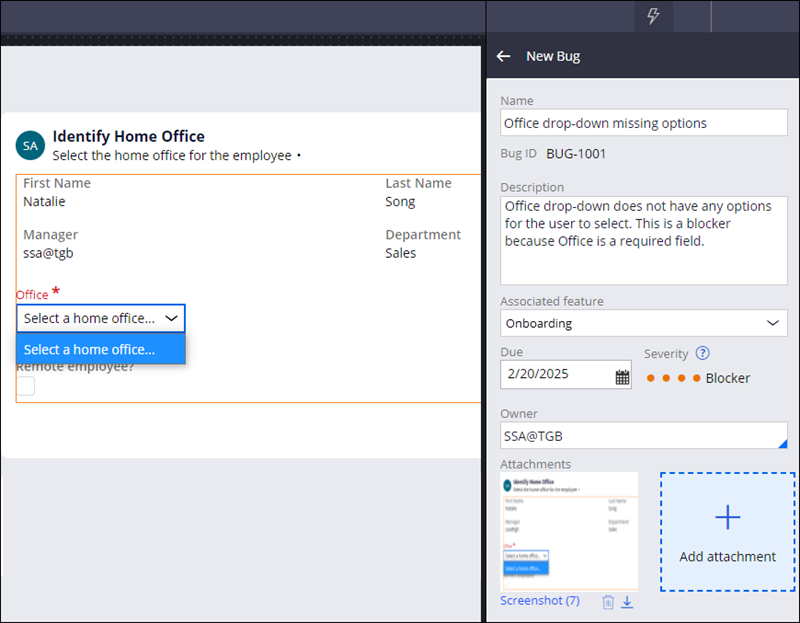
ユーザーストーリーを機能や補助機能と関連付けることができます。機能とは、アプリケーションがサポートできる動作のことです。補助機能とは、機能内の機能です。アプリケーションで新しいケースタイプを作成すると、Pega Platformは自動的に同じ名前の機能を作成します。たとえば、Assistance Requestケースタイプでバグが発生したため、 「Drop-down missing options」バグをAssistant Request機能に関連付けます。
Pega BAとして、Agile Studioで作成したユーザーストーリーを、App Studioで作成した特定の機能やサブ機能に関連付け、Application ProfileとAgile Workbenchに表示できます。これらのタスクは、ITチームがAgile Workbenchで作業し、更新すると、情報はAgile Studioに戻されます。これにより、ITチーム、Pega BA、スクラムマスター、プロジェクトデリバリーリード(PDL)、その他の関連するステークホルダーの両方が、スプリントなどのさまざまなスクラムセレモニーに従って開発プロセスを追跡できます。
補足: 実装する機能の管理と文書化の詳細については、「機能主導型開発の追跡」を参照してください。
ワークアイテム
ワークアイテムは、開発作業のバックログになります。 Agile Workbenchでは、3種類のワークアイテムを作成します。
- ビジネス要件を説明するストーリーまたはユーザーストーリー。開発作業の大半は、ユーザーストーリーから構成されます。 時間を節約するために、Excelからユーザーストーリーをアップロードします。
- バグ:機能の不具合を記録します。開発者は通常、小さなバグよりも大きなバグに対応します。
- フィードバック:プレイバックセッションで特定された機能拡張リクエストを記録するアイテムです。開発者は、フィードバックを踏まえて現リリースや将来のリリースの開発を進めます。
Blueprintファイルからアプリケーションをインポートすると、Pega Platformが各ケースタイプとライブデータオブジェクトに対してAgile Workbenchのストーリーを自動的に入力します。次の画像は、Blueprintを使用して作成されたリテールローン組成のアプリケーションに関連するデータオブジェクト用に作成されたストーリーを示しています。

補足: ユーザーストーリーのアップロードの詳細については、「ストーリーの一括作成」を参照してください。 Agile Workbenchでのバグの記録については、「機能の不具合を報告するためのバグを作成する」を参照してください。
ステータス
各ワークアイテムには、「To do」、「Doing」、「Done」のいずれかのステータスがあります。ワークアイテムのステータスを変更するには、カードを該当する列にドラッグするか、ワークアイテム自体のステータスリストを使用します。
Agile Workbenchの統合
Agile Workbenchの統合機能により、お客様は既存のインフラを使用しながら、分析と設計アプローチの利点を活用できます。 Agile WorkbenchはAgile Studioと統合可能です。Agile Studioは、個別のPega Platformツールであり、リリース管理、プロセス追跡、チーム能力、データ分析においてAgile Workbench機能を拡張して充実化します。
Agile Studioは、Pega Platform上に構築されたプロジェクト管理アプリケーションです。 Pega Agile Studioでは、アジャイルまたはスクラムプロジェクトのコンテキストでPegaのアプリケーション開発手法を提供します。Agile Workbenchと同様に、チームやその他のステークホルダーはAgile Studioを使用して、機能のコラボレーション、リリースの計画、開発タスクの実行を行います。
補足: Agile Studioとの統合の詳細については、「Agile WorkbenchとPega Agile Studioの統合」を参照してください。
Agile Workbenchのユースケース
Agile Workbenchを使用した一般的なシナリオでは、ビジネス関係者やプロダクトオーナーと共にケースタイプの各機能を一通り実行または再生します。たとえば、Customer refundケースタイプを見ながら、顧客の返金プロセスのステップに抜けがないかを確認します。プレイバックセッションで誰かが変更の必要性に気付いた場合には、バグ、フィードバック、改善内容をAgile Workbenchに記録します。
たとえば、次の図は左側にOnboardingケースタイプを示しています。Office リストには、選択するオプションがないことがわかります。Agile Workbenchでは、右の図のように、修正するバグを文書化します。
以下のインタラクションで理解度をチェックしてください。
このトピックは、下記のモジュールにも含まれています。
トレーニングを実施中に問題が発生した場合は、Pega Academy Support FAQsをご確認ください。