
Comunicação de BAs com usuários
3 Tarefas
20 min
Beginner
Gerenciamento de casos
Português Brasileiro
Scenario
Durante as sessões do DCO com stakeholders da GoGoRoad, ficou claro que a consistência das mensagens e a comunicação oportuna são dois dos maiores problemas do atual fluxo de trabalho da GoGoRoad. Os clientes expressaram frustração por não saberem quando um prestador de serviços deve chegar, e os agentes de atendimento ao cliente da GoGoRoad disseram que é muito difícil determinar em que etapa do processo está uma solicitação sem se comunicar com outros membros da equipe ou entrar em contato diretamente com o cliente. Melhorar todas as formas de comunicação associadas ao fluxo de trabalho da Solicitação de Assistência é um requisito do negócio.
Para resolver esses problemas para os agentes de atendimento ao cliente, incorpore dois dos recursos mais valiosos da Pega Platform™ para a comunicação eficaz do usuário no design do tipo de caso Solicitação de assistência: Valores de status do caso (Case status values) e instruções da etapa (Step instructions). Para resolver os problemas de comunicação com os clientes da GoGoRoad, você incorporou e-mails automatizados que são enviados diretamente ao cliente em estágios críticos do fluxo de trabalho.
Histórias de usuários
Como gerente da GoGoRoad, quero poder acompanhar o progresso de um caso desde o início até a resolução, para monitorar o status dos casos à medida que eles progridem no ciclo de vida e alocar recursos de acordo.
Como agente de atendimento ao cliente da GoGoRoad, quero receber instruções claras para cada atribuição durante todo o ciclo de vida do caso e concluir minhas atribuições corretamente.
Como cliente da GoGoRoad, quero receber notificações oportunas sobre o status da minha solicitação de assistência para que eu possa ajustar minha agenda de acordo.
Notas técnicas documentadas pelo system architect
-
Os valores de status do caso são atualizados na entrada e saída do estágio da seguinte forma:
Estágio Valor do status do caso na entrada do estágio Valor do status do caso na saída do estágio Create New
Service Pending-Service Resolução Pending-Review Resolved-Completed Cancellation Resolved-Withdrawn -
As instruções são definidas para as atribuições de etapas da seguinte forma:
Nome da etapa Instrução da etapa Identificar problema Identificar o tipo de serviço solicitado Identify customer Identificar o cliente que está solicitando assistência Identify location Identificar a localização em um caso de Solicitação de assistência. Identify vehicle Identificar o veículo associado à solicitação de assistência Enter payment information Inserir as informações de pagamento Select services performed Identificar os serviços desempenhados Review services Revisar o resumo dos serviços prestados -
Os três e-mails associados às notificações de clientes são configurados com uma linha de assunto e uma mensagem.
A tabela a seguir apresenta as credenciais necessárias para concluir o desafio:
| Função | Nome de usuário | Senha |
|---|---|---|
| Business Architect | author@gogoroad | pega123! |
Challenge Walkthrough
Detailed Tasks
1 Configurar valores de status do caso
- Na instância da Pega para o desafio, insira as seguintes credenciais:
- No campo User name, insira author@gogoroad.
- No campo Password , insira pega123!.
- No painel de navegação do App Studio, clique em Case Types > Assistance Request para exibir o ciclo de vida do caso Assistance Request.
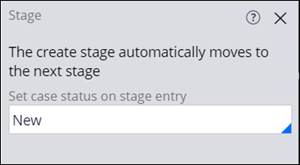
- Clique no estágio Create.
- No painel de propriedades do à direita, clique no campo Set case status on stage entry e digiteNew para definir o valor do status do caso quando o caso entrar no estágio Create.
- Repita as etapas 3-4 para atualizar os valores de status do caso da seguinte forma:
Estágio Valores de status do caso Serviço Pending-Service Resolução Pending-Review - No estágio Resolution, no painel de propriedades contextuais, no campo Resolution status , insira Resolved-Completed.
- Clique no estágio Cancellation e, no painel de propriedades contextuais, confirme que o valor Resolution status é Resolved-Withdrawn.
- No canto superior direito, clique em .
2 Configurar instruções da atribuição
- Na etapa Create, clique na etapa Identify issue.
- No painel de propriedades contextuais, no campo Instructions for user, digite Identify the type of service requested.
- Repita as etapas 1 e 2 para adicionar as seguintes instruções da etapa:
Nome da etapa Instrução da etapa Identify customer Identificar o cliente que está solicitando assistência Identify location Identificar a localização em um caso de Solicitação de assistência. Identify vehicle Identificar o veículo associado à solicitação de assistência Enter payment information Inserir as informações de pagamento Select services performed Identificar os serviços desempenhados Review services Revisar o resumo dos serviços prestados - No canto superior direito, clique em Save.
3 Configurar notificações por e-mail
- No estágio Service, selecione a etapa de e-mail Notify customer of service para exibir o painel de propriedades contextuais à direita.
- No painel de propriedades contextuais, na primeira lista Send to, selecione Participant.
- Na segunda lista Send to, selecione Customer.
- No campo Subject digite "Help is on the way!"
Nota: Para exibir pontuação em rótulos e campos de texto como a linha de assunto do e-mail, coloque o texto e a pontuação entre aspas.
- Na seção Message content, clique em para exibir a janela .
-
No editor de rich-text, insira o seguinte texto para redigir a mensagem do e-mail:
Hello!
A service provider should arrive at your location within 1 hour. For your reference, your Case ID is <<.pyID>>.Best regards,
The GoGoRoad Service Team
Dica: Você pode clicar no ícone Insert property para selecionar uma propriedade em uma lista. Selecione Case ID para .pyID e Create Date/Time para .pxCreateDateTime. Se o ícone Insert property não estiver visível, encerre a sessão e efetue login novamente.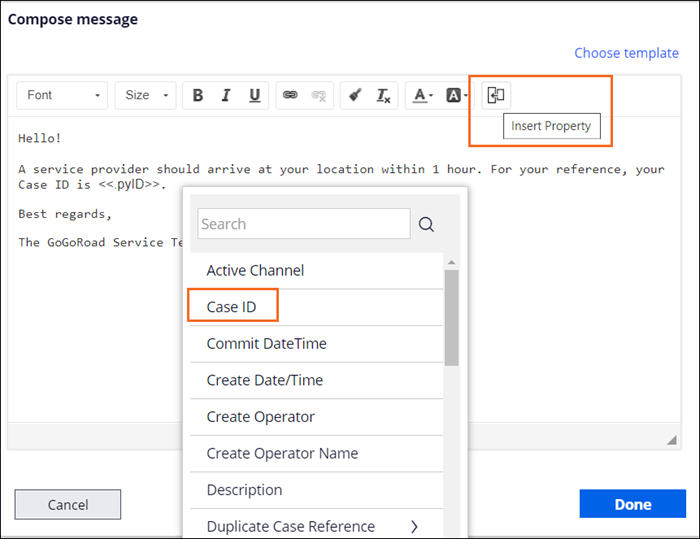
- Clique em para concluir a mensagem e exibir uma pré-visualização do e-mail.
- No estágio Resolution, clique na etapa Send invoice to customer.
- No painel de propriedades contextuais, na primeira lista Send to, selecione Participant.
- Na segunda lista Send to, selecione Customer.
- No campo Subject, digite "Your service is complete!"
- Na seção Message content, clique em para exibir a janela Compose message.
-
No editor de rich-text, insira o seguinte texto para redigir a mensagem do e-mail:
Hello!
Your assistance request with GoGoRoad is complete! Your invoice for Case ID <<.pyID>> will be available shortly!Best regards,
The GoGoRoad Service Team
- Clique em para concluir a mensagem e exibir uma pré-visualização.
- No estágio Cancellation, clique na etapa Send cancellation email .
- No painel de propriedades contextuais, na primeira lista Send to, selecione Participant.
- Na segunda lista Send to, selecione Customer.
- No campo Subject digite Your assistance request is cancelled
- Na seção Message content, clique em para exibir a janela Compose message.
-
No editor de rich-text, insira o seguinte texto para compor a mensagem do e-mail:
Hello!
Your assistance request, Case ID <<.pyID>>, has been cancelled.Best regards,
The GoGoRoad Service Team
- Clique em para concluir a mensagem e exibir uma pré-visualização do e-mail.
- No canto superior direito, clique em para salvar seu trabalho.
Este Desafio serve para praticar o que você aprendeu nos seguintes Módulo:
Disponível na seguinte missão:
If you are having problems with your training, please review the Pega Academy Support FAQs.
Quer nos ajudar a melhorar esse conteúdo?