

Design do ciclo de vida do caso para BAs
8 Tarefas
40 min
Beginner
Gerenciamento de casos
Experiência do usuário
Constellation
Português Brasileiro
Scenario
A GoGoRoad está crescendo. A empresa quer transformar seu processo de negócios manual criando um aplicativo Pega Platform™ que seja orientado pela automação do fluxo de trabalho. Como Business Architect (BA) da Pega, você e vários stakeholders da equipe do projeto, incluindo outros BAs da Pega, um especialista da Pega (SME), system architects, o Product Owner e o Project Delivery Lead, trabalharam arduamente durante a fase Descoberta do projeto para avaliar o processo atual e transformar o fluxo de trabalho da GoGoRoad, tudo isso enquanto permaneciam dentro das restrições de tempo e orçamento definidas. Para garantir o alinhamento entre os stakeholders da equipe de negócios e TI para o processo redesenhado, você se voluntaria para desenvolver um protótipo do aplicativo no App Studio. O processo de prototipagem de aplicativos começa com o projeto do ciclo de vida do caso, completo com estágios, processos, etapas, personas e dados.
Histórias de usuários
Como CSER da GoGoRoad, quero rastrear uma solicitação de assistência desde o início até a notificação ao cliente de que o atendimento foi concluído, para que eu possa garantir que nossos clientes tenham seus problemas resolvidos em tempo hábil.
Notas técnicas documentadas pelo system architect
- O aplicativo GoGoRoad tem um tipo de caso Assistance Request.
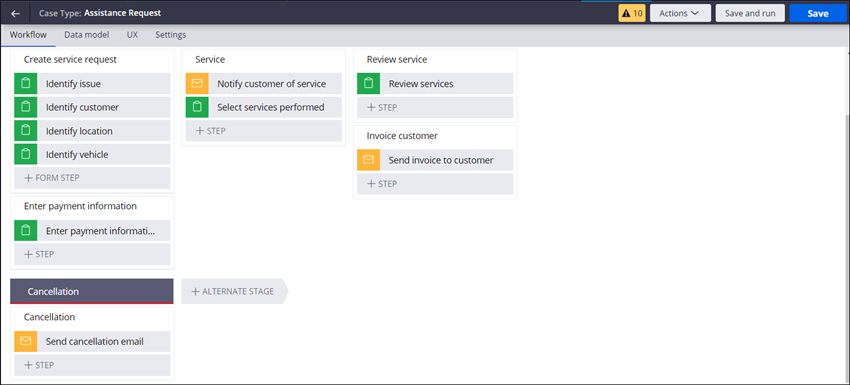
- O tipo de caso Assistance Request tem três estágios primários: Create, Service, e Resolution.
- O tipo de caso Assistance Request tem um estágio alternativo: Cancellation.
- No estágio Create, o processo Create service request tem um formulário de várias etapas com quatro etapas de coleta de informações: Identify issue, Identify customer, Identify location, e Identify vehicle.
- No estágio Create , o processo Enter payment information tem uma etapa Collect information: Enter payment information.
- O estágio Service tem um processo denominado Serviço.
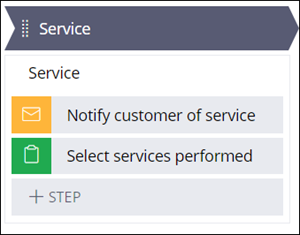
- O processo Service tem uma etapa de automação Send email, Notify customer of service arrival, e uma etapa Collect information, Select services performed.
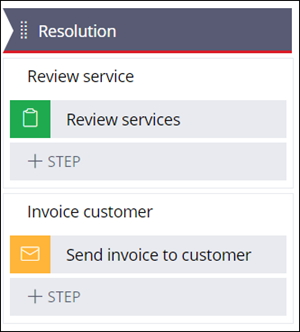
- O estágio Resolution tem dois processos: Review services e Invoice customer.
- O processo Review services tem uma etapa de coleta de informações, Review services.
- O processo Invoice customer tem uma etapa de automação Send email, Send invoice to customer.
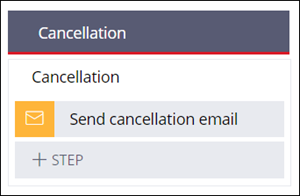
- O estágio Cancellation tem um processo que consiste em uma etapa de automação Send email, Send cancellation email.
- O tipo de caso Assistance Request tem duas personas: User e CSR.
- O tipo de caso Assistance Request tem cinco objetos de dados: Customer, Service address, Vehicle information, Payment information, e Selected service.
A tabela a seguir apresenta as credenciais necessárias para concluir o desafio.
| Função | Nome de usuário | Senha |
|---|---|---|
| Business Architect | author@gogoroad | pega123! |
Challenge Walkthrough
Detailed Tasks
1 Ocultar itens da visualização do ciclo de vida do caso
- Na instância da Pega para o desafio, insira as seguintes credenciais:
- No campo User name, insira author@gogoroad.
- No campo Password , insira pega123!.
- No painel de navegação do App Studio, clique em Case Types > Assistance Request para exibir o ciclo de vida do caso Solicitação de assistência (Assistance Request).
- Na seção Case Life Cycle, clique no menu View: Steps, Personas, Data, Releases (All) para exibir uma lista de itens de caixa de seleção.
Nota: Como melhor prática, primeiro defina o ciclo de vida do caso em nível superior para determinar as personas, canais (channels) e objetos de dados (data objects). Oculte Personas e Dados por enquanto.
- Desmarque a checkbox Personas para ocultar a seção Personas e canais (Personas & Channels) no ciclo de vida do caso.
- Desmarque a checkbox Dados (Data) para ocultar a seção Dados e Interfaces (Data & Interfaces) no ciclo de vida do caso e automaticamente limpar a checkbox Versões (Releases).
- Clique fora do menu para ocultar o menu Visualizar: etapas, personas, dados, releases (View: steps, personas, data, releases).
2 Adicionar estágios Serviço, Resolução e Cancelamento
- À direita do estágio Criar (Create), clique em Estágio (Stage) para adicionar um segundo estágio.
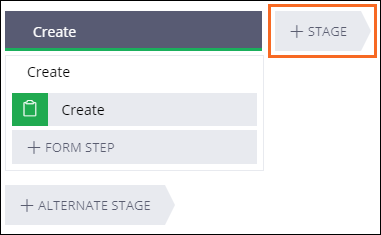
- Na caixa de texto exibida, insira Service (Serviço) para adicionar o nome do segundo estágio e exibir o painel de propriedades contextuais à direita.
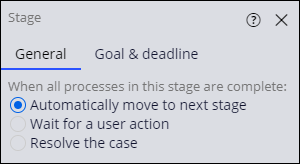
- Na guia Geral (General) do painel de propriedades contextuais, selecione Mover automaticamente para próximo estágio (Automatically move to next stage) para permitir que o caso avance automaticamente quando o estágio Serviço estiver concluído.
- À direita do estágio Serviço, clique em Estágio (Stage) para adicionar um terceiro estágio.
- Na caixa de texto exibida, insira Resolution para adicionar o nome do terceiro estágio e exibir o painel de propriedades contextuais à direita.
- Na guia Geral do painel de propriedades contextuais, selecione (Resolve the case) para resolver o caso automaticamente quando o estágio Resolução estiver concluído.
- Na seção Estágio alternativo (Alternate stage) do ciclo de vida do caso, clique em Alternate Stage.
- Na caixa de texto exibida, digite Cancellation (Cancelamento) para adicionar o nome do estágio.
- Na guia Geral (General) do painel de propriedades contextuais, selecione (Resolve the case) para resolver o caso automaticamente quando o estágio Cancelamento estiver concluído.
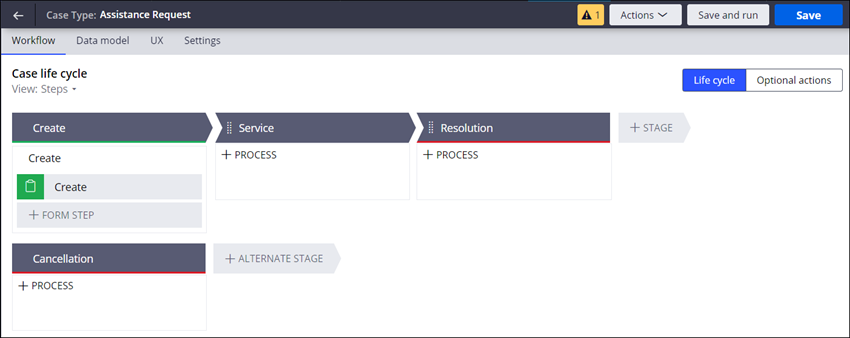
- No canto superior direito do ciclo de vida do caso, clique em Save para salvar seu trabalho.
3 Construir o estágio Create
- No estágio Criar (Create), no processo Criar (Create), passe o mouse sobre a etapa Criar e clique no ícone Delete para remover a etapa Criar.

- Clique em para adicionar uma etapa ao formulário de várias etapas e, em seguida, no campo exibido, insira Identify issue (Identificar problema).
- Repita a etapa 2 para adicionar as seguintes etapas:
- Identify customer (Identificar cliente).
- Identify location (Identificar localização).
- Identify vehicle (Identificar veículo).
- Clique no processo Criar (Create) e, em seguida, digite Create service request (Criar solicitação de serviço) para atualizar o rótulo.
- Passe o mouse sobre o estágio Criar e clique no ícone (More).
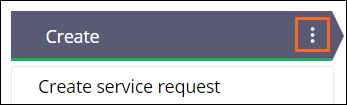
- No ícone Mais, selecione Add process > New process para adicionar um novo processo ao estágio Create.
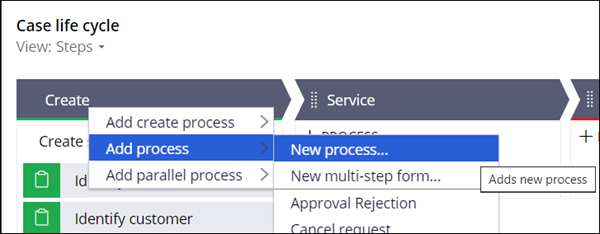
- No processo Create (1), passe o mouse sobre a etapa Create (1) e clique no ícone Delete.
- Clique em Step > Collect information para adicionar uma etapa que coleta a entrada do usuário.
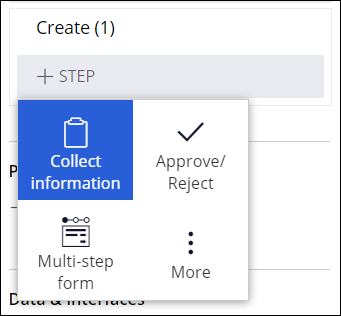
- No campo Rótulo da etapa (Step label) exibido, digite Enter payment information (Inserir informações de pagamento).
- Clique no processo Create (1) e, em seguida, insira Enter payment information para atualizar o rótulo.
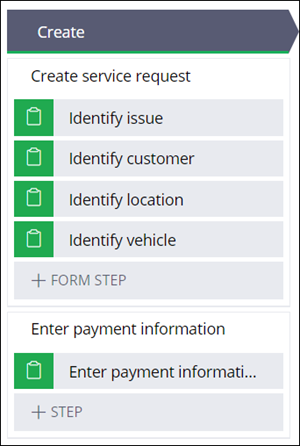 Nota: Quando um processo é criado, a Pega Platform™ atribui automaticamente o nome do processo com base no nome do estágio. É possível mudar o nome do processo padrão após criar a primeira etapa naquele processo.
4 Criar o estágio Service
- No estágio Service, passe o mouse sobre Process e clique em Step > More > Automations > Send email > Select para adicionar uma etapa que envia uma notificação automática por e-mail.
- No campo Send email, digite Notify customer of service para nomear a etapa.
- Clique em Step para adicionar uma segunda etapa ao processo Service.
- Clique em Collect information para adicionar uma etapa que coleta as entradas do usuário.
- No campo Collect information, digite Select services performed para nomear a etapa.
5 Construir o estágio Resolução
- No estágio Resolution, passe o mouse sobre Process e clique em Step > Collect information para adicionar uma etapa que coleta a entrada do usuário.
- No campo Collect information, insira Review services para nomear a etapa.
- Clique no processo Resolution e, em seguida, insira Review service para atualizar o rótulo.
- Passe o mouse sobre o estágio Resolution e clique em Add process New process.
- No processo Resolution (1), passe o mouse sobre a etapa Resolution (1) e clique no ícone Delete.
- Clique em Step > More > Automations > Send email > Select para adicionar uma etapa que envia uma notificação automática por e-mail.
- No campo Send email, digite Send invoice to customer para nomear a etapa.
- No processo Resolution (1), insiraInvoice customer para atualizar o rótulo.
6 Criar o estágio alternativo Cancelamento
- Na seção Etapa alternativa do ciclo de vida do caso, na etapa Cancellation, passe o mouse sobre Process e clique em Step para selecionar um tipo de etapa.
- Clique em More > Automations > Send email > Select para adicionar uma etapa que envia uma notificação automática por e-mail.
- No campo Send email, digite Send cancellation email para nomear a etapa.
- No canto superior direito, clique em Save para salvar seu trabalho.
7 Identificar personas e canais
- No canto superior esquerdo do ciclo de vida do caso, clique no menu View: Steps para exibir uma lista de itens de caixa de seleção.
- Selecione as checkboxes Personas e Releases para exibir a seção Personas & Channels no ciclo de vida do caso.
- No estágio Create, na seção Personas & Channels, clique em Persona para exibir a lista de personas disponíveis.
- Selecione Users para adicionar a persona de Users existente ao estágio Create.
- Na persona Users, clique no canal para exibir o painel de configuração à direita.
- No painel de configuração, na seção Additional details, clique na lista Release, selecione MLP 2.
A tag MLP 2 é exibida no canal Portal do usuário no ciclo de vida do caso.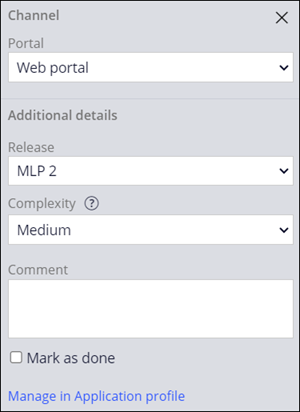
- Na persona Users, clique em Channel > Mobile para adicionar um novo canal móvel.
- Na caixa de diálogo New channel - Mobile digite Mobile App e clique em .
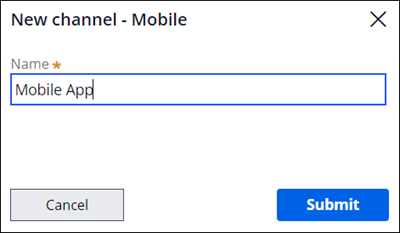
- No painel de configuração do canal do Mobile App, na seção Additional details, na lista Release, selecione MLP 2.
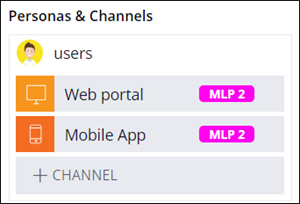
- Adicione uma nova persona ao estágio Create:
- Clique em Persona > New persona para exibir a caixa de diálogo New persona.
- No campo Persona name, insira CSR.
- Clique em um ícone Avatar para representar a imagem da nova persona de agente de atendimento ao cliente e, em seguida, clique em Submit para fechar a caixa de diálogo New persona e exibir a persona CSR e o canal Web Portal, que o sistema adiciona por padrão.
Nota: Para atualizar o nome ou o ícone da persona, no painel de navegação do App Studio, clique em Users > User Management > Personas. Clique no nome da persona que deseja atualizar e selecione a guia Configuration. Depois de atualizar, clique em Save.
- Na persona CSR, clique no canal Web Portal para exibir o painel de configuração à direita.
- No painel de configuração, na seção Additional details, na lista Release, selecione MLP 1.
A tag MLP 1 é exibida no canal Portal do usuário no ciclo de vida do caso.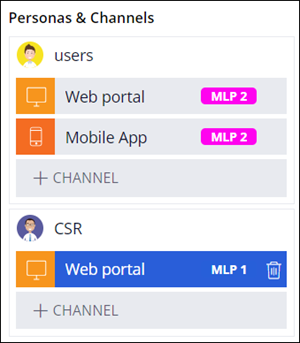
- Nos estágios Service e Resolution, na seção Personas & Channels, clique em Persona > CSR para adicionar a persona do agente de atendimento ao cliente ao estágio.
- Repita as etapas 11 e 12 para marcar o canal Portal do usuário do agente de atendimento ao cliente com MLP 1.
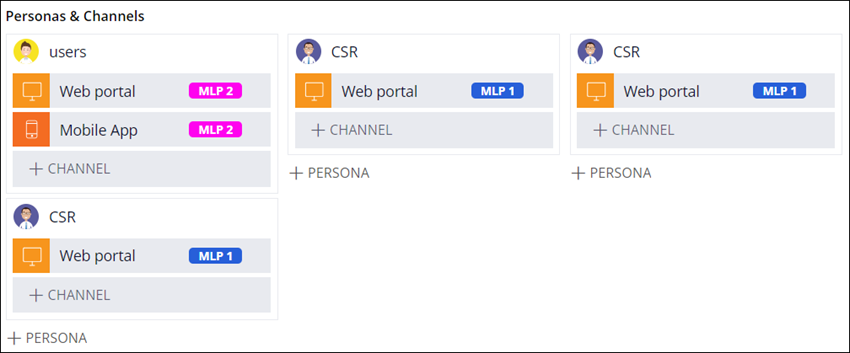
- Clique em Save.
8 Identificar objetos de dados para o MLP 1
- No canto superior esquerdo do ciclo de vida do caso, clique no menu View: Steps, Personas, Releases (All) para exibir uma lista de itens de checkbox.
- Selecione a checkbox Data para exibir a seção Data & Interfaces no ciclo de vida do caso.
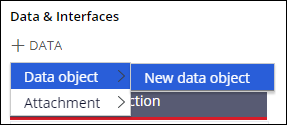
- No estágio Criar, na seção Data & Interfaces, clique em Data > Data object > New data object para exibir a caixa de diálogo New data object.
- No campo Name , digite Customer.
- Clique em Submit para fechar a caixa de diálogo New data object e exibir o objeto de dados Customer e o sistema de registro da Pega, que o sistema adiciona por padrão.
Dica:
Se o objeto de dados Cliente não for exibido, clique em e, em seguida, saia do aplicativo e faça login novamente com as seguintes credenciais:
- No campo User name, insira author@gogoroad.
- No campo Password , insira pega123!.
No painel de navegação do App Studio, clique em Case Types > Assistance Request para exibir o ciclo de vida do caso Assistance Request. A seção Data & Interfaces agora contém o objeto de dados Customer.
- Clique em Pega para exibir o painel de configuração à direita.
- No painel de configuração, na seção Additional details, na lista Release, selecione MLP 1.
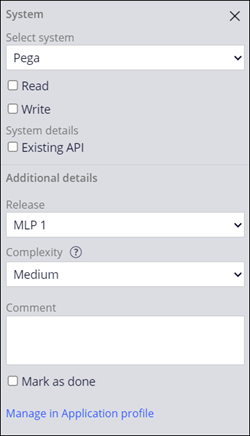
- Repita apenas as etapas 3 a 7 para adicionar os objetos de dados Service address, Vehicle information e Payment information ao estágio Create com a tag MLP 1.
- Repita as etapas 3 a 7 para adicionar um objeto de dados de Selected service ao estágio Service com a tag MLP 1.
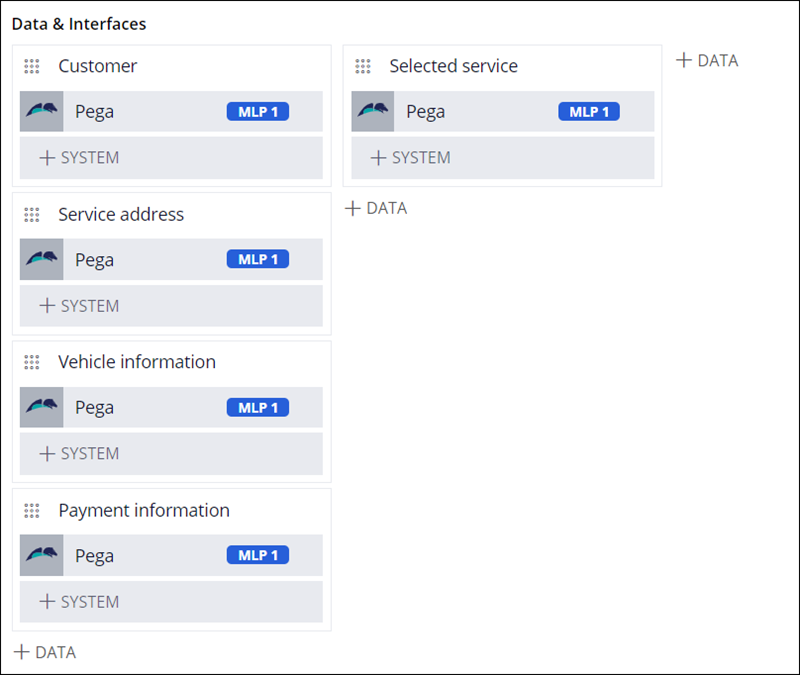
- Clique em Save.
Este Desafio serve para praticar o que você aprendeu nos seguintes Módulo:
Disponível na seguinte missão:
If you are having problems with your training, please review the Pega Academy Support FAQs.
Quer nos ajudar a melhorar esse conteúdo?