
Aprovação de trabalho para BAs
5 Tarefas
20 min
Beginner
Gerenciamento de casos
Português Brasileiro
Scenario
Em uma sessão análise de design, um especialista da GoGoRoad explicou que nem sempre exige que os clientes estejam inscritos no programa para se qualificarem ao atendimento. Com o crescimento da GoGoRoad, o fato de não requisitar a associação para receber o serviço criava problemas durante os períodos de pico de chamadas. Por exemplo, a GoGoRoad não conseguiu prestar assistência pontual aos seus membros durante uma tempestade de inverno recente porque os provedores de serviços estavam atendendo a chamadas de clientes não membros. Por isso, os stakeholders da GoGoRoad adicionaram o requisito de negócio de um processo de validação no fluxo de trabalho da Solicitação de Assistência.
Como Business Architect da Pega, você reconhece que a etapa Aprovar/Rejeitar da Pega pode permitir que os gerentes aprovem ou recusem solicitações de assistência conforme necessário, dependendo das condições dos negócios.
História de usuário
Como gerente da GoGoRoad, quero poder aprovar ou rejeitar casos de Assistance Request se a pessoa que faz a solicitação não for associada da GoGoRoad, especialmente durante períodos de alto volume de chamadas, para que possamos prestar serviços aos nossos associados.
Notas técnicas documentadas pelo System Architect
- O tipo de caso de Assistance Request inclui um estágio de Validation com uma etapa de aprovação/rejeição.
- Ao entrar no estágio de Validation, o status do Caso de Assistance Request é atualizado para Pending-Approval.
- A persona do gerente está configurada para o estágio de Validation.
- Na Etapa de Aprovação/Rejeição, se a instância do Caso de Assistance Request for aprovada, o fluxo de trabalho continua; se for rejeitada, o Caso prossegue para o estágio de Approval Rejection.
- O tipo de caso de Assistance Request inclui um estágio de Approval Rejection.
- Quando a etapa de Approval Rejection é concluída, o status do caso de Assistance Request é definido como Resolved-Rejected.
A tabela a seguir apresenta as credenciais necessárias para você concluir o desafio:
| Função | Nome de usuário | Senha |
|---|---|---|
| Business Architect | author@gogoroad | pega123! |
Challenge Walkthrough
Detailed Tasks
1 Criar o estágio de validação
- Na instância da Pega para o desafio, insira as seguintes credenciais:
- No campo User name, insira author@gogoroad.
- No campo Password, insira pega123!.
- No painel de navegação do App Studio, clique em Case Types > Assistance Request para abrir o tipo de caso Assistance Request.
- No ciclo de vida do caso Assistance Request, à direita do estágio Resolution, clique em para adicionar um novo estágio ao tipo de caso.
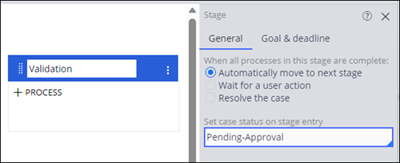
- No campo Stage , digite Validation.
- No painel de propriedades contextuais à direita, selecione Automatically move to the next Stage.
- No campo Set Case status on entry, digite Pending-Approval.
- No canto superior direito, clique em para salvar seu trabalho.
2 Configurar o estágio de validação
- No ciclo de vida do caso Assistance Request, arraste o estágio Validation para que ela fique entre os estágios Create e Service.
- No estágio de Validation, clique em .
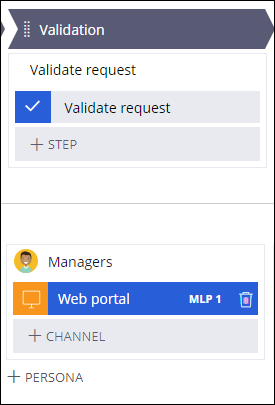
- No campo da etapa Approve/Reject, digite Validate request.
- No campo do Processo de Validation, digite Validate request.
- No Estágio de Validation, clique em para adicionar a Persona Managers ao Estágio de Validation.
- Na persona Managers, clique em .
- No painel de propriedades contextuais à direita, na lista Release , selecione MLP1.
- No canto superior direito, clique em .
3 Configurar a visualização da solicitação de validação
- Na etapa de Validation, clique na etapa Validate request.
- No painel de propriedades contextuais à direita, clique em .
- Na janela Edit View: Validate request (Editar visualização: Validar solicitação), na seção Fields, remova o campo Notes clicando no ícone .
- Clique em Add > Fields > Create Field.
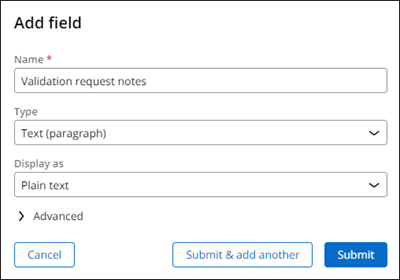
- Na caixa de diálogo Add field, no campo Name insira Validation request notes.
- Na lista Type, selecione Text (paragraph).
Nota: O valor do campo Display as é Plain text.
- Clique em (Submit).
- Na janela Edit View: Validate request, clique em Add > Views > Validation request details > Add para adicionar a visualização Validation request details (Detalhes da solicitação de validação) configurada anteriormente à visualização Validate request.

- Clique em (Submit).
4 Configurar as propriedades da etapa de validação da solicitação
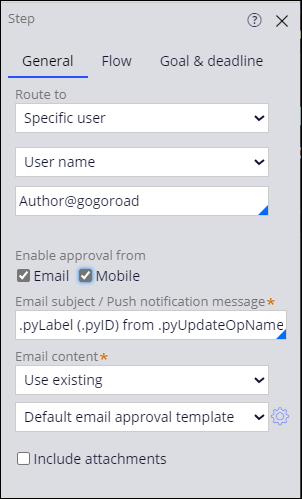
- No painel de propriedades contextuais da etapa Validate request, clique na guia General.
- No campo Enable approval from, marque as seguintes caixas de seleção:
- Mobile
- Clique na guia Flow.
- Na lista If REJECTED then, selecione Change Stage.
- Na lista To, selecione Approval Rejection.

- No canto superior direito, clique em para salvar seu trabalho.
5 Configurar o estágio alternativo de aprovação da rejeição
- No ciclo de vida do caso Assistance Request, clique no estágio Approval Rejection (Rejeição da aprovação) para abrir o painel de propriedades contextuais à direita.
- Na guia General (Geral), no campo Resolution status (Status da resolução), confirme que Resolved-Rejected (Resolvido-Rejeitado) foi selecionado.
- No estágio alternativo (alternate stage) de Approval Rejection, clique em Step > More > Automations > Send email > Select.
- No campo da etapa Send email, digite Send rejection email.
- Clique na etapa Send rejection email para abrir o painel de propriedades contextuais à direita.
- No painel de propriedades contextuais, na lista Send to , selecione Field.
- Na segunda lista Send to, selecione .
- No campo Subject , insira Assistance request is rejected.
- Clique em Compose para acessar o editor de rich text.
- No editor de rich-text, insira o seguinte texto para compor a mensagem do e-mail:
Dear <<.CustomerAR.FullName>>,
As a result of your not being enrolled with GoGoRoad, we are sorry to inform you that your request for assistance from GoGoRoad has been rejected.
Regards,
The GoGoRoad Service TeamDica: Você pode clicar no ícone Insert property para selecionar uma propriedade em uma lista. Selecione Customer (AR) > Full Name em .CustomerAR.FullName. Se o ícone Insert property não estiver visível, encerre a sessão e entre novamente. - Clique em para fechar o editor de rich text.
- No Processo Approval Rejection (1), insira Approval Rejection.
- No canto superior direito, clique em Save para salvar o trabalho.
Disponível na seguinte missão:
If you are having problems with your training, please review the Pega Academy Support FAQs.
Quer nos ajudar a melhorar esse conteúdo?