

Ferramentas de colaboração no App Studio
Nota: Em versões que não sejam em inglês, alguns elementos interativos desta missão podem apresentar comportamento inesperado. Eles não impactam os objetivos de aprendizagem ou a conclusão da missão.
Usando as ferramentas de colaboração da Pega Platform™, você pode concluir qualquer Microjourney® com mais rapidez e eficiência:
- Postar mensagens para indivíduos específicos ou uma equipe usando o Pulse.
- Classifique e gerencie casos usando Tags.
Você pode acessar os widgets Pulse e Tags do App Studio. Os desenvolvedores de aplicativos adicionam o widget Pulse à barra de navegação do Portal e o widget Tags à página de caso completo
Use essas duas ferramentas de colaboração para criar e promover um senso ativo de comunidade entre desenvolvedores e usuários do aplicativo.
Pulse
O Pulse é o sistema de mensagens pronto para uso da Pega Platform. Os usuários podem compartilhar informações com eficiência postando, visualizando e respondendo a mensagens. Por exemplo, um agente de atendimento ao cliente pode postar uma única mensagem do Pulse para atualizar todos os participantes do caso sobre o status de pagamento de um sinistro de apólice de automóvel. Os desenvolvedores podem discutir aprimoramentos em um aplicativo conforme uma história de usuário publicada no Agile Workbench.
Dependendo da função de um indivíduo, os usuários podem acessar as mensagens no Pulse de diferentes maneiras.
Acessar o Pulse
Dependendo do contexto da mensagem, usuários e desenvolvedores têm meios separados para acessar o Pulse:
- Os desenvolvedores de aplicativos clicam no ícone Toggle developer collaboration no canto superior direito do cabeçalho do App Studio para abrir o painel Developer collaboration.
- Os usuários do aplicativo acessam as mensagens do Pulse por meio de qualquer interface de Portal ou Canal móvel, colocando um widget Pulse na barra de navegação. Além disso, em qualquer Portal, os usuários podem incorporar as mensagens do Pulse à área de trabalho principal de um caso.
Nota: A opção Colaboração do desenvolvedor fica disponível por padrão, mas um desenvolvedor de aplicativos deve configurar a barra de navegação do portal para adicionar o widget Pulse.
No centro da imagem a seguir, deslize a linha vertical para exibir os locais realçados do ícone Alternar aplicativo do desenvolvedor no App Studio e do widget Pulse na barra de navegação do Portal do Usuário:
Quando você acessa o Pulse, o sistema abre o feed de atividades do Pulse, onde o Pulse exibe mensagens do contexto associado. Por exemplo, em uma visualização completa do caso, a guia Pulse exibe as mensagens relevantes do caso associado.
Publicação de mensagens no Pulse
Você pode postar mensagens do Pulse para usuários específicos, membros de uma equipe ou as partes interessadas de um caso ou aplicativo.
Associe os números à imagem a seguir para aprender a publicar uma mensagem no Pulse:
- Iniciar uma mensagem do Pulse: Recomenda-se iniciar uma mensagem do Pulse dirigindo-se ao público-alvo da mensagem. Para enviar uma mensagem do Pulse a uma pessoa ou equipe, digite o símbolo @ seguido do nome da equipe, do nome de usuário ou do e-mail do destinatário.
- Anexar arquivos a uma mensagem do Pulse: Clique no ícone de Add attachment para anexar arquivos a uma mensagem do Pulse.
- Postar uma mensagem do Pulse: Depois de endereçar, escrever e formatar a mensagem, clique em Post para enviar a mensagem.
Por padrão, as mensagens do Pulse são visíveis para todos os usuários em um determinado contexto, como um caso ou Portal. Para adicionar uma mensagem privada a usuários específicos dentro de um contexto selecionado, clique em Post > Private post (Publicação > Publicação privada) e selecione os destinatários da mensagem. Todos os usuários envolvidos em uma conversa privada podem adicionar mais usuários à conversa ao referenciá-los, mas apenas o proprietário pode remover usuários da conversa.
Respostas a mensagens no Pulse
Você pode responder a uma mensagem do Pulse com ou sem comentário por escrito.
Associe os números à imagem a seguir para aprender a responder a uma mensagem do Pulse:
- Responder com um comentário: Clique em Comment para responder à mensagem do Pulse. Embora o botão de informações não esteja disponível, você ainda pode aprimorar o texto usando a sintaxe da mensagem original.
- Respondendo sem um comentário: Para confirmar o recebimento de uma mensagem do Pulse sem enviar uma resposta por escrito, clique em Like.
- Anexar arquivos: Ao clicar no botão Choose files, você pode anexar arquivos a uma mensagem de resposta.
- Enviar a resposta: Depois de redigir a resposta, clique no ícone Send Comment para enviar a mensagem.

Notificações por e-mail para mensagens do Pulse
Os usuários podem optar por receber notificações por e-mail quando um ou mais dos seguintes eventos ocorrerem em suas mensagens do Pulse:
- Alguém faz referência a um usuário ou a uma de suas equipes usando o símbolo @ em uma mensagem do Pulse.
- Alguém envia uma mensagem e outro usuário curte.
- Alguém publica um comentário em uma conversa do Pulse da qual participou.
- Alguém publica uma mensagem do Pulse em um caso que acompanha.
Os usuários podem responder às mensagens do Pulse diretamente dessas notificações por e-mail sem fazer login na Pega Platform ou no aplicativo. O Pulse exibe uma resposta enviada por e-mail como um comentário para a mensagem superior na sequência de mensagens relacionadas do Pulse.
Com essas notificações por e-mail, os usuários podem responder às mensagens prontamente, acelerando a resolução de casos.
Nota: Para saber mais sobre o uso do Pulse, consulte Colaborar com usuários pelo Pulse. Para acessar tópicos mais avançados do Pulse, como garantir que os usuários vejam apenas postagens relevantes atualizando o aplicativo para especificar a origem do feed das mensagens do Pulse, consulte Preparar-se para a colaboração com usuários pelo Pulse.
Etiquetas
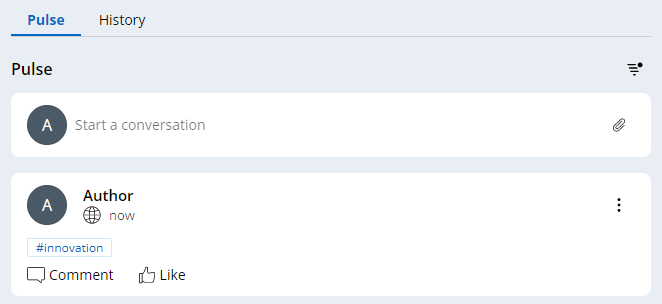
Tags são palavras ou frases descritivas que os usuários podem associar a uma mensagem do Pulse. Os usuários podem categorizar ou relacionar mensagens do Pulse umas com as outras usando tags. Os usuários podem encontrar facilmente informações relacionadas de que precisam para resolver um caso. Por exemplo, se os comentários do Pulse relacionados à inovação de produtos tiverem uma tag ID innovation , todos que trabalham nessa inovação podem acessar facilmente informações sobre desenvolvimentos recentes.
Adicione uma Tag a uma mensagem inserindo o símbolo # , seguido de uma palavra ou frase sem espaços. Você pode criar sua própria Tag inserindo uma palavra ou acessar Tags usadas recentemente em uma lista. A figura a seguir exibe uma mensagem do Pulse com a tag innovation:
O widget Tags
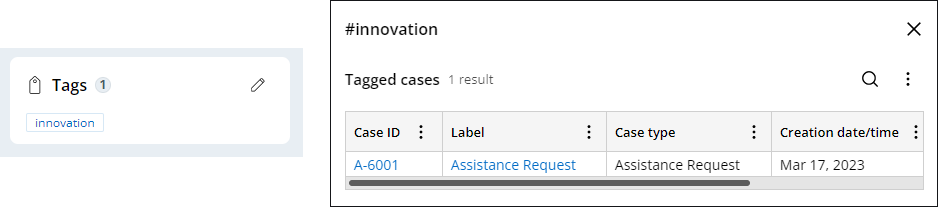
O widget Tags mostra uma lista de Tags relevantes para um determinado Caso. Edite o widget Tags para exibir tags de interesse. Depois de adicionar uma tag ao widget Tags, ele funciona como link. Clique na Tag para abrir uma caixa de diálogo que exibe Casos marcados com essa palavra ou frase. A figura a seguir mostra o widget Tags com a tag innovation à esquerda e a caixa de diálogo onde um caso tem a tag innovation à direita:
Nota: Um desenvolvedor de aplicativos configura a Página de Caso Completa para adicionar o widget Tags.
Verifique seu conhecimento com a seguinte interação:
This Topic is available in the following Modules:
If you are having problems with your training, please review the Pega Academy Support FAQs.
Quer nos ajudar a melhorar esse conteúdo?