
Creación de un modelo de datos
3 Tareas
10 minutos
Principiante
Integración de datos
Experiencia de usuario
Constellation
Español
Escenario
Al crear una aplicación, tenga en cuenta el modelo de datos (Data model). El modelo de datos define cómo los usuarios almacenan y recuperan los datos en su aplicación. En la aplicación de MyTown, necesita los siguientes objetos de datos:
- Un objeto de datos para la persona que envía una solicitud
- Un objeto de datos con los detalles del tipo de solicitud
Cree un objeto de datos para la persona que envía la solicitud, que contenga Nombre, Apellido, Dirección y Número de teléfono.
Cree un objeto de datos para el tipo de solicitud, que contenga tipo, descripción y departamento.
La siguiente tabla incluye las credenciales que necesita para completar el reto.
| Función | Nombre de usuario | Contraseña |
|---|---|---|
| Application Developer (Desarrollador de aplicaciones) | author@mytown | pega123! |
Nota: Su entorno de práctica podría admitir la compleción de varios retos. Como resultado, la configuración que se muestra en el tutorial del reto puede no coincidir exactamente con su entorno.
Nota: Esta misión se publica internamente antes de la fecha de lanzamiento de Infinity 24.2. Los entornos de retos estarán disponibles cuando la misión se publique externamente.
Recorrido del Reto
Tareas detalladas
1 Crear un objeto de datos Persona
- En la instancia de Pega para el reto, introduzca las siguientes credenciales:
- En el campo User name, escriba author@mytown.
- En el campo Password , escriba pega123!.
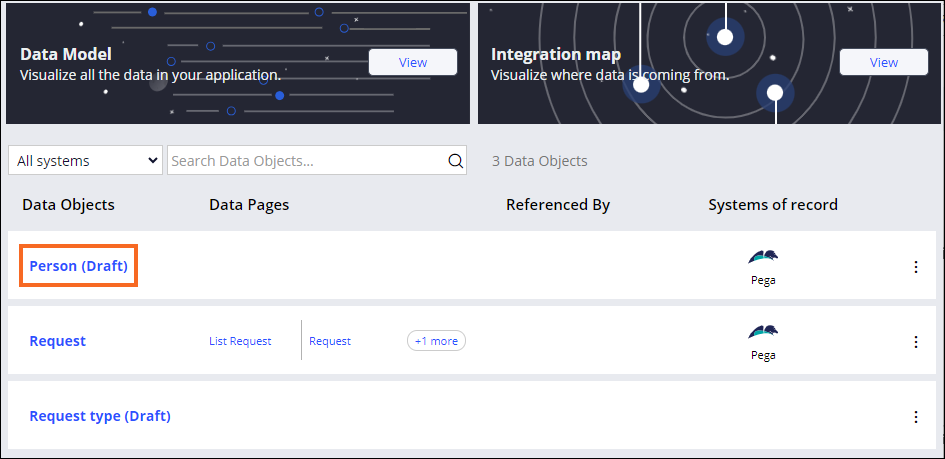
- En el panel de navegación de App Studio, haga clic en Data para mostrar una lista de objetos de datos en la aplicación.
- Haga clic en Person (Draft) para abrir el modelo de datos Person .
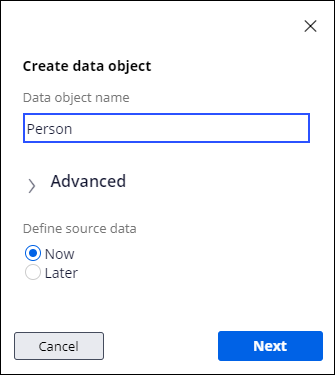
- Haga clic en Create Data Model para abrir el cuadro de diálogo Create data object .

- Haga clic en Next para mostrar los detalles de la conexión del objeto de datos.
- En la lista System , mantenga el valor predeterminado de Pega y haga clic en Submit.

- En la pestaña Data Model, haga clic en Add field para crear un nuevo campo para el objeto de datos Persona.
- En el campo Field name, escriba First name para asignarle un nombre al campo.
- Verifique que el valor predeterminado de Type sea Text (single line).

- Haga clic en Submit & add another para crear un nuevo campo.
Tip: Cuando se agregan varios campos a un objeto de datos o paso, use la opción Submit & add another. Haga clic en Submit después de agregar el último campo.
- Repita los pasos 8 a 10 para agregar los siguientes campos adicionales:
Nombre del campo Type Last name Text (single line) Address Address Phone Phone 
- En el extremo superior derecho, haga clic en Save para confirmar los campos en el objeto de datos.
2 Crear un objeto de datos de tipo de solicitud
- En el extremo superior izquierdo, haga clic en Back to previous page.

- Haga clic en Request type (Draft) para abrir el modelo de datos Request type.
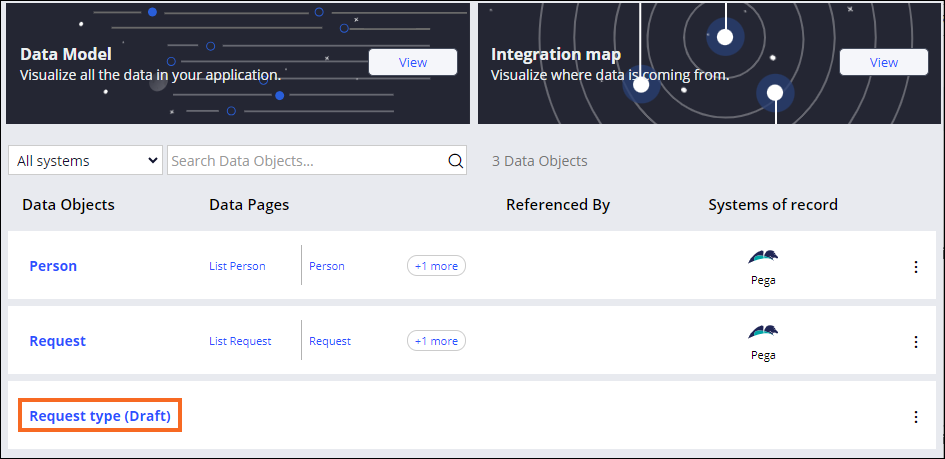
- Haga clic en Create Data Model para abrir el cuadro de diálogo Create data object.
- Haga clic en Next para mostrar los detalles de la conexión del objeto de datos.

- En la lista System , mantenga el valor predeterminado de Pega y haga clic en Submit.
- En la pestaña Data model, haga clic en Add field para crear un nuevo campo para el objeto de datos Request type.
- En el campo Field name, escriba Type.
- Verifique que el valor predeterminado de Type sea Text (single line).
- Haga clic en Submit & add another para crear un nuevo campo.
- Repita los pasos 7 a 9 para agregar dos campos adicionales:
Nombre del campo
Type Description Text (paragraph) Department Text (single line) 
- En el extremo superior derecho, haga clic en Back to previous page para confirmar los campos en el objeto de datos
3 Añadir registros de datos al objeto de datos de tipo Request
-
En el objeto de datos Request type, haga clic en la pestaña Records para mostrar una tabla que utiliza los campos de tipo de solicitud (Type, Description y Department) como encabezados.
- Haga clic en Add Record para añadir un nuevo registro de datos al objeto de datos.

- En el campo Type, introduzca Park maintenance.
- En el campo Description, introduzca Damaged or broken park or playground equipment.
- En el campo Department, introduzca Parks and Recreation.
- Repita los pasos 2-5 para añadir tres Registros de Datos más al objeto de datos utilizando la información de la siguiente tabla.
Type Description Department Pothole Pothole in public parking lot or road Public Works Road debris Downed trees, power lines, or other traffic impediments Public Works Traffic signal Traffic signal not working properly Traffic Management - Haga clic en Save.

Este Reto es para practicar lo aprendido en el siguiente Módulo:
Disponible en la siguiente misión:
If you are having problems with your training, please review the Pega Academy Support FAQs.
¿Quiere ayudarnos a mejorar este contenido?