
データモデルを作成
3 タスク
10 分
初級
データ統合
ユーザーエクスペリエンス
Constellation
日本語
シナリオ
アプリケーションを作成する際は、データモデルを考慮します。データモデルは、ユーザーがアプリケーションにデータを保存し、取得する方法を定義しています。MyTownアプリケーションでは、以下のデータオブジェクトが必要です。
- リクエストを送信する人のデータオブジェクト
- リクエストタイプが記述されたデータオブジェクト
氏名、住所、電話番号を含む、リクエストを送信する人のデータオブジェクトを作成します。
Type、Description、Departmentのレコードを含む、リクエストタイプのデータオブジェクトを作成します。
以下の表は、チャレンジに必要なログイン情報をまとめたものです。
| ロール | ユーザー名 | パスワード |
|---|---|---|
| アプリケーションデベロッパー | author@mytown | pega123! |
補足: 練習環境では、複数のチャレンジの完了をサポートする場合があります。その結果、チャレンジのウォークスルーに表示される設定は、お客様の環境と完全に一致しない場合があります。
補足: このミッションは、Infinity 24.2のリリース日に先駆けて社内で公開されています。チャレンジ環境は、ミッションが外部で公開された時点で使用可能になります。
チャレンジ ウォークスルー
詳細なタスク
1 Personデータオブジェクトを作成する
- チャレンジのPegaインスタンスに、以下のログイン情報を入力します。
- User nameフィールドに「author@mytown」と入力します。
- Password フィールドに「pega123!」と入力します。
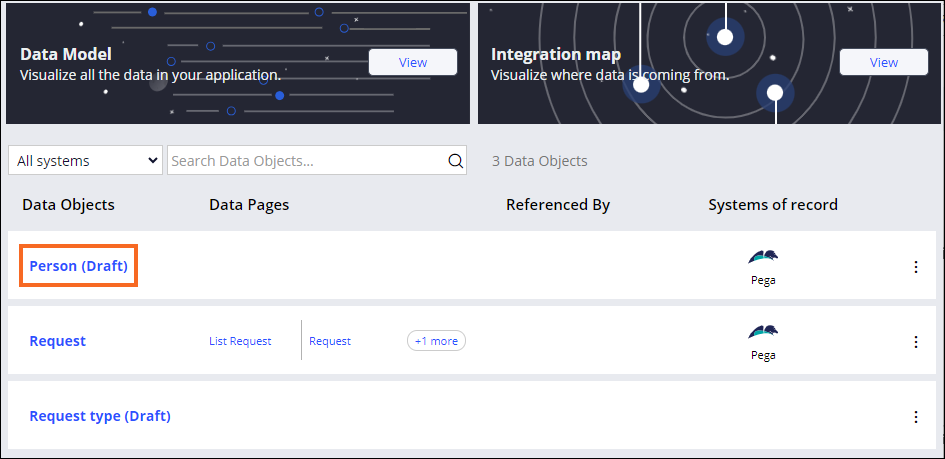
- App Studioのナビゲーションペインで、「Data」をクリックして、アプリケーションのデータオブジェクトのリストを表示します。
- 「Person (Draft)」をクリックして「Person 」データモデルを開きます。
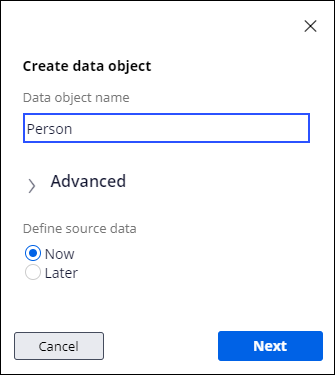
- 「Create Data Model」をクリックして「Create data object」ダイアログボックスを開きます。

- 「Next」をクリックして、データオブジェクト接続の詳細を表示します。
- 「System 」リストで、デフォルト値を「Pega」にしたまま、「Submit」をクリックします。

- 「Data Model」タブで「Add field」をクリックして、Personデータオブジェクトの新しいフィールドを作成します。
- 「Field name」フィールドに「First Name」と入力してフィールドに名前を付けます。
- 「Type」のデフォルトが「Text (single line)」であることを確認します。

- 「Submit & add another」をクリックして、新しいフィールドを作成します。
ヒント: データオブジェクトまたはステップに複数のフィールドを追加する場合は、「Submit & add another」オプションを使用します。最後のフィールドを追加した後に「Submit」をクリックします。
- 手順8~10を繰り返して、次のフィールドを追加します。
フィールド名 Type Last name Text (single line) Address Address Phone Phone 
- 右上の「Save」をクリックして、フィールドをデータオブジェクトに送信します。
2 Request type データオブジェクトを作成
- 左上の「Back to previous page」をクリックします。

- 「Request type (Draft)」をクリックして、Request typeデータモデルを開きます。
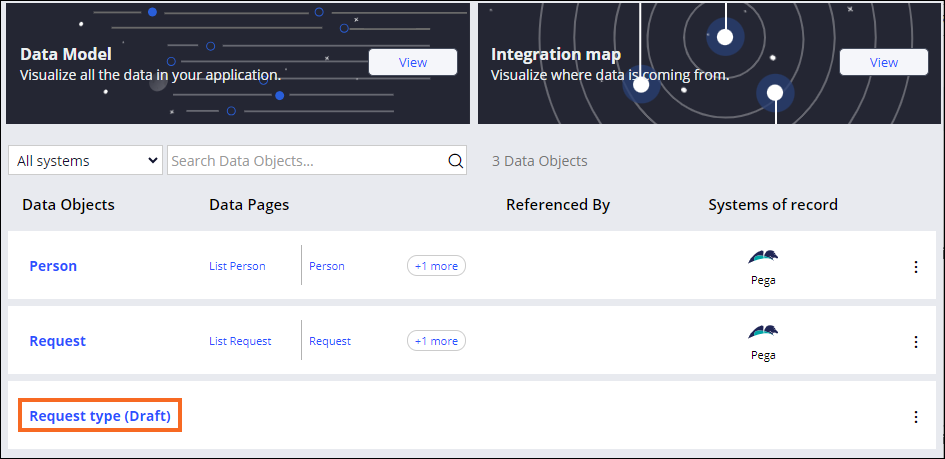
- 「Create Data Model」をクリックして「Create data object」ダイアログボックスを開きます。
- 「Next」をクリックして、データオブジェクト接続の詳細を表示します。

- 「System 」リストで、デフォルト値を「Pega」にしたまま、「Submit」をクリックします。
- 「Data Model」タブで「Add field」をクリックして、「Request type」データオブジェクトの新しいフィールドを作成します。
- 「Field name」フィールドに「Type」と入力します。
- 「Type」のデフォルトは「Text (single line)」であることを確認します。
- 「Submit & add another」をクリックして、新しいフィールドを作成します。
- 手順7~9を繰り返して、次のフィールドを追加します。
フィールド名
Type Description Text (paragraph) Department Text (single line) 
- 右上の「Save」をクリックして、フィールドをデータオブジェクトに保存します。
3 Request typeデータオブジェクトにデータレコードを追加する
-
「Request type」データオブジェクトで、「Records」タブをクリックして、Request typeフィールド(Type、Description、およびDepartment)をヘッダーとして使用する表を表示します。
- 「Add Record」をクリックして、データオブジェクトに新しいデータレコードを追加します。

- 「Type」フィールドに、「Park maintenance」と入力します。
- 「Description」フィールドに、「Damaged or broken park or playground equipment」と入力します。
- 「Department」フィールドに、「Parks and Recreation」と入力します。
- 以下の表の情報を使って、手順2〜5を繰り返し、さらに3つのレコードをデータオブジェクトに追加します。
Type Description Department Pothole Pothole in a public parking lot or road Public Works Road debris Downed trees, power lines, or other traffic impediments Public Works Traffic signal Traffic signal not working properly Traffic Management - 「Save」をクリックします。

このチャレンジは、下記のモジュールで学習したことを実践するための内容です。
- データモデル v4
このモジュールは、下記のミッションにも含まれています。
トレーニングを実施中に問題が発生した場合は、Pega Academy Support FAQsをご確認ください。