
Pega APIを使用したPegaアプリケーションへのアクセス
1 タスク
5 分
中級
データ統合
日本語
シナリオ
IT部門では、ユーザーが社内ポータルで作業できる機能を追加しています。彼らは、TGB内の空きポジションをポータルユーザーに表示するための要件をサブミットしました。あなたは、HRAppsアプリケーションに対するAPIコールのテストを割り当てられました。
Pega APIランディングページを使用して、データページ「D_PositionsList」を照会し、すべての空きポジションのリストを返します。
補足: この演習では、外部アプリケーションを開発する方法については説明していません。この目標は、Pegaアプリケーションへのアクセスに必要なHTTPクエリーと、その結果としてのJSONレスポンスを示すことです。
以下の表は、チャレンジに必要なログイン情報をまとめたものです。
| ロール | ユーザー名 | パスワード |
|---|---|---|
| シニアシステムアーキテクト | SSA@TGB | pega123! |
補足: 練習環境では、複数のチャレンジの完了をサポートする場合があります。その結果、チャレンジのウォークスルーに表示される設定は、お客様の環境と完全に一致しない場合があります。
補足: このミッションは、Infinity 24.2のリリース日に先駆けて社内で公開されています。チャレンジ環境は、ミッションが外部で公開された時点で使用可能になります。
チャレンジ ウォークスルー
詳細なタスク
1 Pega APIを使用したPegaアプリケーションへのアクセス
- チャレンジのPegaインスタンスに、以下のログイン情報を入力します。
- User nameフィールドに「SSA@TGB」と入力します。
- Passwordフィールドに「pega123!」と入力します。
- App Studioで、「Channels」>「API」をクリックしてPega APIランディングページを開きます。
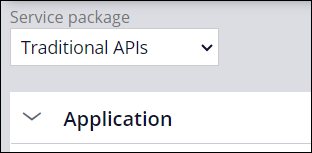
- Service packageリストで「Traditional APIs」を選択します。
- 「Application」カテゴリーの「Data」セクションで、/data/{ID}の右側にある「Get data view contents」をクリックしてデータページを照会します。
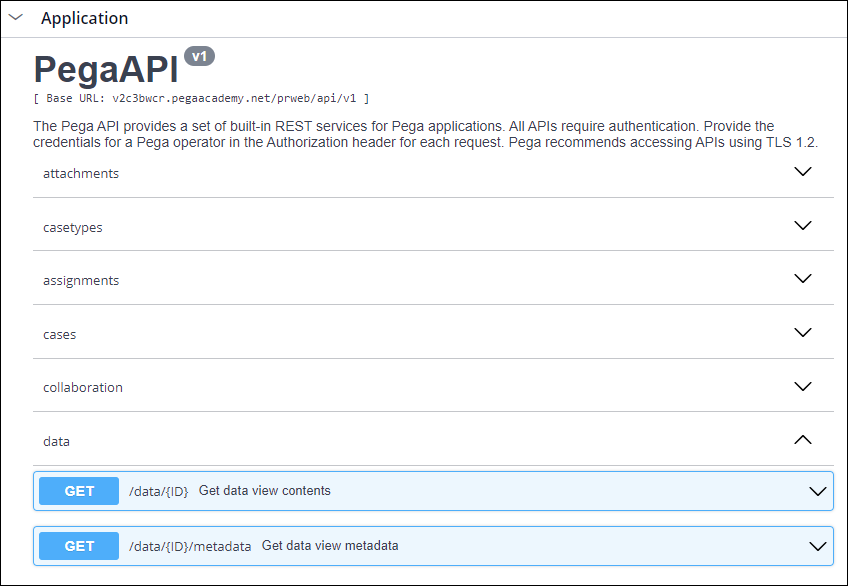
- 「Try it out」をクリックします。
- Stringフィールドに「D_PositionList」と入力し、すべての空きポジションのリストを表示します。
- 「Execute」をクリックし、データページからデータを取得します。
- ログイン情報を入力するよう求められた場合は、このチャレンジのログイン情報を入力します。
- ランディングページの「Response Body」セクションで生成されるJSONレスポンスの結果を観察します。「pxResults」の下には、利用可能なポジションが表示されます。
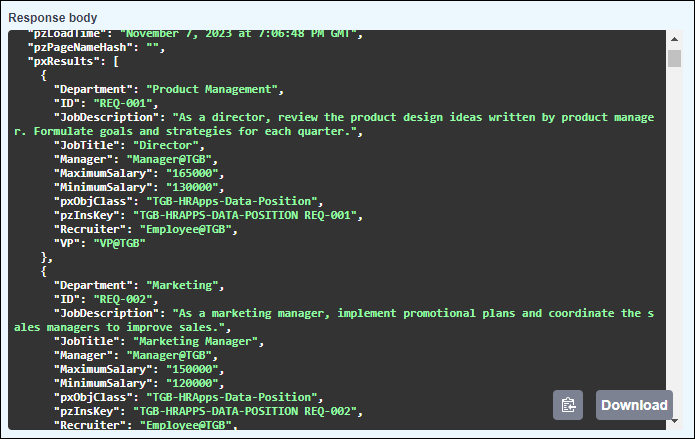
補足: JSONレスポンスは読み取りにくい可能性があります。読み取りやすくするために、ブラウザー用のJSONビューアプラグインをダウンロードしてみてください。
このチャレンジは、下記のモジュールで学習したことを実践するための内容です。
- ウェブサービス v7
このモジュールは、下記のミッションにも含まれています。
トレーニングを実施中に問題が発生した場合は、Pega Academy Support FAQsをご確認ください。