

Constellationアプリケーションでのポータルとランディングページの追加
5 タスク
30 分
中級
ユーザーエクスペリエンス
Constellation
日本語
シナリオ
の関係者は、アプリケーションのユーザーが特定のタスクに関連する情報にのみアクセスできるように、異なるポータルを作成することにしました。これらのポータルを開発する上で重要な点は、各ポータルのユーザーにとって重要なデータを含むランディングページを定義することです。
このチャレンジでは、Tell Us Moreアプリケーション用にランディングページを含む2つのポータルを構築します。さらに、以前に作成したインサイトを表示するカスタムダッシュボードの作成も担当しました。これにより、Sweet Lifeのバックオフィスの従業員は、日々作成されるケースの数と解決中のケースの数を簡単に比較できます。
以下の表は、チャレンジに必要なログイン情報をまとめたものです。
| ロール | ユーザー名 | パスワード |
|---|---|---|
| System Architect | Author@SL | pega123! |
補足: 練習環境では、複数のチャレンジの完了をサポートする場合があります。その結果、チャレンジのウォークスルーに表示される設定は、お客様の環境と完全に一致しない場合があります。
チャレンジ ウォークスルー
詳細なタスク
1 Tell Us Moreアプリケーションのポータルを作成する
- チャレンジのPegaインスタンスに、以下のログイン情報を入力します。
- User nameフィールドに「Author@SL」と入力します。
- Passwordフィールドに「pega123!」と入力します
- App Studioのナビゲーションペインで、「Channels」をクリックします。
- Create new Channel interfaceセクションで、「」をクリックして新しいポータルチャネルを作成し、次のフィールドを設定します。
- Nameフィールドに「Tell Us More - BO Portal」と入力します。
- Descriptionフィールドに「Tell Us More Back Office Portal」と入力します。
- Portalタイプを選択します。
- 「Submit」をクリックします。
- 「Save」をクリックして、新しいポータル設定を保存します。
- 「Back」ボタンをクリックすると、「チャンネル」メニューに戻ります。
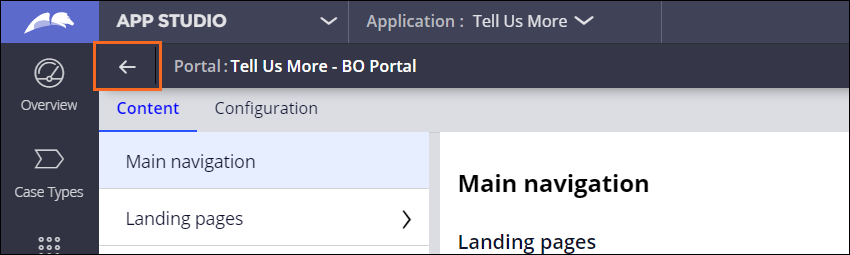
- 「」をクリックして別の新しいポータルチャネルを作成し、次のフィールドを設定します。
- Nameフィールドに、「Tell Us More - Customer Portal」と入力します。
- Descriptionフィールドに「Tell Us More Customer Portal」と入力します。
- Self-service Portalタイプを選択します。
- 「Submit」をクリックし、「Save」をクリックして新しいポータルを保存します。
- Tell Us More - Customer Portal で、タブをクリックします。
- Personasセクションで、ポータルにCustomerペルソナを追加し、「Save」をクリックします。

- Tell Us More - BO Portalで、手順7~8を繰り返して、Case WorkerペルソナとDispatcherペルソナを追加します。
2 商品ランディングページを作成する
- App Studioのナビゲーションペインで、「Data」をクリックし、データオブジェクトに移動します。
- Product データオブジェクトに関連付けられたビューにアクセスするには、「UX > Other Views」をクリックします。
- Listセクションで、「Products」という新しいリストビューを作成し、次のように設定します。
- ColumnsセクションからPrimary Fieldsを削除します。
- 次の列を追加します:Name、SKU、およびCategory Name。

- Editingセクションで、Allow edit, delete and create ボックスを選択します。

- 「Save」をクリックします。
- App Studioのナビゲーションペインで、「Channels」をクリックし、Tell Us More - BO Portalに移動します。
- 「Content 」タブで、「Landing pages」をクリックします。
- 新しいランディングページを追加するには、「」をクリックします。
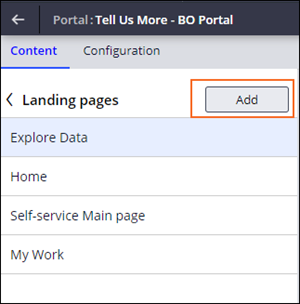
- Nameフィールドに「Product」と入力します。Templateドロップダウンリストで、「One column」を選択します。「Submit」をクリックします。

- Region Aで、ランディングページにProductsビューを追加します。
- の左にある「arrow」をクリックすると、メインナビゲーションセクションに戻ります。
- Landing pages セクションで、Add itemボタンをクリックして、BOポータルにProductランディングページを追加します。

- 「Save」をクリックします。
3 Incidentランディングページを作成する
- 「Tell Us More - BO Portal」で、「Landing pages」をクリックします。
- 「Incidents」という名前の新しいランディングページを追加し、「Template」ドロップダウンリストで「List page」を選択します。「Submit」をクリックします。
- Incidentsランディングページを次のように設定します。
- Data Page フィールドで、「Incident List」を選択します。
- Display asフィールドで、「Table」を選択します。
- Columnsセクションで、次の10個のフィールドを追加し、図のように並べ替えます。
- First Name (Customer)
- Last Name (Customer)
- ID
- Name (Product)
- SKU (Product)
- Work Status
- Fraud Indicator
- Resolution Method
- Incident Type
- Incident SubType

- Columns セクションで、下にスクロールして、Allow bulk Actions チェックボックスを選択します。
- Editing セクションで、Allow editing ボックスを選択します。
- BOポータルのMain navigationページに戻り、IncidentsランディングページをLanding pagesセクションに追加します。
- 「Save」をクリックします。
4 一括承認(一括処理)のオプション処理を追加
- Incident ケースタイプのケースライフサイクルに移動し、「Optional Actions」をクリックします。
- Manager Approvalステージで、「Actions > More > User Actions > Manager Approval (Bulk Action) > Select」をクリックしてManager Approval (Bulk Action)ユーザーアクションを追加します。
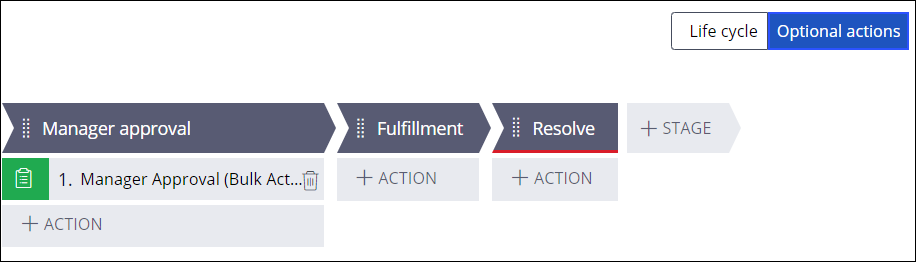
- 「Save」をクリックします。
- Dev Studioに切り替えます。
- Appエクスプローラーを使用して、「 」に移動し、ManagerApprovalLocalAction1フローアクションを開きます。
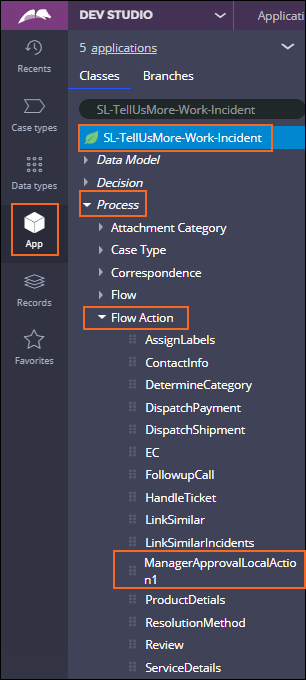
- Actionタブで、「Run this Action only from bulk processing」を選択します。
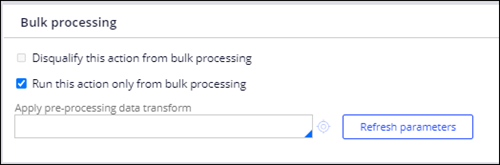
- 「Save as > Create and open > Save」を選択します。
5 ケースダッシュボードの作成
- App Studioに戻り、「Preview」ボタンをクリックします。
- Portal ドロップダウンリストで、Tell Us More - BO Portalを選択します。
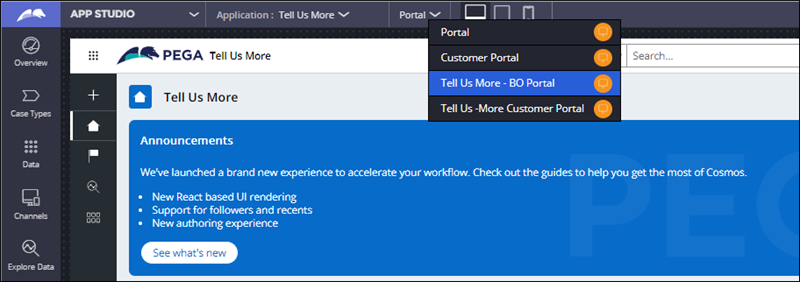
- Portalの左側のナビゲーションペインで「Dashboards」をクリックし、右上の「Create Dashboard」をクリックします。
- 「New Dashboard」を次のように設定します。
- Two columnテンプレートを選択します。
- 「Visibility」を「Public - all users」に設定します
- Region Aに、「Number of Work Items Created Daily」という名前のインサイトを追加します。
- Region Bに、「Number of work Items Resolved Daily」という名前のインサイトを追加します。

- 「Save Dashboard」をクリックします。
- Name フィールドで、「Case Creation vs.Resolution」と入力します。
- 「Submit」をクリックします。
このチャレンジは、下記のモジュールで学習したことを実践するための内容です。
このモジュールは、下記のミッションにも含まれています。
トレーニングを実施中に問題が発生した場合は、Pega Academy Support FAQsをご確認ください。