

プロパティ値が変化した場合のアクションの自動化
3 タスク
15 分
中級
Enterprise Application Development
Dev/Designer Studio
ローコードアプリ開発
ユーザーエクスペリエンス
Constellation
日本語
シナリオ
TGBの給与部門からのレポートによると、一部の従業員が振込の登録時に誤った銀行名を入力しています。給与部門では、Payroll Setupケースでエラーが発生しないようにするために、入力されたルーティング番号に基づく銀行名の入力をリクエストしています。
以下の表は、チャレンジに必要なログイン情報をまとめたものです。
| ロール | ユーザー名 | パスワード |
|---|---|---|
| シニアシステムアーキテクト | SSA@TGB | pega123! |
補足: このチャレンジにはデモビデオはありません。チャレンジを完了するための段階的な手順については、「詳細なタスク」を参照してください。
詳細なタスク
1 Bank informationフローアクションを設定します。
- チャレンジのPegaインスタンスに、以下のログイン情報を入力します。
- User nameフィールドに「SSA@TGB」と入力します。
- Password フィールドに「pega123!」と入力します。
- Dev StudioのApp Explorerから「TGB-HRApps-Work-PayrollSetup > Process > Flow Action」を展開します。
- 「ProvideBankInformation.」をクリックします。
- Edit Flow Action: Prove bank informationのフォーム新規設定セクションで、「Add condition」をクリックします。
- When Property changeフィールドに「.RoutingNumber」と入力します。
- then run Data Transform フィールドで、「UpdateBankName」を選択します。
- 「Save」をクリックします。
2 Declare OnChangeおよびActivityルールの作成
- Dev Studioで、「Records Explorer」を開きます。
- Records Explorerで「Decision > Declare OnChange」をクリックして、アプリケーションでOnChangeインスタンスの現在のリストを開きます。
- 「Create」をクリックして、新しいDeclare OnChangeルールを作成します。
- 新しいDeclare OnChangeルールでは、Label フィールドに「UpdateBankName」と入力します。
- Apply toフィールドに「TGB-HRApps-Work-PayrollSetup」と入力して、Declare OnChangeルールをPayrollSetupケースタイプに適用します。
- 「Create and open」をクリックして、Declare OnChangeルールを作成します。
補足: システムによって、アクティビティルールの使用は限定すべきであるという旨のワーニングが表示されます。データトランスフォームや、ケースマネジメント、エンジンAPI、宣言などの手法を使用することで、アクティビティの必要性を低減できます。ベストプラクティスに従い、アクティビティの使用を避けるようにします。
- Properties To Watchフィールドで、変更を監視するプロパティとして「.RoutingNumber」と入力するか選択します。
- Whenフィールドで、「Always」と入力するか選択して、ルーティング番号を変更するたびに指定されたアクティビティを実行します。
- When True Runセクションで、アクティビティ名、「UpdateBankName」を入力します。
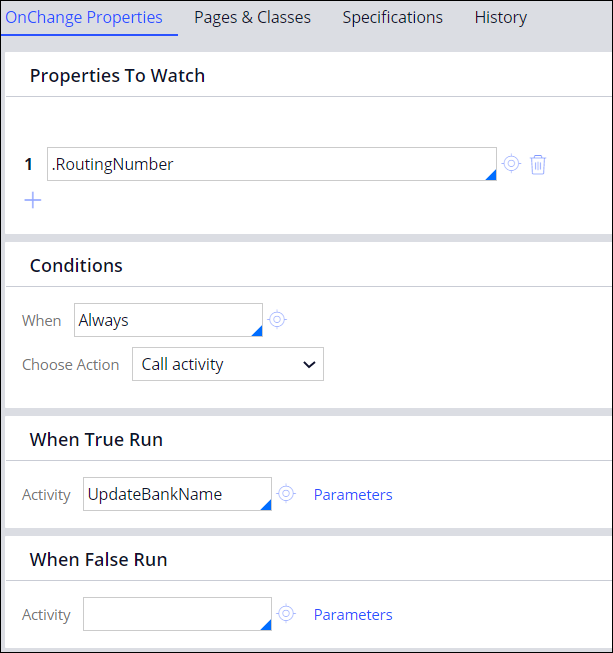
- アクティビティの隣にあるUpdateBankName フィールドで、open アイコンをクリックして、Create Activityフォームを開きます。
- 「Create and open」をクリックして、新しいアクティビティルールを「UpdateBankName」として保存します。
- アクティビティルールのSecurityタブで、「Activity type」リストから「Onchange」を選択します。
- Steps タブで、UpdateBankName データトランスフォームを適用するアクティビティを構成します。
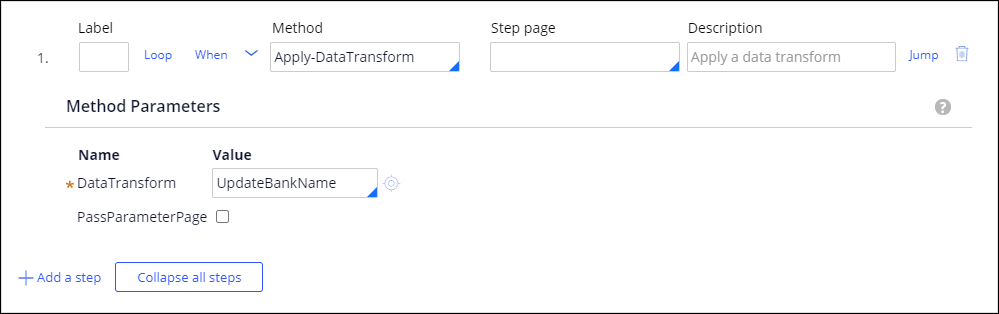 補足: このシナリオでは、UpdateBankName データトランスフォームで米国固有のルーティング番号を使用して、アカウントが関連付けられている金融機関を識別します。米国のルーティング番号について詳しくは、「List of routing numbers」を参照してください。
 - アクティビティルール「UpdateBankName 」を保存し、Declare OnChange Ruleタブをクリックします。
- Declare OnChangeルール「UpdateBankName」を保存します。
3 Provide Bank Informationビューの設定
- App Studioのナビゲーションペインで、「Case Types > Payroll Setup」をクリックしてPayroll Setupケースタイプを開きます。
- Provide bank informationステップの設定ペインで、「Configure user action」をクリックします。
- Bank nameフィールド行で、「Gear」アイコンをクリックしてフィールドを設定します。
- Edit modeフィールドで、「Read-only (Custom Condition)」を選択して「Gear」アイコンをクリックします。
- Condition Builderウィンドウで、「Field」を「Routing number」に、「Conditional operator」を「is not null」に設定します。
- 設定を保存します。
このモジュールは、下記のミッションにも含まれています。
トレーニングを実施中に問題が発生した場合は、Pega Academy Support FAQsをご確認ください。