

従来のUIとConstellationの融合
5 タスク
30 分
中級
ユーザーエクスペリエンス
Constellation
ローコードアプリ開発
日本語
シナリオ
この Tell Us More アプリケーションとIncidentケースタイプは、Sweet LifeがPega Platform™を利用した初めてのプロジェクトではありません。Sweet Lifeの経営陣は、既存のPegaプリケーションからの業務を統合して、従業員の効率を向上させたいと考えています。次の表は、Sweet Lifeのポートフォリオにおける既存のアプリケーションの情報を示しています。
| アプリケーション名 | UIアーキテクチャ | アプリケーションの目的 |
|---|---|---|
|
Tell Us More |
Constellation | 顧客ニーズとインシデント管理。 |
|
ProConfig |
従来のUI | 新しい製品構成。 |
|
TrackIT |
従来のUI | 配送のスケジュールとエスカレーション。 |
|
Shipment |
Constellation | スケジュールとプロセス提供。 |
このチャレンジでは、Sweet Lifeの従来のUIアプリケーションとConstellationアプリケーションを融合させ、シームレスに連携できるようにすることが求められます。Tell Us Moreでは、ProConfigアプリケーションからCreate Product ケースタイプを実装します。TrackITでは、ShipmentアプリケーションからShip Parcel ケースタイプを実装します。
2つのUIアーキテクチャの違いを特定するために、シニアシステムアーキテクトが次の表にレビュー資料を提供しています。
| 従来のUI | 従来のUI | Constellation |
|---|---|---|
|
|

|

|
|
拡張ナビゲーションペイン (メニュー埋め込みを作成します) |
折りたたまれたナビゲーションペイン |
ナビゲーションペイン (メニューポップアップを作成します) |
| 従来のUI | Constellation |
|---|---|

|

|
以下の表は、チャレンジに必要なログイン情報をまとめたものです。
| ロール | ユーザー名 | パスワード |
|---|---|---|
| System Architect | Author@SL | pega123! |
補足: 練習環境では、複数のチャレンジの完了をサポートする場合があります。その結果、チャレンジのウォークスルーに表示される設定は、お客様の環境と完全に一致しない場合があります。
チャレンジ ウォークスルー
詳細なタスク
1 「Tell Us More」アプリケーションに「Create Product 」を追加する
- チャレンジのPegaインスタンスに、以下のログイン情報を入力します。
- User nameフィールドに「Author@SL」と入力します。
- Password フィールドに「pega123!」と入力します
- 。
- Dev Studioのヘッダーで、「Application: Tell Us More > Definition」をクリックします。
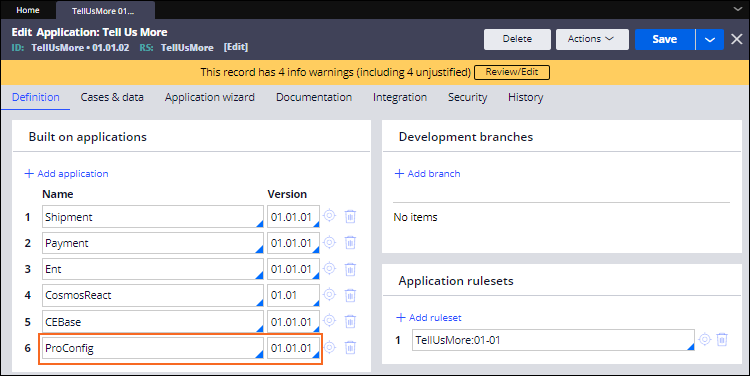
- Definition タブで、「Add application」をクリックし、組み込みアプリケーションとしてProConfig 01.01.01を追加します。
- Cases & dataタブをクリックします。
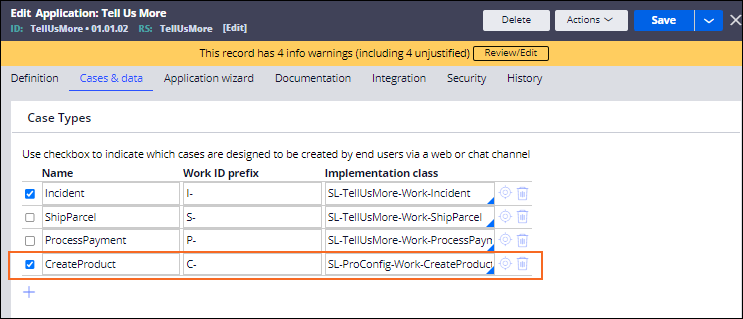
- Case Typesセクションで「Add item」をクリックし、ケースタイプを追加します。
- 行のチェックボックスを選択します。
- Name列に「CreateProduct」と入力します。
- Work ID prefix列に「C-」と入力します。
- Implementation列に「SL-ProConfig-Work-CreateProduct」と入力します。
 補足: 新しく追加された アプリケーション がImplentation classドロップダウンに表示されない場合は、一度ログアウトしてから再度ログインしてください。
- Recordsエクスプローラーで、「Decision」を展開し、「When」 を選択してから、「pyEnableTraditionalUICoexistence」Whenルールを探して開きます。
- 「 pyEnableTraditionalUICoexistence」ルールで、「」をクリックします。
- 次の設定で、Context セクションを完了します。
- 「」を選択
- Apply to「@baseclass」
- Add to ruleset「 Ent」
- ルールセットバージョン「01-01-02」

- 「」をクリックします。
- Advanced タブで、式が「true」と評価されるように変更または確定します。

- 「Save」をクリックします。
- に切り替えます。
2 Constellationアセットに従来のUIを生成する
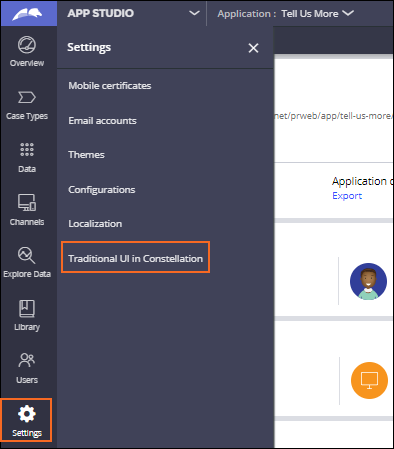
- App Studioのナビゲーションペインで、「Settings > Traditional UI in Constellation」をクリックします。
- 「」をクリックします。
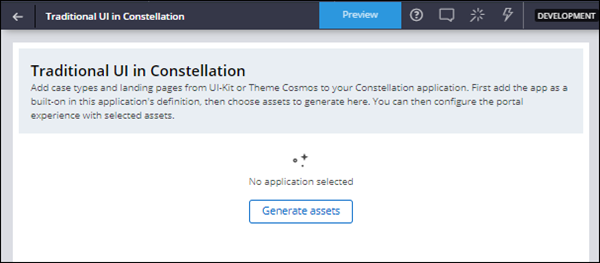
- Traditional UI in Constellationウィザードを完了します。
- Applicationリストで、「ProConfig」を選択します。
- Application versionリストで「01.01.01」を選択します。
- Application skinリストで、「ProConfig」を選択します。
- セクションで、「Add > Create Product」をクリックします。
- 「Save」をクリックします。
 補足: アセットの生成に失敗した場合は、手順3を繰り返しますが、Application Skin リストで「CosmosSkin」を選択します。その他の情報はすべて同じです。
- ウィザードで設定が完了したことを確認し、「」をクリックします。


3 Dev Studioでルーティングテーブルを更新する
- 。
- 「Tell Us More」アプリケーション定義を開きます。
- Definition タブで、Advanced セクションまで下にスクロールし、「Generate routing table」をクリックします。

- 「」をクリックします。
4 ポータルへのCreate Productケースタイプの追加
- に切り替え、ナビゲーションペインで「Channels」をクリックします。
- Current Channel interfacesセクションで、Portalチャネルを開きます。

- Main navigationウィンドウのCreate menu セクションで、「Create Product Case Type」を追加します。
- 「」をクリックします。
補足: Create Menuセクションで、にCreate Productケースタイプが表示されない場合は、ログアウトしてから再度ログインします。
5 Theme CosmosにConstellationアプリケーションを追加する
- に切り替え、「Configure > Org & Security > Organization > Operators」をクリックします。
- Author@SLオペレーターのプロフィールを開きます。
- Application Accessセクションに、TrackIT:Authors Accessグループを追加します。

- 「」をクリックします。
- Dev Studioのヘッダーで、「Application: Tell Us More > Switch Application > TrackIT」をクリックします。

- Dev Studioでアプリケーション定義を開きます。
- Shipmentが組み込みアプリケーションとしてリストされていることを確認します。

- Cases & dataタブをクリックします。
- Case Typesセクションで「Add item」をクリックし、ケースタイプを追加します。
- 行のチェックボックスを選択します。
- Name列に「Ship」と入力します。
- Work ID prefix列に「S-」と入力します。
- Implementation列に「SL-Shipment-Work-ShipParcel」と入力します。

- 「Save」をクリックします。
- ケースタイプのナビゲーションメニューで、「」をクリックし、リストにShip Parcel が表示されることを確認します。

- に切り替えます。
このチャレンジは、下記のモジュールで学習したことを実践するための内容です。
このモジュールは、下記のミッションにも含まれています。
トレーニングを実施中に問題が発生した場合は、Pega Academy Support FAQsをご確認ください。