
SOAPコネクターの作成
4 タスク
20 分
中級
データ統合
日本語
シナリオ
人事部(HR)のビジネスパートナーは、従来のアプリケーションを使用して、従業員が自宅近くで利用できる割引サービスを探しています。このアプリケーションでは、割引サービスを見つけるために経度と緯度の値が必須です。このレガシーアプリケーションを使用しやすくするために、人事部のビジネスパートナーから、HR Appsアプリケーションの機能を拡張して、指定された郵便番号の緯度と経度を特定したいという依頼がありました。
SOAP統合ルールを作成してSOAPコネクターを呼び出すデータページを設定します。
- SOAP統合ルールを作成し、郵便番号ルックアップサービスに接続します。
- XML parseルールを作成して、SOAPコネクターのレスポンスから緯度と経度の値を抽出します。
- Application Settingsを作成し、エンドポイントURL、応答タイムアウト、および認証プロファイルを保存します。
- データページを作成して設定し、SOAPコネクターを呼び出す
以下の表は、チャレンジに必要なログイン情報をまとめたものです。
| ロール | ユーザー名 | パスワード |
|---|---|---|
| シニアシステムアーキテクト | SSA@TGB | pega123! |
補足: このチャレンジにはデモビデオはありません。チャレンジを完了するための段階的な手順については、「詳細なタスク」を参照してください。
詳細なタスク
1 SOAP統合ルールを作成して郵便番号ルックアップサービスに接続する
- チャレンジのPegaインスタンスに、以下のログイン情報を入力します。
- User nameフィールドに「SSA@TGB」と入力します。
- Passwordフィールドに「pega123!」と入力します。
- Dev Studioで、「Configure > Integration > Connectors > Create SOAP Integration」をクリックして、New SOAP Integrationフォームを開きます。
- New SOAP Integrationフォームで、「Upload WSDL from URL」をクリックし、URLに接続するオプションを有効にします。
- Upload WSDL from URLフィールドに、「https://graphical.weather.gov/xml/SOAP_server/ndfdXMLserver.php?wsdl」と入力します。
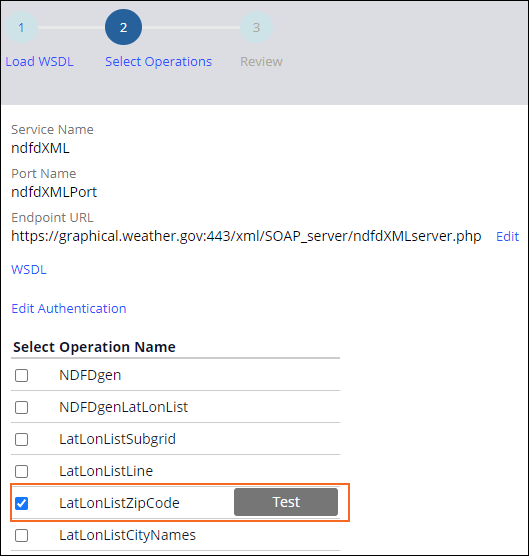
- 「Next」をクリックしてSelect Operationsステップに進みます。
- エンドポイントURLを「https://graphical.weather.gov/xml/SOAP_server/ndfdXMLserver.php.」に更新します。
- 有効化された操作のチェックボックスをすべて外し、「LatLonListZipCode」を選択して操作を有効にします。
- 「Next」をクリックしてReviewステップに進みます。
- Nameフィールドに「LatLongLkp」と入力して、サービスにクラス名と識別子を指定します。
- Parent classフィールドで、値が「TGB-Int」であることを確認します。
- HR Appsアプリケーションレイヤーを選択したことを確認します。
- Add to Rulesetセクションで、「Existing」をクリックしてルールセット名およびバージョンオプションを有効にします。
- HRAPPSv2intルールセットの「New Version」を選択します。

- 「Create」をクリックして、新しいSOAP統合に関連するすべてのルールを作成します。
2 XML parseルールを作成してSOAPコネクターのレスポンスから緯度と経度の値を抽出する
- Records Explorerで、「Integration-Connectors」>「Connect SOAP」をクリックし、SOAPコネクタールールインスタンスのリストを表示します。
- 「Service Name」列をフィルタリングして、新しく作成した「LatLonListZipCode」soapコネクターを検索して開きます。
- Service propertiesの下のServiceタブで「Style and use」を「RPC/ literal」に設定します。
- Request parametersのRequestタブで、「.LatLonListZipCodeZipCodeList」プロパティを含む最初のMap from Keyパラメーターフィールドが設定されていることを確認します。
- ResponseタブのResponse parametersセクションにある、「Map to」リストで、「XML Parse Rule」を選択します。
- Map to keyフィールドに、「ParseLatLongResponseXML」と入力し、新しい解析XMLルールの名前を指定します。

- ParseLatLongResponseXMLフィールドの横にある「Openx」アイコンをクリックして、Parse XMLレコードを作成します。
- Root Element Nameフィールドに、「dwml」と入力し、サービスレスポンスでXMLルート要素を特定します。
- 「Add to Ruleset」リストで、「HRAppsV2Int」および可用性の最も高いバージョンを選択します。
- Parse XMLルールを作成して開きます。
- Mappingタブで、「dwml」を選択し、「Add Element」をクリックして新しい子要素を追加します。
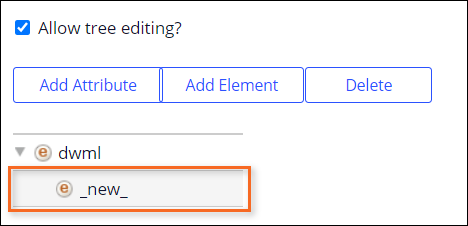
- 「_new_」要素をダブルクリックして、その要素の「User Data」ダイアログを開きます。
- Node Nameフィールドに「latLonList」と入力します。
- Propertyフィールドに、「.LatLonListZipCodeListLatLonOut」を入力するか、選択します。
 ヒント: これで、XMLルールが受信したXMLレスポンスを解析する準備が整い、< latLonList>と</latLonList>の間に含まれる情報を抽出することができます。
 - Parse XMLルールへの変更を保存します。
- LatLonListZipCode Connect SOAPルールタブに戻ります。
- ResponseタブのResponse parametersセクションにある、Map to keyフィールドで、「ParseLatLongResponseXML dwml」を新しい値として入力するか、選択します。

- SOAPコネクタールールをチェックアウトして保存します。
- SOAPコネクターのワーニングセクションで、 をクリックすると、ガードレールワーニングが表示されます。
 補足: 上記の2つのガードレールワーニングについては、次のセクションで説明します。
3 Application Settingsの作成
- 「Create > SysAdmin > Application Settings 」をクリックして、Application Settingsレコードを作成します。
- Label フィールドに、「Service endpoint URL」と入力します。
- Owning Rulesetフィールドに「HRAPPsV2int」と入力します。
- Add to Rulesetフィールドで、「HRAppsV2Int」を選択し、ルールセットの中で最も可用性の高いロック解除バージョンのルールセットを選択します。

- 「Create and open」をクリックしてApplication Settingsフォームを開きます。
- Category フィールドで、下矢印キーを押して、リストから「SOAP connector」を選択します。
- 2- Development、 3 - Quality assurance、4 - Staging、5 - ProductionのValue フィールドに、「https://graphical.weather.gov:443/xml/SOAP_server/ndfdXMLserver.php」と入力します。
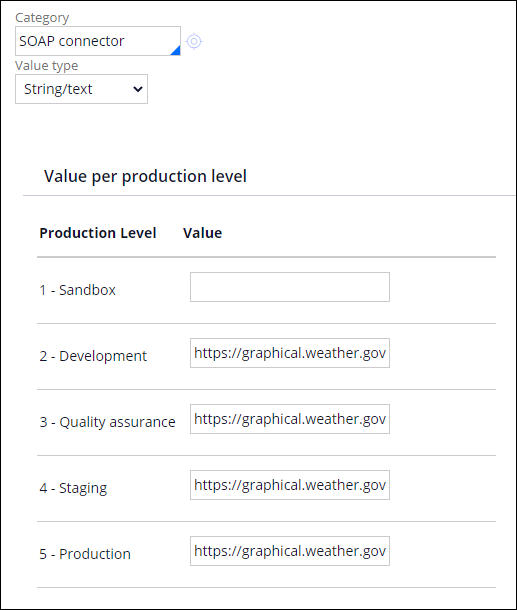 補足: 指定された値を異なる環境用に変更する場合は、本番レベルの値を編集することができます。
 - Application Settingsへの変更を保存します。
- 手順2〜9を繰り返し、次の表にある詳細を含む新しい2つのApplication Settingsを作成します。
ラベル 本番レベル用の値 Response timeout 120000 Authentication Profile <blank> - LatLonListZipCodeConnect SOAP Ruleタブに戻ります。
- ServiceタブのConnection セクションにあるService endpoint URLフィールドに「=D_pxGetApplicationSettingValue[OwningRuleset:HRAppsV2Int, Purpose:ServiceEndpointURL].pySettingValue」と入力します。
データページD_pxGetApplicationSettingValueルールでは、「OwningRuleset」および「Purpose」の2つのパラメーターが必須です。
- 次の表で詳細を使用してResponse timeoutフィールドおよびAuthentication Profileフィールドに手順11を繰り返します。
OwningRuleset Purpose HRAppsV2Int ResponseTimeout HRAppsV2Int AuthenticationProfile 
- SOAPコネクタールールを保存して、ワーニングがクリアされたことを確認します。
4 データページを作成して設定し、SOAPコネクターを呼び出す
- Dev Studioで、「Create」>「Data Model」>「Data Page」をクリックして、Data Page Record Configurationフォームを起動します。
- Labelフィールドに「LatLongLookup」と入力します。
- Apply toフィールドに「TGB-Int-LatLongLkp-ndfdXML」と入力するか、または選択し、SOAPコネクターと同じコンテキストにデータページを作成します。
- Add to Rulesetリストで、HRAppsV2Intおよび可用性の最も高いバージョンを選択します。
- データページを作成して開きます。
- DefinitionタブのData sourcesセクションのTypeリストで、「SOAP」を選択します。
- Nameフィールドに、「LatLonListZipCode」と入力するか、選択します。
- Request Data Transformフィールドに「LatLongRequest」と入力します。
- Open アイコンをクリックして、新しいデータトランスフォームを作成します。

- データトランスフォームを作成して開きます。
- Definitionタブで、以下のプロパティ値を使用して「Step 1」を設定します。
プロパティ名 値 Action Set Target .LatLonListZipCodeZipCodeList Relationship equal to Source Param.ZipCode - データトランスフォームへの変更を保存します。
- Edit:LatLongLookupデータページタブに戻ります。
- Data sourcesセクションのRequest Data Transformフィールドで、「Parameters」をクリックします。

- 「Parameters for LatLongRequest」ダイアログボックスで、「Pass current parameter page」を選択して、「Request Data Transform」用のパラメーターを有効にします。
- 「Submit」をクリックします。
- Parametersタブで、以下の情報を使用する新しいパラメーターを追加します。
フィールド 値 Name ZipCode Description Please enter a zip code for which you want to fetch the latitude and longitude Data type string Required Yes In/Out In - Load Managementタブで「Limit to a single Data Page」を選択します。
- データページへの変更を保存します。
このモジュールは、下記のミッションにも含まれています。
トレーニングを実施中に問題が発生した場合は、Pega Academy Support FAQsをご確認ください。