

Constellationアプリケーションにおけるケースとケースタイプのリンク
4 タスク
35 分
中級
ユーザーエクスペリエンス
Constellation
日本語
シナリオ
アプリケーション設計段階では、Sweet Lifeのビジネス関係者がケース間の関係を確立する必要性を判断しました。たとえば、Sweet Life社は、経営陣がCaseloadをより効率的に評価できるように、類似のIncident ケースを容易に認識する必要があります。
Tell Us Moreアプリケーションの別のビジネス要件では、出荷プロセスに関連するデータをIncident ケースとShip Parcelケース間で転送する必要があると指定されています。
この機能を容易にするために、Incident ケースタイプでLink SimilarおよびShipping Serviceビューを設定するタスクがあります。
以下の表は、チャレンジに必要なログイン情報をまとめたものです。
| ロール | ユーザー名 | パスワード |
|---|---|---|
| System Architect | Author@SL | pega123! |
補足: 練習環境では、複数のチャレンジの完了をサポートする場合があります。その結果、チャレンジのウォークスルーに表示される設定は、お客様の環境と完全に一致しない場合があります。
チャレンジ ウォークスルー
詳細なタスク
1 Link Similarビューの設定
- チャレンジのPegaインスタンスに、以下のログイン情報を入力します。
- User nameフィールドに「Author@SL」と入力します。
- Password フィールドに「pega123!」と入力します
- App Studioのナビゲーションペインで「Case Types > Incident」をクリックして、Incidentケースタイプを開きます。
- Data Modelタブをクリックし、新しいフィールドを作成します。
- Nameフィールドに「Similar Incidents」と入力します。
- Typeフィールドで、「Query」を選択します。
- Optionsフィールドで、「List of records」を選択します。
- Data Pageフィールドで、「Incident > Similar Incidents」を選択します。
- 次の Parametersセクションを完了します。
- IncidentType で「Field」を選択し、「Incident Type」を選択します。
- IncidentSubTypeフィールドで「Field」を選択し、次に「Incident SubType」を選択します。
- CaseIDフィールドで「Field」を選択し、次に「ID」を選択します。
- 「Submit」をクリックします。
- 「Save」をクリックします。
- Workflowタブをクリックします。
- Link Similar Incidentsステップをクリックし、次に「Configure View」をクリックします。
- Link SimilarビューにSimilar Incidentsフィールドを追加します。
- 「Similar Incidents」をクリックしてフィールド構成を編集します。
- 「Override parameters」チェックボックスを選択します。
- IncidentType フィールドで「Field」を選択し、次に「 Incident Type」を選択します。
- IncidentSubType フィールドで「Field」を選択し、次に「Incident SubType」を選択します。
- CaseID フィールドで「Field 」を選択し、次に「」を選択します。
- Display asフィールドで、「Table」を選択します。
- Columnsセクションで、「Primary Fields」を削除します。
- 図のように、次のフィールドを追加します。
- ID
- Incident Type
- Incident SubType

- 「Back」をクリックすると、Link Similarビューに戻ります。
- Instructionsリストで「Override Case Step instructions」を選択します。
- Instructions textフィールドに、根本原因をより適切に分析するために「Link this Incident Case to similar Incident Cases in past」と入力します。

- 「Submit」をクリックし、「Save」を選択します。
2 IncidentケースタイプにShipping Serviceデータタイプを追加する
- Dev Studioに切り替え、ナビゲーションペインで「Data types」をクリックします。
- Data typesの右にある Options 矢印をクリックし、「Show or hide existing data types」を選択します。

- Data Typesウィンドウで「Application」をクリックして Shipment チェックボックスを選択し、「Apply」をクリックします。

- Shipping Service チェックボックスを選択し、「OK」をクリックします。

補足: Sweet Lifeアプリケーションをログアウトし、再度ログインして変更を有効にします。
3 Shipping Serviceビューの設定
- App Studioのナビゲーションペインで、「Case Types > Incident」をクリックしてIncident ケースタイプを開きます。
- Data Modelタブをクリックし、次の詳細を含むフィールドを作成します。
- Nameフィールドに「Shipping Service」と入力します。
- Typeリストで「」を選択します。
- Display Asリストで「Drop-down list」を選択します。
- Picklist options リストで、「Data Page」を選択し、次に「Shipping Service > List Shipping Service」を選択します。
- Display fieldリストで「Service Name」を選択します。
- 「Submit」をクリックします。

- 「Save」をクリックします。
- Workflow タブをクリックします。
- Dispatch shipmentステップをクリックし、次に「Configure View」をクリックします。
- 次のフィールドをDispatch Shipment ビューに追加します。
- Gift SKU
- Shipment notes
- Shipping Service
- Gift SKUフィールドを2番目の位置にドラッグします。
- 各フィールドの行で、「Gear」アイコンをクリックして、3つのフィールドすべてを常に必須として設定します。
- Instructionsリストで「Override Case Step instructions」を選択します。
- Instructions textフィールドに「Confirm shipment details」と入力します。
- 「Submit」をクリックします。

- 「Save」をクリックします。
4 Ship Parcelケースの設定
- Dev Studioに切り替えます。
- App Explorerで「SL-TellUsMore-Work-ShipParcel > Data model > Data Transform」を展開し、CreateShipmentCaseデータトランスフォーメーションをクリックします。
- 「Save As 」をクリックし、次に「 Create and open」をクリックして、編集可能なバージョンのCreateShipmentCaseデータトランスフォームを開きます。
- 次の行をCreateShipmentCaseデータトランスフォームに追加して、IncidentケースからShip ParcelケースにShipping Serviceプロパティを渡します。
- .ShippingService.ServiceNameターゲットとParentPageParamName.ShippingServiceソースを等しくしてセットアクションを作成します。
- セットアクションをデータトランスフォームの1行目に移動します。
- 「Save」をクリックします。
 補足: Incident ケースタイプのShippingServiceプロパティは、スカラープロパティであり、Shipment ケースタイプではPageとして定義されています。
- App Studioに切り替え、Ship Parcel ケースタイプを開き、UX タブをクリックします。
- Other Viewsタブをクリックし、Schedule deliverビューを開きます。
- Schedule deliverビューで、Shipping ServiceフィールドとCourierフィールドを削除します。
補足: これらのフィールドは現在、Shipment detailsフィールドグループに含まれています。
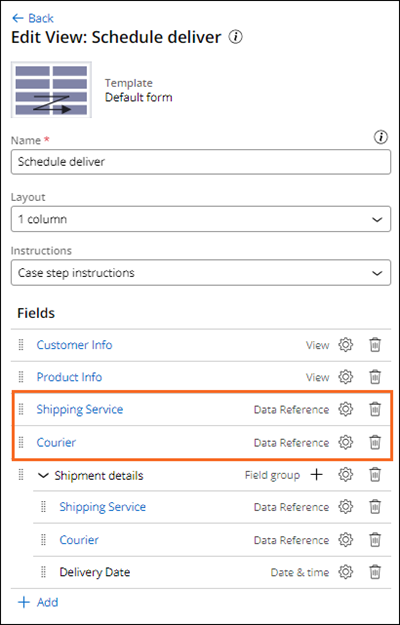 補足: エラーメッセージが表示され、ビューでSave Failedステータスが表示された場合は、「Back」をクリックし、Schedule deliverビューを再度開きます。Shipping ServiceとCourier フィールドは表示されなくなり、ビューは当初の意図どおりに保存されます。
 - 「Save」をクリックします。
このチャレンジは、下記のモジュールで学習したことを実践するための内容です。
このモジュールは、下記のミッションにも含まれています。
トレーニングを実施中に問題が発生した場合は、Pega Academy Support FAQsをご確認ください。