
Admin Studio
には、システム管理者、データベース管理者、セキュリティー管理者のためのワークスペースで、システムリソースの実行時情報や構成オプションがあります。
Admin Studioでは、ジョブスケジューラーやキュープロセッサーの監視、システムノードの管理など、システムの実行状況を実行時に観察できます。 たとえば、ソフトウェア監査の一環として、デベロッパーはAdmin Studioを使用し、人間とシステムユーザーの両方のアクティブなリクエスターを識別し、その使用状況を監視します。
スタジオ間のナビゲーション
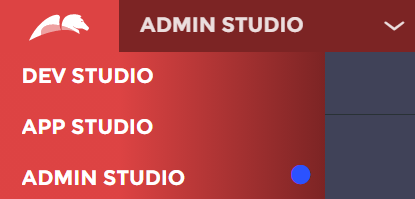
アプリケーションデベロッパーは、必要に応じてAdmin StudioとDev Studioを切り替えて、システムの動作を構成できます。 各スタジオの左上には、ユーザーが利用できるすべてのスタジオをリストできるメニューがあります。 別のスタジオに切り替えるには、メニューからスタジオ名を選択します。
補足: Admin Studioにアクセスするには、pxAdminStudioポータルをアクセスグループに関連付ける必要があります。
Admin StudioのOverviewランディングページ
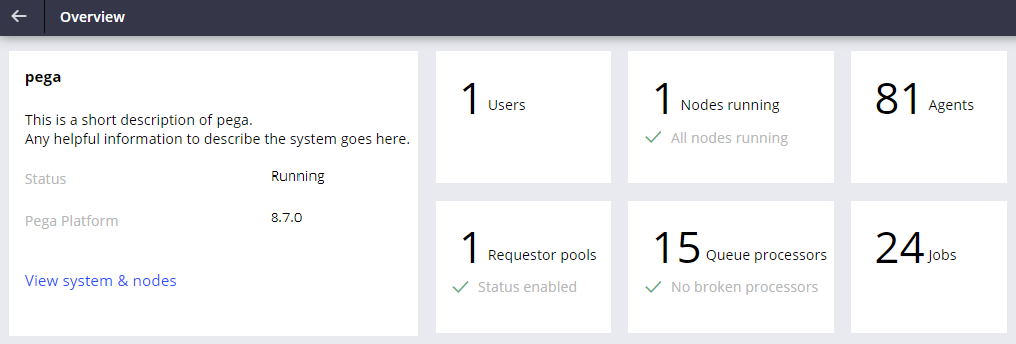
ランディングページの各タイルには、構成されているインスタンスの数がリストされます。 たとえば、次の図では、タイルには15個のキュープロセッサーがあり、すべてのアクティビティが実行されていることを示しています。 破損したプロセッサーはありません。 各タイルをクリックすると、対応するランディングページが表示されます。
Admin Studioからキュープロセッサーまたはジョブスケジューラーを監視できるようにする前に、キュープロセッサーとジョブスケジューラーがシステムで有効になっている必要があります。
補足: プロセッサーのルールはすべて、システムランタイムコンテキスト(Admin Studio > System > System Runtime Context)で指定されたコンテキストに照らして解決されます。 システムの管理に関する詳細については、「Managing your system」を参照してください。
次の図で「+」アイコンをクリックすると、Admin Studioでシステム管理に利用できるオプションの一部を確認できます。
Admin StudioのOverviewランディングページにキュープロセッサーやジョブスケジューラーが表示されない場合は、システムに見つけてもらう必要があるかもしれません。 アプリケーションレコードを設定することでシステム実行時のコンテキストを設定し、「Include application in background processing」オプション(「Definition」タブの「Advanced」セクションに配置)を有効にします。
以下のインタラクションで理解度をチェックしてください。
プロセッサーを調べる
Queue processorsランディングページを使用して、キュープロセッサーのトレース、開始、停止を行います。 プロセスをトレースすることで、アクティビティステップの失敗など、プロセッサーがエントリーをコミットできない原因を調べることができます。 システム全体の処理をトレースし、トレースの結果を分析することで、キュープロセッサールールの問題を特定し、修正できます。
データフロー
Queue processorsランディングページで、データフローを表示して、各キュープロセッサーの詳細な統計情報を確認します。
次の図は、pyBatchIndexProcessorのデータフローを示します。 「+」アイコンをクリックすると、データフローに表示されているコンポーネントの詳細が表示されます。
キュープロセッサーの追跡
システムがアクティビティを正常にプロセスできるようにするには、キュープロセッサーが完了するアクティビティのステータスを確認します。 Admin Studioで「Resources > Queue processors」をクリックします。
たとえば、データがシステム内で利用できるように、アサインメントに関するインデックス情報に影響を与える問題を特定し、修正できます。
補足: 実行中のキュープロセッサーのみをトレースできます。 標準のキュープロセッサーをトレースする際には、使用するアクティビティを指定する必要があります。 キュープロセッサーに関するデータの取得には、最大1分かかります。 トレーサーの詳細については、「キュープロセッサーのトレース」を参照してください。
ジョブの追跡
Admin Studioで実行しているアクティビティが失敗するか、適切に機能しない場合にジョブが実行しているかどうかトレースするには、トレースするジョブの隣にあるActions > Trace をクリックします。
次の2つのオプションが利用できます。
- Trace any nodeをクリックすると、ノードが自動的に選択されます(ノードはランダムに割り当てられます)。
- Trace specific nodeをクリックしてノードを選択します。
以下のインタラクションで理解度をチェックしてください。
トレーニングを実施中に問題が発生した場合は、Pega Academy Support FAQsをご確認ください。