

Adicionar uma pesquisa de casos duplicados como BA
4 Tarefas
15 min
Beginner
Gerenciamento de casos
Experiência do usuário
Constellation
Português Brasileiro
Scenario
Em uma sessão do DCO, os stakeholders da GoGoRoad disseram que querem garantir que apenas um caso de solicitação de assistência seja processado para cada incidente de cliente. Por exemplo, um cliente pode ter dificuldade para determinar sua localização exata. Caso um cliente envie múltiplas solicitações para o mesmo veículo, mas locais ligeiramente diferentes, o aplicativo deve identificar o novo caso como um caso duplicado.
Para acomodar esse requisito de negócios, a equipe do projeto usa o recurso de pesquisa de casos duplicados da Pega Platform™. Quando um possível caso duplicado é identificado pelos critérios especificados, o usuário pode encerrar o caso existente ou ignorar o aviso e continuar. A identificação precoce de casos duplicados permite que os clientes da Pega economizem tempo, dinheiro e recursos.
História de usuário
Como agente de atendimento ao cliente da GoGoRoad, quero identificar automaticamente os casos de solicitação de assistência que possam ser duplicados, para não enviar vários recursos para atender a um único incidente.
Notas técnicas documentadas pelo system architect
- Os casos de solicitação de assistência são identificados como duplicados quando têm valores idênticos para os quatro campos relacionados ao veículo a seguir:
- Make
- Model
- Model year
- Color
- Os casos de solicitação de assistência são identificados como duplicados quando têm valores idênticos para dois dos três campos de endereço de serviço a seguir:
- City
- State
- Street
- Quando um caso duplicado é identificado, o agente de atendimento ao cliente tem a opção de resolver o caso atual como duplicado ou ignorar o aviso de caso duplicado e continuar com o caso.
A tabela a seguir apresenta as credenciais necessárias para concluir o desafio:
| Função | Nome de usuário | Senha |
|---|---|---|
| Business Architect | author@gogoroad | pega123! |
Nota: Seu ambiente de prática pode oferecer suporte para a conclusão de múltiplos desafios. Como resultado, a configuração exibida na apresentação do desafio pode não corresponder exatamente ao seu ambiente.
Nota: O passo a passo desse desafio foi registrado na Pega Platform '23. Pode haver pequenas diferenças entre esse vídeo e as etapas e imagens do desafio.
Challenge Walkthrough
Detailed Tasks
1 Adicionar a automação Pesquisar casos duplicados
Nota: Para os fins deste desafio, as propriedades relevantes são expostas para dar suporte à pesquisa de casos duplicados nas propriedades de relacionamento de dados.
- Na instância da Pega para o desafio, insira as seguintes credenciais:
- No campo User name, insira author@gogoroad.
- No campo Password , digite pega123!
- No painel de navegação do App Studio, clique em Tipos de caso > Solicitação de assistência para abrir o tipo de caso Solicitação de assistência.
- Passe o mouse sobre o estágio Criar e clique no ícone de Mais para abrir o menu de configuração do Estágio.
- No menu de configuração do estágio, clique em Adicionar processo > Novo processo para adicionar um novo processo ao estágio Criar.
- No campo de etiqueta do novo processo, digite Resolve duplicate Cases.
- No processo Resolver casos duplicados, clique em Etapa > Mais > Automações > Pesquisar casos duplicados > Selecionar para adicionar a etapa de automação Pesquisar casos duplicados ao processo.
- Na etapa de coleta de informações denominada Criar (4), clique no ícone Excluir para remover a etapa do processo.
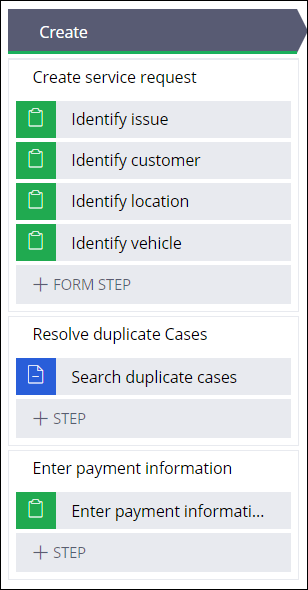
- Use Drag handle para arrastar o processo Resolver casos duplicados para o processo Criar solicitação de serviço, deixando o estágio Criar como a imagem a seguir:
2 Definir a condição básica
- Clique na etapa Pesquisar casos duplicados para abrir o painel de propriedades contextuais à direita.
- No painel de propriedades contextuais, clique em Adicionar condição básica para abrir a caixa de diálogo para configurar a condição básica.
- Na lista de possíveis duplicatas, role a lista até a seção Informações do veículo (AR) - Relacionamento de dados e selecione Marca.
- Na lista Comparador, verifique se o valor padrão é é igual (is same).
- À direita da lista Comparador, clique no ícone Adicionar uma linha para adicionar uma linha.

- Repita as etapas 3 a 5 para configurar a condição básica com os valores da tabela a seguir:
Potential duplicate Comparator Model is same Model year is same Color is same 
- Clique em OK para fechar a caixa de diálogo.
3 Definir as condições ponderadas
- No painel de propriedades contextuais da etapa Pesquisar casos duplicados, no campo E a some das condições ponderadas é pelo menos, insira 50.
- Clique Adicionar condição ponderada para abrir a caixa de diálogo para configurar a condição ponderada.
- No campo Weight (0-100), insira o valor de 25.
- Na lista Possível duplicata, na seção Endereço de serviço - Relacionamento de dados, selecione Cidade.
- Verifique se a lista Comparador tem o valor padrão de é igual a.
- À direita do campo Current Case, clique em Selecionar valores para abrir a caixa de diálogo Selecionar valores.
- Na lista Tipo, selecione Outro campo para exibir um dropdown.
- No dropdown, na seção Endereço de serviço - Relacionamento de dados, selecione Cidade.
- Clique em Enviar para selecionar .ServiceAddress.City no caso atual e retorne para a caixa de diálogo da condição ponderada.
- Na caixa de diálogo, clique em OK para concluir a configuração da primeira condição ponderada.
- Repita as etapas 2-10 para adicionar mais duas condições ponderadas, conforme os valores a seguir.
Weight Potential duplicate Comparator Current case 25 .ServiceAddress.State is equal to .ServiceAddressAR.State 25 .ServiceAddress.Street is equal to .ServiceAddressAR.Street 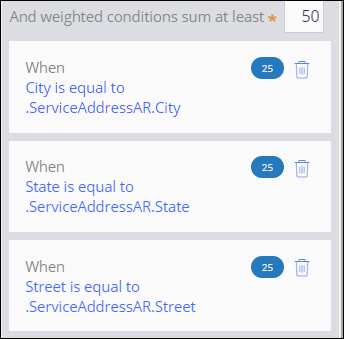
- Clique em para salvar o trabalho.
4 Configurar a visualização Pesquisar casos duplicados
- Ainda no painel de propriedades contextuais da etapa Pesquisar casos duplicados, clique em Configure View.
- Na seção Columns, clique em Add > Service type > Add para adicionar o campo Tipo de serviço à visualização Pesquisar casos duplicados.

- Clique em Submit para salvar a visualização.
- Clique em Salvar para aplicar as alterações ao tipo de caso Solicitação de assistência.
Este Desafio serve para praticar o que você aprendeu nos seguintes Módulo:
Disponível na seguinte missão:
If you are having problems with your training, please review the Pega Academy Support FAQs.
Quer nos ajudar a melhorar esse conteúdo?