
Adicionar ações opcionais a um fluxo de trabalho para Business Architects (BAs)
2 Tarefas
10 min
Beginner
Gerenciamento de casos
Experiência do usuário
Constellation
Português Brasileiro
Scenario
A GoGoRoad quer garantir aos clientes que suas solicitações de assistência podem ser canceladas a qualquer momento. A função de cancelar solicitação oferece flexibilidade aos clientes e também agrega valor de negócio à GoGoRoad, evitando o envio de serviços que não são mais necessários.
Para acomodar esse requisito comercial, a equipe do projeto usa o recurso de Ações opcionais da Pega Platform™. As ações opcionais complementam um Caso, fornecendo ações fora de sequência que não alteram o fluxo de um Processo ou Caso, mas ajudam a fornecer informações adicionais ou flexibilidade de processamento para o Tipo de Caso. Alguns exemplos de ações opcionais: cancelamento de um caso ativo, atualização do endereço de uma solicitação de serviço.
História de usuário
Como agente de atendimento ao cliente da GoGoRoad, quero poder cancelar uma solicitação de serviço a qualquer momento durante um caso, para que a GoGoRoad não envie prestadores dos quais os clientes não precisam mais.
Notas técnicas documentadas pelo System Architect
- Um Processo Cancel request pré-configurado é adicionado ao Tipo de caso de Assistance Request como ação opcional global.
- O Processo Cancel request avança o Caso de Assistance Request para o Estágio de Cancellation se o usuário decidir cancelar a solicitação de assistência.
A tabela a seguir apresenta as credenciais necessárias para concluir o desafio:
| Função | Nome de usuário | Senha |
|---|---|---|
| Business Architect | author@gogoroad | pega123! |
Nota: Seu ambiente de prática pode oferecer suporte para a conclusão de múltiplos desafios. Como resultado, a configuração exibida na apresentação do desafio pode não corresponder exatamente ao seu ambiente.
Challenge Walkthrough
Detailed Tasks
1 Adicionar o processo Cancelar solicitação como uma ação global
- Na instância da Pega para o desafio, insira as seguintes credenciais:
- No campo User name, insira author@gogoroad.
- No campo Password , insira pega123!.
- No painel de navegação do App Studio, clique em Case types > Assistance Request para abrir o tipo de caso Assistance Request.
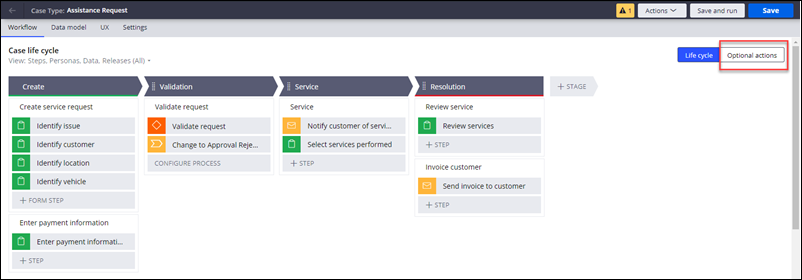
- No canto superior direito da guia Workflow, clique em Optional actions para exibir a janela .
- Na seção Case wide actions, clique em Action > More > Processes para exibir uma lista de processos existentes.
- Na lista de processos, clique em Cancel request > Select para adicionar o processo de Cancel request à lista de ações globais.
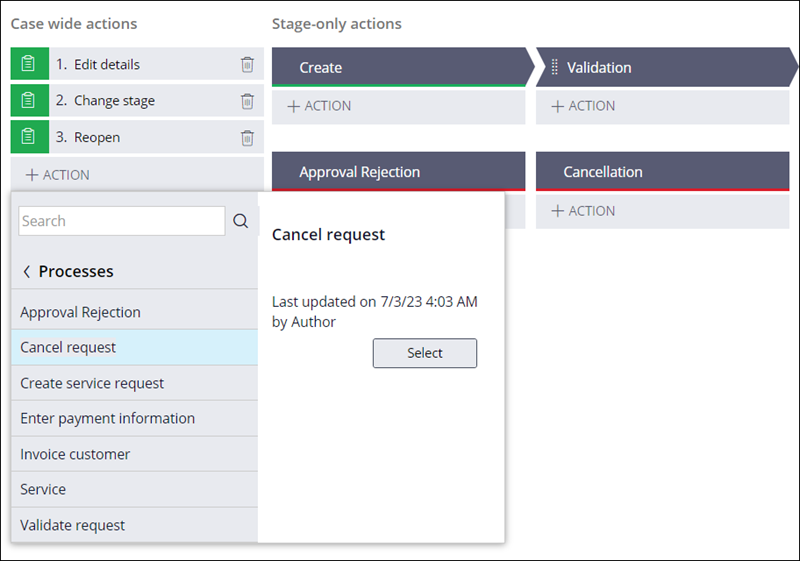
- No canto superior direito, clique em Save para aplicar as alterações ao tipo de caso de Assistance Request.
2 Revisar as configurações do Estágio de Cancelamento
- No canto superior direito da janela, clique em Life cycle para voltar ao ciclo de vida do caso Assistance Request.
- Na seção Alternate Stage, clique no estágio de Cancellation.
- No painel de propriedades contextuais à direita, verifique se:
- o radio button Resolve the case (Resolver o caso) está selecionado,
- Resolution status (Status da resolução) está definido como Resolved-Withdrawn (Resolvido-Retirado),
- a caixa de seleção Delete open assignments (Excluir atribuições abertas) está marcada.
Este Desafio serve para praticar o que você aprendeu nos seguintes Módulo:
Disponível na seguinte missão:
If you are having problems with your training, please review the Pega Academy Support FAQs.
Quer nos ajudar a melhorar esse conteúdo?