

Criação de um relacionamento de dados
2 Tarefas
15 min
Beginner
Integração de dados
Português Brasileiro
Scenario
O prefeito da MyTown pede a você, gerente de projeto da cidade, que permita aos moradores que relatam problemas online inserir dados de contato e listar problemas anteriores no mesmo site. É preciso adicionar um campo de dados incorporado ao tipo de caso Solicitação de serviço (Service Request).
A tabela a seguir apresenta as credenciais necessárias para concluir o desafio.
| Papel (Role) | Nome do usuário | Senha |
|---|---|---|
| Desenvolvedor de aplicativo | author@mytown | pega123! |
Challenge Walkthrough
Detailed Tasks
1 Crie um campo de dados incorporado chamado Informações do requerente (Submitter information)
- No painel de navegação do App Studio, clique em Case types > Service Request (Tipo de caso > Solicitação de serviço) para exibir o ciclo de vida do caso Solicitação de serviço (Service Request).
- No tipo de caso Solicitação de Serviço (Service Request), clique na etapa Identify submitter (Identificar referente) para abrir o painel de propriedades Step (Etapa) à direita.
- No painel de propriedades Step (Etapa), clique em Configure view (Configurar visualização) para configurar a visualização da etapa.
- Na caixa de diálogo da visualização de configuração, em Fields tab (Aba de Campos), clique em Add field (Adicionar campo) para adicionar um campo para a visualização de Identificar requerente (Identify submitter).
- Na janela de configuração do campo, em Field name (Nome do campo), insira as Informações do requerente (Submitter information) para dar nome ao campo.
- Na lista Type (Tipo), selecione Embedded data (Dado incorporado).
- Na lista Data object (Objeto de dados), selecione o objeto de dados Person (Pessoa).
- Clique em Submit (Enviar) para fechar a janela de configuração de campo.
- Clique em Submit (Enviar) para fechar a caixa de diálogo de visualização da configuração.
- No canto superior direito, clique em Save (Salvar) para salvar o trabalho.
2 Crie uma lista de dados incorporados com o nome Problemas anteriores nesta localização (Previous issues at this location)
- No tipo de caso Solicitação de Serviço (Service Request), clique na etapa Identify location (Identificar localização).
- No painel de propriedades Step (Etapa), clique em Configure view (Configurar visualização) para configurar a visualização da etapa.
- Na caixa de diálogo de visualização de configuração, na guia Fields (Campos), clique em Add field (Adicionar campo).
- Na janela de configuração do campo, no campo Field name (Nome do campo), insira Problemas anteriores nesta localização (Previous issues at this location) para dar nome ao campo.
- Na lista Type (Tipo), selecione Embedded data (Dado incorporado).
- Na lista Data object (Objeto de dados), selecione Define new data object (definir novo objeto de dados).
- No campo Data object name (Nome do objeto de dados), insira Problemas (Issues) para dar nome ao objeto de dados.
- Clique em OK para fechar a caixa de diálogo.
- No campo Options (Opções), selecione List of records (Lista de registros).
- Clique em Submit (Enviar) para fechar a janela de configuração de campo.
- Em Fields tab (Aba de Campos), clique em Add field to Previous issues at this location > Add new field (Adicionar campo para Problemas Anteriores nesta localização > Adicionar novo campo) para adicionar um novo campo ao relacionamento de dados.
- Na janela de configuração do campo, no campo Field name (Nome do campo), insira Data para dar nome ao primeiro campo.
- Na lista Type (Tipo), selecione Date only (Apenas data).
- Clique em Submit & add another (Enviar e adicionar outro).
- Crie dois campos adicionais utilizando as informações na tabela a seguir.
Nome do campo (Field Name) Tipo de campo (Field Type) Problema (Issue) Texto (linha única) (Text [single line]) Resolvido (Is resolved) Booleano - Clique em Submit (Enviar).
- À direita da nova linha em branco, clique no ícone Delete (Remover) para remover a linha.
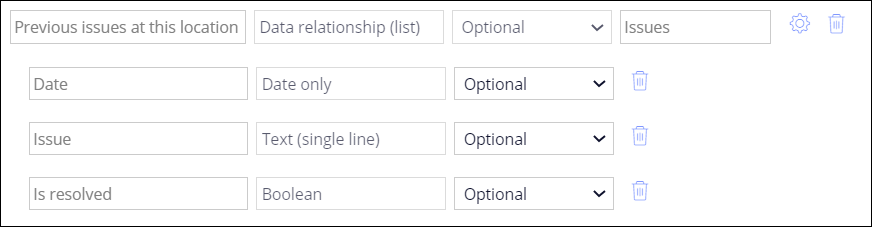
- Clique em Submit (Enviar) para fechar a caixa de diálogo de visualização da configuração.
- No canto superior direito, clique em Save (Salvar) para salvar o trabalho.
Disponível na seguinte missão:
If you are having problems with your training, please review the Pega Academy Support FAQs.
Quer nos ajudar a melhorar esse conteúdo?