
Criação de personas e canais para BAs
4 Tarefas
20 min
Beginner
Gerenciamento de casos
Experiência do usuário
Constellation
Português Brasileiro
Scenario
A GoGoRoad oferece serviços de assistência rodoviária por meio de fornecedores contratados. Para garantir a satisfação do cliente e consistência de serviço para todos os fornecedores, os auditores analisam solicitações de serviço comuns (como destrancar veículo, consertar pneu e recarregar bateria). Como Diretor da gestão de fornecedores, crie uma nova persona de Auditor e dê acesso ao aplicativo para o novo auditor. A nova persona de auditor deve acessar uma interface exclusiva.
Como Business Architect, você trabalha com os especialistas para estabelecer as diversas personas, ou grupos amplos de usuários, que devem interagir com o aplicativo. Você também identifica com os especialistas as interfaces de usuário exclusivas, ou canais, que essas personas utilizam para acessar o aplicativo.
História de usuário
Como auditor da GoGoRoad, quero uma interface de canal exclusive para acessar informações relacionadas ao processo de solicitação de assistência e aos prestadores de serviços contratados.
Notas técnicas documentadas pelo System Architect
- O aplicativo GoGoRoad tem um canal de Auditor e uma persona de Auditor.
- A persona do auditor tem acesso ao canal do auditor.
- O aplicativo GoGoRoad tem um usuário com acesso para executar relatórios e visualizar o histórico de auditoria apenas para os tipos de caso solicitação de assistência e serviço.
- O Canal de Auditores é baseado no portal de trabalho padrão e inclui uma landing page de Assistance Request com as colunas Case ID, Label, Create date/time, Create operator name, Work Status e Service type.
A tabela a seguir apresenta as credenciais necessárias para concluir o desafio:
| Função | Nome de usuário | Senha |
|---|---|---|
| Business Architect | author@gogoroad | pega123! |
| Auditor | auditor@gogoroad | pega123! |
Nota: Este desafio não tem um vídeo de demonstração. Consulte as tarefas detalhadas para ver instruções passo a passo de como concluir o desafio.
Detailed Tasks
1 Criar a persona Auditor
- Na instância da Pega para o desafio, insira as seguintes credenciais:
- No campo User name, insira author@gogoroad.
- No campo Password , insira pega123!.
- No painel de navegação do App Studio, clique em Users > User management para exibir as personas existentes.
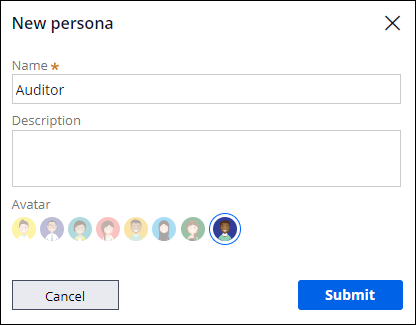
- Na guia Personas, no canto superior direito, clique em Add para criar uma nova persona.
- No campo Name, digite Auditor e clique em .
2 Dar acesso à persona Auditor
-
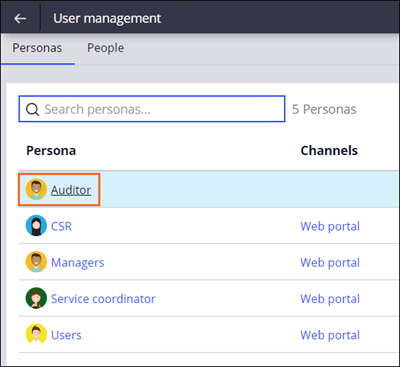
Na página User management (Gerenciamento de usuários), clique em Auditor.
- Na guia Case Types, na linha Assistance Request, clique no ícone Configure access.
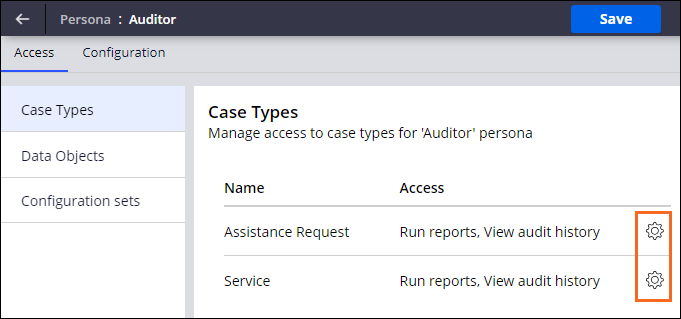
- Clique em Open e Modify para remover o acesso a ambas as ações e clique em Submit.
- Repita as etapas 2 e 3 no Tipo de caso de Service para remover o acesso a ambas as ações.
- No canto superior direito, clique em Save.
3 Criar uma conta de usuário para o auditor
- Clique no ícone Back to previous page para exibir a página de gerenciamento de usuários.
- Clique na guia People para exibir a lista de usuários e os papéis associados.
- Clique em Invite people to your application.
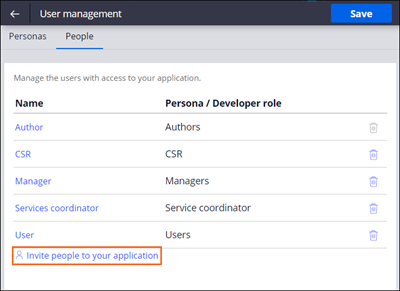
- Na janela , no campo da caixa de texto, digite auditor@gogoroad.
- Na lista dropdown à direita, selecione Auditor e clique em Add.
 Nota: Você pode enviar um e-mail de boas-vindas para o usuário clicando em Send invitation.
 - Copie a senha personalizada gerada para um arquivo de texto para usar posteriormente.
- Feche a janela Add users to application .
- Clique em para salvar o trabalho.
4 Criar uma interface de canal para o auditor
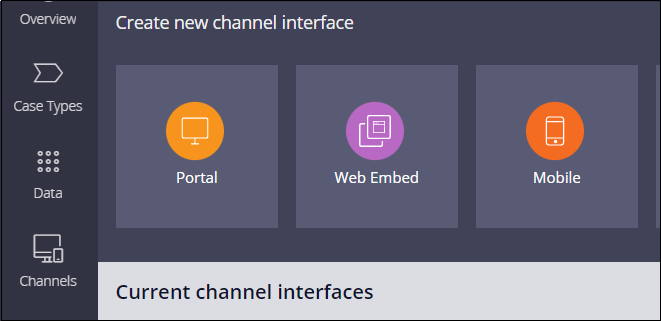
- No painel de navegação do App Studio, clique em Channels para exibir as interfaces de canal atuais.
- Na seção , clique em Portal para exibir a caixa de diálogo New portal.
- No campo Name , insira Auditor.
- No campo Description , insira Custom Portal for the GoGoRoad auditor.
- Na seção , clique em .
- Na caixa de diálogo New Portal, clique em Submit.

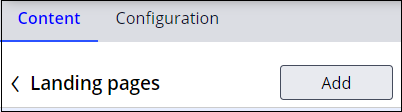
- Na guia Content , clique em Landing pages.
- Na página Landing pages, clique em para exibir a caixa de diálogo .
- No campo Name , insira Assistance Request.
- Na lista Template , selecione Default page (Página padrão).
- Clique em .
- Na seção Edit landing page: Assistance Request (Editar página inicial: Solicitação de assistência), na lista Layout, confirme que One column está selecionado.
- Em , clique em Add > Views > Create View para adicionar uma nova visualização à landing page.
- Na caixa de diálogo , no campo Name, insira Assistance Request List (Lista de solicitações de assistência) e clique em Submit.
- Na janela , verifique se os campos Name e Heading está definidos como Assistance Request List.
- No dropdown do campo Data page , selecione Assistance Request list.
- Na guia , na seção , clique em .
- Selecione os campos Case ID, Label, Create datetime, Create operator name, Work Status e Service type (ID de caso, Etiqueta, Criar data/hora, Criar nome do operador, Status do trabalho e Tipo de serviço) e clique em .
- Clique em Back para voltar à seção .

- Clique na seta para a esquerda ao lado de para voltar à página de .
- Na página Main navigation , clique em Add item e selecione Assistance Request.
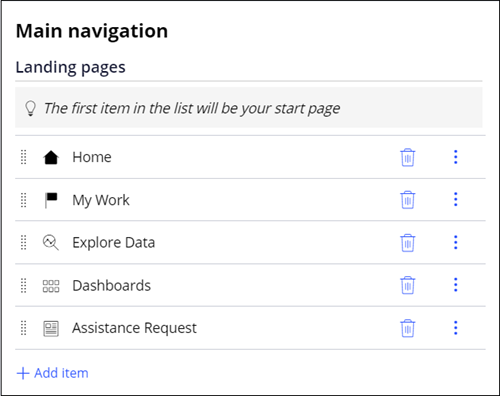
- À direita do item , clique no ícone para remover o item do menu Landing pages.
- Repita a etapa 22 para remover o item do menu (Páginas iniciais).
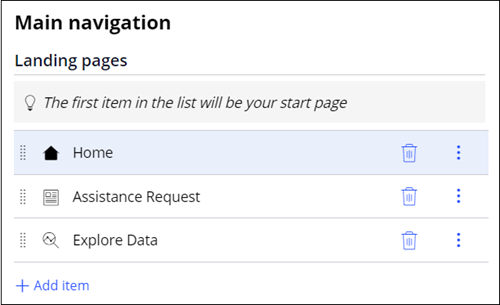
- Na seção do menu , arraste os itens na seguinte ordem: Home, Assistance Request, e Explore Data.
- Clique na guia Configuration .
- Na seção , clique em Add.
- Clique em Auditor para permitir que o auditor acesse o Portal do Auditor.
- Na lista Channel header (Cabeçalho do canal), selecione Application name + Channel name (Nome do aplicativo + Nome do canal).

- Opcional: Na lista Theme, selecione um dos temas prontos para uso.
- No canto superior direito, clique em Save.
Este Desafio serve para praticar o que você aprendeu nos seguintes Módulo:
Disponível na seguinte missão:
If you are having problems with your training, please review the Pega Academy Support FAQs.
Quer nos ajudar a melhorar esse conteúdo?