
BAのペルソナとチャネルの作成
4 タスク
20 分
初級
ケースマネジメント
ユーザーエクスペリエンス
Constellation
日本語
シナリオ
GoGoRoadでは、契約の供給業者を通じてロードサイドアシスタンスサービスを提供しています。サービス供給業者間での顧客満足度とサービスの一貫性を維持するため、監査人が一般的なサービスリクエストを確認します(車両の開錠、タイヤの修理、バッテリーの充電などを含む)。供給業者管理ディレクターであるあなたは、新しいAuditorペルソナを作成し、新しい監査人にアプリケーションへのアクセスを付与します。新しい監査人のペルソナは、固有のインターフェイスにアクセスします。
ビジネスアーキテクトとして、SMEと協力し、アプリケーションを操作する各種のペルソナ(幅広いユーザーグループ)を決定します。また、SMEと協力して、これらのペルソナがアプリケーションにアクセスする際に利用する固有のユーザーインターフェイス(チャネル)を特定します。
ユーザーストーリー
GoGoRoadの監査人として、Assistance Requestプロセスと契約したサービスプロバイダーに関連する情報にアクセスできる、専用のチャネルインターフェイスが必要です。
システムアーキテクトが文書化したテクニカルノート
- GoGoRoadアプリケーションには、AuditorチャネルとAuditorペルソナがあります。
- Auditorペルソナは、Auditorチャネルにアクセスできます。
- GoGoRoadアプリケーションには、レポートを実行するアクセス権を持つユーザーがおり、Assistance RequestとServiceケースタイプについてのみ監査履歴を表示できます。
- Auditorチャネルは、標準のワークポータルに基づき、「Case ID」、「Label」、「Create date/time」、「Create operator name」、「Work Status」、「Service type」の各列を含むAssistance Requestランディングページを含みます。
以下の表は、チャレンジに必要なログイン情報をまとめたものです。
| ロール | ユーザー名 | パスワード |
|---|---|---|
| Business Architect | author@gogoroad | pega123! |
| 監査人 | auditor@gogoroad | pega123! |
補足: 練習環境では、複数のチャレンジの完了をサポートする場合があります。その結果、チャレンジのウォークスルーに表示される設定は、お客様の環境と完全に一致しない場合があります。
補足: このチャレンジウォークスルーはPega Platform '23で録画されました。このビデオとチャレンジ内容の間で手順や画像に多少の違いが見られるかもしれません。
チャレンジ ウォークスルー
詳細なタスク
1 Auditorペルソナを作成する
- チャレンジのPegaインスタンスに、以下のログイン情報を入力します。
- User nameフィールドに「author@gogoroad」と入力します。
- Password フィールドに「pega123!」と入力します。
- App Studioのナビゲーションペインで、「Users」>「User management 」をクリックして既存のペルソナを表示します。
- 右上隅にあるPersonasタブをクリックし、「Add 」をクリックして新しいペルソナを作成します。
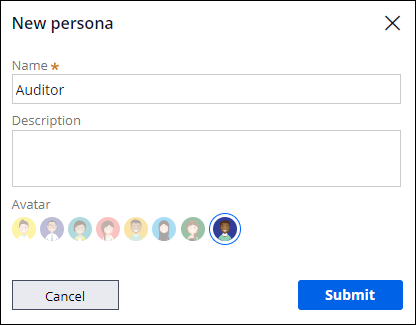
- 「Name」フィールドに「Auditor」と入力し、をクリックします。
2 Auditorペルソナにアクセスを割り当てる
-
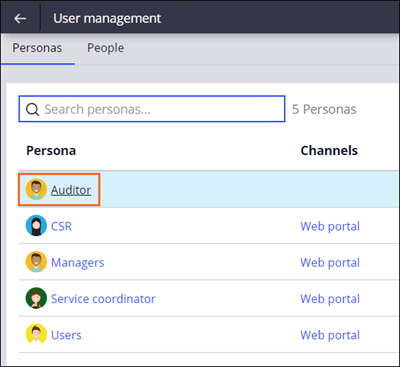
ユーザー管理ページで、「Auditor」をクリックします。
- Case TypesタブのAssistance Request行で、Configure accessアイコンをクリックします。
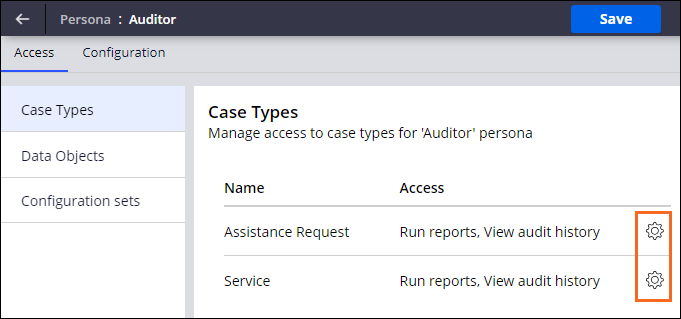
- 「Open 」、次に「Modify 」をクリックして両方のアクションへのアクセスを削除し、「Submit」をクリックします。
- Serviceケースタイプで手順2と3を繰り返し、両方のアクションへのアクセスを削除します。
- 右上にある「Save」をクリックします。
3 Auditorのユーザーアカウントを作成する
- Back to previous pageアイコンをクリックして、ユーザー管理ページを表示します。
- People タブをクリックして、既存のユーザーと関連ロールのリストを表示します。
- 「Invite people to your application」をクリックします。
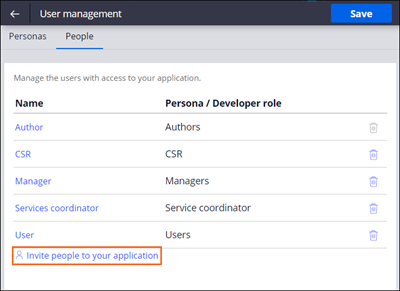
- ウィンドウのテキストボックスフィールドに、「auditor@gogoroad」と入力します。
- 右側のドロップダウンリストで、Auditorを選択し、「Add」をクリックします。
 補足: Send invitationをクリックして、「ようこそ」メールをユーザーに送信することができます。
 - カスタム生成のパスワードをテキストファイルにコピーして後で使用します。
- Add users to application ウィンドウを閉じます。
- をクリックして、作業を保存します。
4 監査人のチャネル インターフェイスの作成
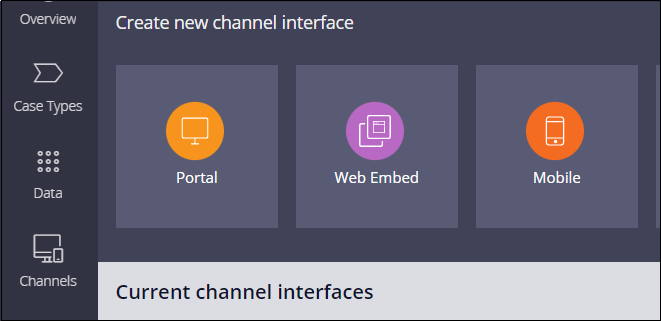
- App Studioのナビゲーションペインで、「Channels 」をクリックして、現在のチャネルインターフェイスを表示します。
- セクションで、「Portal 」をクリックしてNew portalダイアログボックスを表示します。
- Name フィールドに、「Auditor」と入力します。
- Description フィールドに「Custom portal for the GoGoRoad auditor」と入力します。
- セクションで、をクリックします。
- New Portalダイアログボックスで、「Submit」をクリックします。

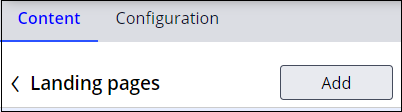
- 「Content 」タブで、「Landing pages」をクリックします。
- Landing pagesページで、をクリックしてダイアログボックスを表示します。
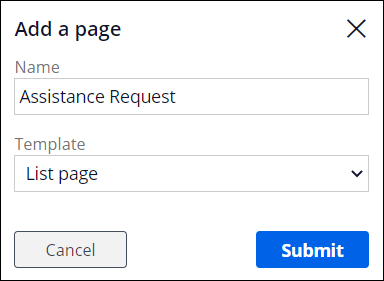
- Name フィールドに、「Assistance Request」と入力します。
- Template リストで、「List page」を選択します。
- をクリックします。
- Edit landing page: Assistance Request セクションのData page フィールドで、「Assistance Request list」を選択します。
- Columns セクションで、をクリックします。
- 「Case ID」、「Label」、「Create date/time」、「Create operator name」、「Work Status and Service type」のフィールドを選択し、をクリックします。

- をクリックして、新しいランディングページを保存します。
- の横にある左矢印をクリックすると、ページに戻ります。
- Main navigation ページで、「Add item」をクリックし、「Assistance Request」を選択します。
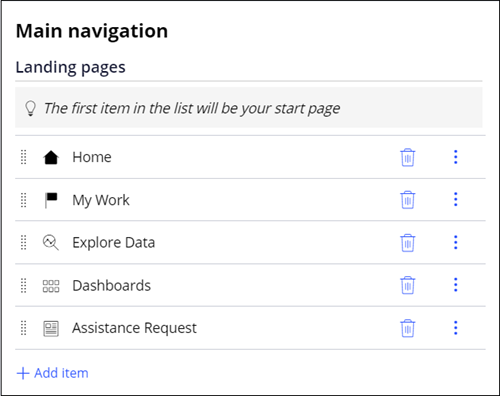
- アイテムの右側にあるアイコンをクリックして、Landing pagesメニューからアイテムを削除します。
- 手順18を繰り返して、メニューからアイテムを削除します。
- メニューセクションで、アイテムをクリックして次の順番になるようにドラッグします。 ホーム、Assistance Request、Explore Data。
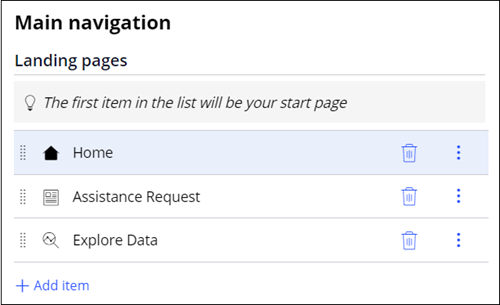
- Configuration タブをクリックします。
- セクションで、「Add」をクリックします。
- 監査人がAuditorポータルにアクセスできるようにするには、「Auditor 」をクリックします。
- Channel header リストで「Application name + Channel name」を選択します。
- 右上にある「Save」をクリックします。
このチャレンジは、下記のモジュールで学習したことを実践するための内容です。
このモジュールは、下記のミッションにも含まれています。
トレーニングを実施中に問題が発生した場合は、Pega Academy Support FAQsをご確認ください。