
Executa valores calculados
Nota: Em versões que não sejam em inglês, alguns elementos interativos desta missão podem apresentar comportamento inesperado. Eles não impactam os objetivos de aprendizagem ou a conclusão da missão.
Um cálculo expressa uma relação entre campos ao definir o valor de um campo calculado com base em um ou mais campos de entrada. Por exemplo, um aplicativo de carrinho de compras online fornece aos clientes um custo total para cada item do pedido com base no preço unitário e na quantidade desejada, e calcula um total para todos os itens do pedido.
Em seguida, o aplicativo calcula quaisquer impostos avaliados e os adiciona ao total do pedido para calcular o valor total para o cliente. Outros cálculos podem determinar o valor de descontos promocionais e pontos de cliente frequente. O cálculo ocorre sempre que os usuários atualizam o valor de um campo de entrada. Definir o cálculo de um campo reduz a chance de erro e melhora a eficiência do processo ao eliminar a necessidade de um cálculo manual.
É possível utilizar um campo calculado como entrada para outro cálculo, criando uma rede de cálculos dependentes. Quando um usuário atualiza o valor de um campo que serve como entrada de cálculo, o cálculo resultante pode ativar cálculos adicionais para campos dependentes.
O App Studio permite três tipos de cálculos:
- Funções (Functions) iteram sobre itens em uma lista.
- Expressões (Expressions) calculam o valor de um campo utilizando qualquer combinação de campos simples, campos sofisticados e relações de dados.
- Tabelas de decisões (Decision tables) utilizam um conjunto de decisões para testar valores de propriedades e retornar uma resposta adequada.
Dependendo do caso de uso, os campos calculados são criados no Modelo de Dados de um Tipo de Caso ou de um objeto de dados. No centro da imagem a seguir, deslize a linha vertical para comparar a adição de um campo à guia Modelo de Dados em um Tipo de Caso à esquerda com a adição de um campo à guia Modelo de Dados em um objeto de dados à direita:
Verifique seu conhecimento com a seguinte interação:
Funções
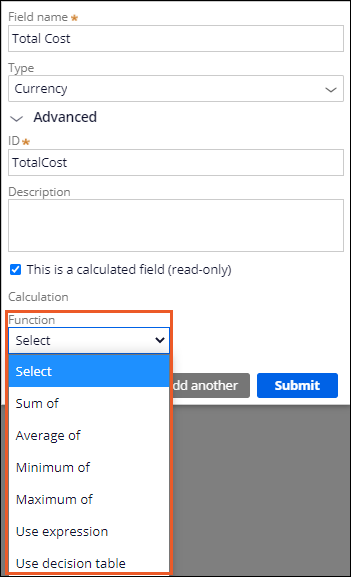
As funções iteram sobre itens em um relacionamento de dados e são compatíveis com tipos de campo Decimal, Moeda (Currency) e Inteiro (Integer). O App Studio fornece quatro funções básicas para uso em cálculos:
- Soma de (Sum of) adiciona todos os itens das instâncias de propriedade especificadas
- Média de (Average of) calcula o valor médio de todas as instâncias de propriedade especificadas
- Máximo de (Maximum of) determina o maior valor de todas as instâncias de propriedade especificadas
- Mínimo de (Minimum of) determina o menor valor de todas as instâncias de propriedade especificadas
Soma de
Um varejista online precisa calcular o total de um carrinho de compras. Conforme os clientes adicionam, removem ou atualizam a quantidade de itens de um pedido, o aplicativo deve atualizar o custo total. É possível utilizar a função Soma de para calcular o valor do campo Total do pedido (Order total).
Média de
Um varejista online deseja configurar o dashboard de um aplicativo para analisar padrões de gastos de clientes, de forma que os gerentes possam identificar as áreas que geram mais e menos receita em cada cliente. É possível criar uma lista de pedidos enviados filtrados por área. Em seguida, é possível utilizar a função Média de para identificar o valor médio dos pedidos.
Máximo de
Um varejista online precisa permitir que clientes apliquem um único desconto promocional a um pedido. Os clientes enviam um ou mais códigos promocionais para aplicar diversos descontos, como 20% sobre o item mais caro ou gratuidade do frete de um pedido acima de um valor determinado. Você pode criar uma referência de dados de descontos promocionais, na qual cada item da lista identifica o código promocional e o valor do desconto. É possível utilizar a função Máximo de para determinar o desconto promocional mais favorável para aplicar ao pedido.
Mínimo de
Um varejista online precisa de uma promoção na qual clientes selecionados recebem o item mais barato de uma lista de itens gratuitos aprovados ao fazer um pedido. Você pode utilizar a função Mínimo de para identificar o item mais barato do pedido e aplicar ao pedido um crédito equivalente a esse valor.
Expressões
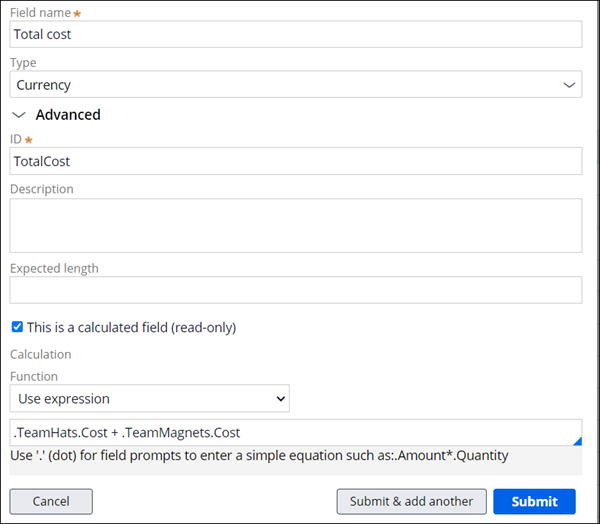
Configure uma expressão para calcular o valor do campo utilizando qualquer número de valores de campos simples, campos sofisticados ou relacionamentos de dados. Como visto na figura a seguir, um aplicativo de pedidos online calcula o custo total da transação adicionando o custo do TeamHats e o custo do TeamMagnets:

Ao configurar uma expressão, você faz referência a campos por nome usando o comando operador de ponto ("."). Esse operador fornece uma lista de todos os campos disponíveis no contexto do caso atual. Se o campo fizer parte de um relacionamento de dados, adicione a lista ou o nome da propriedade como um prefixo.
A figura a seguir mostra um exemplo de uso do operador de ponto para exibir uma lista de campos dentro do caso atual. TeamHats e TeamMagnets são as relações de dados disponíveis. O próximo operador de ponto mostra todos os campos no respectivo relacionamento de dados. Cada um desses objetos de dados tem um campo de Custo:
As expressões funcionam com operações comuns, tais como:
- Soma
- Subtração
- Multiplicação
- Divisão
- Agrupamento (utilizando parênteses)
- Booleano AND
- Booleano OR
Por exemplo, é possível configurar um cálculo para calcular os impostos do pedido, multiplicando a alíquota fiscal pelo total do pedido.
.TaxRate * .OrderTotal
É possível definir uma expressão para qualquer tipo de campo , exceto E-mail, Telefone e Lista de seleção (Picklist). Para formatos baseados em texto, é possível configurar um cálculo para montar uma sequência de texto utilizando um processo conhecido como concatenação. Por exemplo, uma empresa de avaliação oferece a estimativa do valor de itens colecionáveis a clientes que enviam um item para análise. A empresa deseja adicionar um comentário à página que exibe o item, observando as seguintes informações:
- Nome do item avaliado
- Avaliação aproximada
- ID do avaliador
Você pode definir um cálculo para montar o comentário utilizando uma combinação de referências de campos e texto estático, na qual o texto estático fica entre aspas (“”).
"Appraiser " + .AppraiserID + " appraised " + .ItemName + " at a value of " + .AppraisedAmount + "."
Ao avaliar o cálculo, o aplicativo substitui a referência a cada campo pelo valor atual do campo. O cálculo cria uma sequência semelhante ao seguinte exemplo:
O avaliador 04795AD avaliou Bandeja de prata com o valor de USD 350.
Nota: No exemplo acima, o texto em itálico indica o valor de um campo referenciado.
Tabelas de decisão
As tabelas de decisões avaliam o valor de um ou mais campos com um conjunto de testes lógicos para retornar um resultado adequado. Por exemplo, para definir a taxa de juros de empréstimos com base no tipo de empréstimo, o usuário seleciona o tipo de empréstimo. A tabela de decisões utiliza o tipo de empréstimo para determinar a taxa de juros adequada, e o cálculo define o valor do campo para renderização na interface. Você, como Pega Business Architect, pode configurar uma tabela de decisões personalizada no App Studio ou solicitar que um System Architect configure uma tabela de decisões no Dev Studio que você pode consultar no App Studio.
Nota: Para configurar uma tabela Decisão no Dev Studio que pode ser reutilizada no App Studio, você deve marcar a tabela Decisão como um registro relevante. Para saber mais sobre marcar registros relevantes, consulte Marcar um registro como relevante.
No centro da imagem a seguir, deslize a linha vertical para comparar a configuração da tabela de decisão no Dev Studio à esquerda com a referência da tabela de decisão à direita no App Studio:
Nota: Somente aplicativos baseados no Constellation permitem criar tabelas de decisão personalizadas no App Studio. Para mais informações, vejaCalculando valores com tabelas de decisão no App Studio.
Redes de cálculos
Para identificar as relações entre campos, a Pega Platform™ estabelece e atualiza uma rede de cálculos para um aplicativo. Ao definir um cálculo de campo, a Pega Platform adiciona esse cálculo à rede de cálculos. Essa rede de cálculos permite que a Pega Platform atualize todos os campos relevantes sempre que um valor é alterado. Por exemplo, em um carrinho de compras, alterar a quantidade de itens pode acionar uma atualização por meio de vários campos calculados dependentes.
Na imagem a seguir, clique nos ícones de + para ver as funções que acionam os cálculos do carrinho de compras.
Verifique seu conhecimento com a seguinte interação:
This Topic is available in the following Module:
If you are having problems with your training, please review the Pega Academy Support FAQs.
Quer nos ajudar a melhorar esse conteúdo?