
Formularansicht konfigurieren
2 Aufgaben
10 Min.
Anfänger
Benutzererfahrung
Constellation
Deutsch
Szenario
Nachdem eine Pannenhilfeanfrage genehmigt wurde, erstellt das System einen Service-Case. Kundenbetreuer müssen die Informationen im Zusammenhang mit dem Assistance Request-Case einfach überprüfen können.
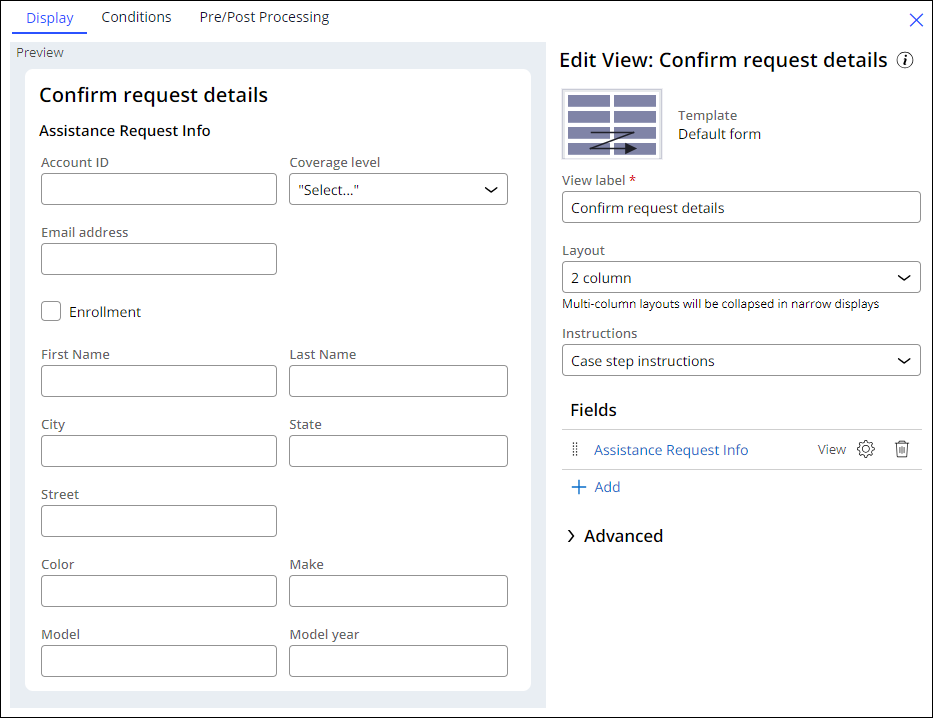
Die Ansicht „Confirm request details“ ist als zweispaltiges Layout konfiguriert. Die Konfiguration der Ansicht überschreibt die Anweisungen für den Case-Step. Die Überschrift „Assistance Request Info“ wird nicht angezeigt.
Hinweis: Für diese Challenge wird die Constellation-Architektur der Pega-Plattform verwendet.
In der folgenden Tabelle finden Sie die Anmeldedaten, die Sie zur Durchführung der Challenge benötigen:
| Rolle | Benutzername | Passwort |
|---|---|---|
| Anwendungsentwicklung | author@gogoroad | pega123! |
Hinweis: Ihre Übungsumgebung unterstützt möglicherweise den Abschluss mehrerer Challenges. Es kann daher vorkommen, dass die im Challenge-Walkthrough gezeigte Konfiguration nicht genau mit Ihrer Umgebung übereinstimmt.
Challenge-Schritte
Genaue Übungsschritte
1 Ansicht „Confirm request details“ bearbeiten
- Geben Sie in der Pega-Instanz für die Challenge die folgenden Anmeldedaten ein:
- Geben Sie in das Feld User name author@gogoroad ein.
- Geben Sie in das Feld Password pega123! ein.
- Klicken Sie im Navigationspanel von App Studio auf Case Types > Service.
- Klicken Sie auf den Step Confirm request details, um rechts das kontextbezogenen Eigenschaftenpanel anzuzeigen.
- Klicken Sie im kontextbezogenen Eigenschaftspanel auf Configure View , um die Ansicht Confirm request details zu konfigurieren.
- Wählen Sie in der Liste Layout die Option 2 column aus, um das Layout Anzeige von ein- auf zweispaltig zu ändern.
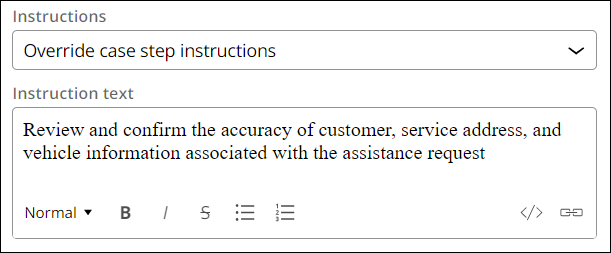
- Wählen Sie in der Liste Instructions den Eintrag Override Case Step instructions aus.
- Geben Sie im Feld Instruction text Review and confirm the accuracy of customer, service address, and vehicle information associated with the assistance request ein, um die Anweisungen für den Case-Step zu überschreiben.
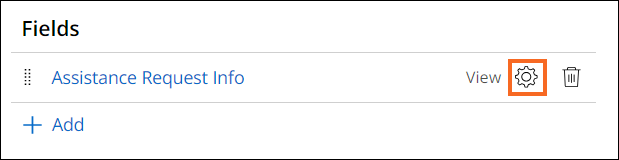
- Klicken Sie rechts neben Assistance Request Info auf Configure.
- Deaktivieren Sie im Dialogfeld Configure View: Assistance Request Info die Checkbox Show heading.
- Klicken Sie auf Save , um das Configure View: Assistance Request Info zu schließen.
2 Felder in der Ansicht „Service address“ neu anordnen
- Klicken Sie auf Assistance Request Info , um das Fenster Edit View: Assistance Request Info anzuzeigen.
- Klicken Sie auf Assistance Request Info - Service address , um das Fenster Edit View: Assistance Request Info - Service address anzuzeigen.
- In der Region A ziehen Sie das Feld Street in die erste Position der Region A.
Hinweis: Dies ist eine freigegebene Ansicht. Änderungen, die Sie an freigegebenen Ansichten vornehmen, wirken sich auf andere Ansichten aus, die die freigegebene Ansicht wiederverwenden.
- Klicken Sie auf Submit , um die Konfiguration der Ansichten Confirm request details und Service address abzuschließen.
- Klicken Sie auf Save , um die Änderungen am Service-Case speichern.
Wenn Probleme mit den Lerninhalten auftreten, lesen Sie bitte die Pega Academy Support FAQs.
Möchten Sie uns dabei helfen, diesen Inhalt zu verbessern?